


 Video Converter Ultimate
 ضبط صفحه
 تعمیر ویدیو
روش های عالی برای تبدیل تصاویر به PNG
برای نمایش تصاویر باکیفیت، مردم از فرمت فایل PNG استفاده میکنند. فایلهای PNG که برای عملکرد بهتر نسبت به GIF توسعه یافتهاند، فشردهسازی بدون افت کیفیت و طیف رنگی درخشانتری ارائه میدهند. تبدیل تصویر به PNG بهویژه زمانی ضروری است که بهدنبال تصاویر باکیفیت باشید. خوشبختانه در این مطلب، روشهای مختلف تبدیل فایل را به شما نشان خواهیم داد. میتوانید با استفاده از برنامههای آنلاین و آفلاین، فایلها را تبدیل کنید. به این ترتیب، میتوانید تصمیم بگیرید کدام برنامه برای شما مناسبتر است. پیش از هر چیز، این مقاله را بخوانید تا با بهترین روشها برای تبدیل تصاویر به PNG آشنا شوید.

قسمت 1: ساده ترین روش ها برای تبدیل تصاویر به PNG آنلاین
با استفاده از مبدل تصویر رایگان FVC، تصاویر را به PNG تبدیل کنید
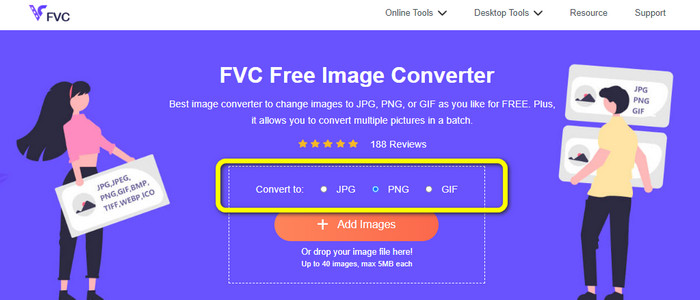
FVC Free Image Converter یکی از برترین ابزارهای آنلاین برای تبدیل تصاویر به PNG است. این مبدل تصویر آنلاین، هر نوع فرمت فایل تصویری را به PNG تبدیل میکند. همچنین رابط کاربری ساده و گزینههای واضحی در اختیار شما قرار میدهد. هم کاربران حرفهای و هم تازهکار میتوانند برای تبدیل عکسها از این ابزار استفاده کنند. فرمتهای ورودی که این ابزار پشتیبانی میکند شامل JPG، PNG، JPEG، TIFF، BMP، ICO و موارد دیگر است. علاوه بر این، استفاده از آن آسان است. این مبدل تصویر به PNG تنها به چند مرحله برای تبدیل عکسها نیاز دارد و کیفیت بالای تصویر را نیز تضمین میکند. این مبدل تصویر همچنین از تبدیل دستهای پشتیبانی میکند و به شما اجازه میدهد تعداد زیادی عکس را بهطور همزمان تبدیل کنید. مراحل زیر را دنبال کنید تا تصویر را به JPG تبدیل کنید.
مرحله 1: به وبسایت رسمی FVC Free Image Converter بروید. در بخش گزینههای Convert to، فرمت فایل PNG را بهعنوان فرمت خروجی انتخاب کنید.
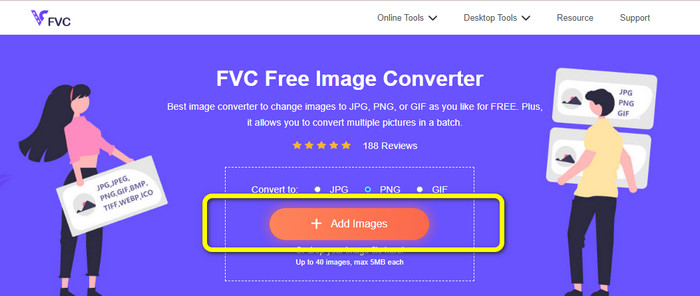
مرحله 2: در مرحله بعد، روی دکمه Add Images کلیک کنید. پوشههای کامپیوتر روی صفحه شما باز میشود؛ تصویر موردنظر برای تبدیل را انتخاب کرده و سپس روی Open کلیک کنید. منتظر بمانید تا فرایند تبدیل انجام شود.
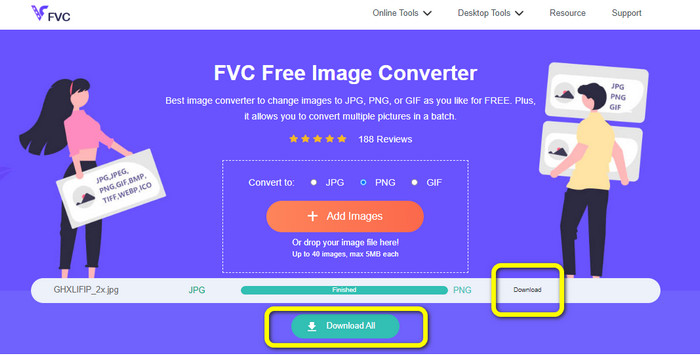
مرحله 3: در آخرین مرحله، برای ذخیره تصاویر تبدیلشده، روی دکمه Download یا Download all کلیک کنید. سپس میتوانید تصویر دانلودشده را در محل ذخیرهسازی تعیینشده خود باز کنید.
با استفاده از Image Candy تصاویر را به PNG تبدیل کنید
Image Candy یک ابزار آنلاین دیگر برای تبدیل تصاویر به PNG است. این ابزار از طیف گستردهای از فرمتهای تصویری مانند PNG، JPG، GIF و غیره پشتیبانی میکند. همچنین میتواند عکسهایی تا حجم 2 گیگابایت را تبدیل کند. استفاده از این مبدل بسیار ساده است و در همه مرورگرها در دسترس است. علاوه بر این، حریم خصوصی شما نیز توسط این برنامه محافظت میشود؛ این برنامه تصویر شما را پس از 24 ساعت حذف میکند.
اما، فقط آپلودهای مبتنی بر دستگاه را مجاز میکند. شما نمی توانید تصویری را از ابر یا URL آپلود کنید. همچنین، فرمت خروجی پشتیبانی شده اندک است.
مرحله 1: به وبسایت Image Candy بروید و برای آپلود تصویر، روی دکمه Add Files کلیک کنید.

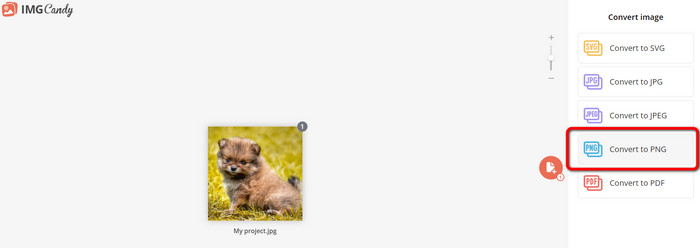
مرحله 2: در قسمت سمت راست رابط، گزینه Convert to PNG را انتخاب کنید. سپس منتظر بمانید تا فرایند تبدیل انجام شود.
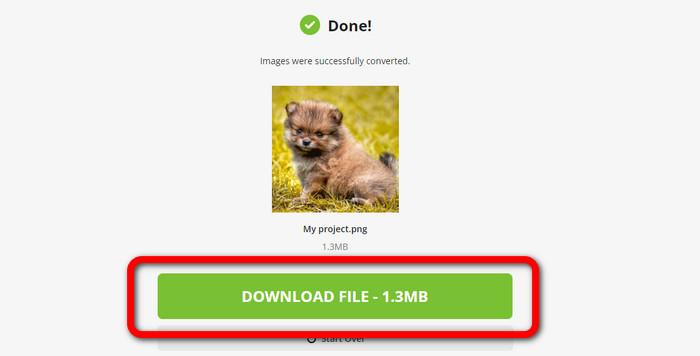
مرحله 3: در نهایت، روی دکمه Download File کلیک کنید تا تصویر را در کامپیوتر خود ذخیره کنید.
با استفاده از Convertio تصاویر را به PNG تبدیل کنید
یکی دیگر از ابزارهای آنلاین برای تبدیل تصاویر، Convertio است. استفاده از این ابزار آسان است. این رابط کاربری آسان برای درک دارد. علاوه بر این، دارای یک فرآیند تبدیل ساده است که برای همه کاربران مناسب است. همچنین، فرآیند تبدیل به اندازه کافی سریع است. به این ترتیب می توانید بسیاری از فایل های تصویری را تبدیل کنید. علاوه بر این، تقریباً از تمام فرمت های محبوب از جمله JPG، PNG، BMP، TIFF و غیره پشتیبانی می کند. این برنامه همچنین از حریم خصوصی شما محافظت می کند. پس از 24 ساعت تصاویر شما را پاک می کند. اما، زمانی که از نسخه رایگان استفاده می کنید، محدودیت هایی وجود دارد. شما فقط می توانید با بزرگترین حجم فایل 100 مگابایت آپلود کنید. برای آپلود اندازه فایل نامحدود باید یک طرح اشتراک بخرید.
مرحله 1: به وبسایت Convertio بروید. روی دکمه Choose Files کلیک کنید تا تصویر را آپلود کنید.
مرحله 2: پس از آپلود تصویری که میخواهید تبدیل کنید، به بخش گزینههای فرمت بروید و فرمت PNG را انتخاب کنید.
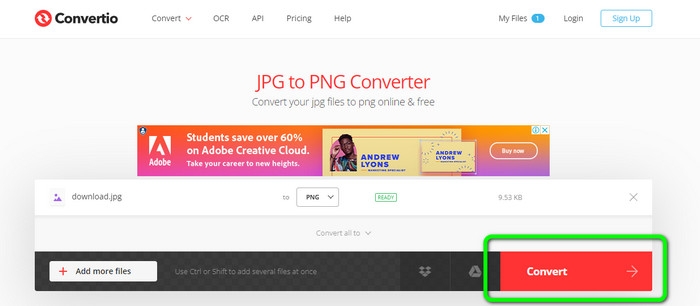
مرحله 3: روی دکمه Convert کلیک کنید. منتظر بمانید تا فرایند تبدیل کامل شود و سپس تصویر تبدیلشده را ذخیره کنید.
با استفاده از FreeConvert تصاویر را به PNG تبدیل کنید
FreeConvert یک مبدل تصویر آنلاین قابلاعتماد است اگر میخواهید تصویر خود را به PNG تبدیل کنید. روند کار با آن ساده است و رابط کاربری قابلفهمی دارد. کاربران حرفهای و غیرحرفهای هر دو میتوانند از این برنامه استفاده کنند. همچنین این ابزار میتواند بیش از 500 فرمت تصویری مختلف مانند JPG، PNG، WebP و سایر فرمتها را تبدیل کند. تبدیل فایلهای RAW دوربین نیز امکانپذیر است. هر مرورگر وبی مانند Chrome، Firefox، Edge، Safari و غیره میتواند به این مبدل تصویر دسترسی داشته باشد. این ابزار، امنیت و حریم خصوصی فایلها را فراهم میکند. بااینحال، محدودیتهایی دارد، بهخصوص هنگام استفاده از نسخه رایگان؛ حداکثر اندازه فایل 1 گیگابایت است. اگر میخواهید تصاویر بیشتری آپلود کنید، خرید نسخه کامل ابزار بهترین کار است. همچنین این مبدل تصویر، در صفحه وب تبلیغاتی نمایش میدهد که برای کاربران آزاردهنده است.
مرحله 1: به وبسایت FreeConvert بروید. گزینه Choose Files را انتخاب کنید تا عکسی را که میخواهید به فرمت PNG تبدیل کنید، ضمیمه کنید.
مرحله 2: به بخش Output بروید تا فرمت خروجی موردنظر خود، یعنی فرمت PNG را انتخاب کنید.
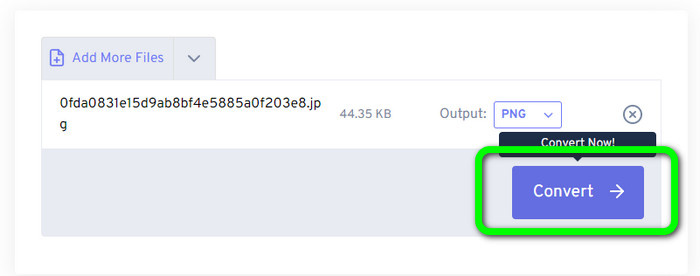
مرحله 3: در مرحله نهایی، روی دکمه Convert کلیک کنید و منتظر فرایند تبدیل بمانید. سپس تصویر را با فرمت فایل PNG ذخیره کنید.
قسمت 2: بهترین راه برای تبدیل تصاویر به PNG با استفاده از برنامه آفلاین
Video Converter Ultimate بهترین ابزار برای تبدیل تصاویر به فرمت PNG است. این مبدل تصویر رابط کاربری قابلدرکی ارائه میدهد که آن را برای همه کاربران مناسب میکند. علاوه بر این، مراحل استفاده از آن ساده است و به این ترتیب، تبدیل تصاویر به PNG بسیار راحت خواهد بود. علاوه بر PNG، از فرمتهای مختلف تصویری دیگری نیز پشتیبانی میکند. از WEBP، BMP، TIF، TIFF، JPG و موارد دیگر پشتیبانی میکند که بسیار کاربردی است. میتوانید این برنامه را هم در ویندوز و هم در مک اجرا کنید.
علاوه بر این، علاوه بر تبدیل تصاویر، Video Converter Ultimate ویژگی های بیشتری را ارائه می دهد. میتوانید ویدیوها را تبدیل کنید، واترمارکها را حذف کنید، ویدیو را بهبود ببخشید و یک موزیک ویدیو بسازید. همچنین، میتوانید یک کلاژ بسازید، یک ویدیو را کوتاه کنید، و موارد دیگر. با این ویژگی ها، کارهای زیادی می توانید انجام دهید. به این ترتیب می توانید ویدیوها و تصاویر خود را کامل و جذاب کنید.
مرحله 1: نرمافزار Video Converter Ultimate را در مک یا ویندوز خود دانلود کنید. پس از اتمام نصب، برنامه را اجرا کنید.
دانلود رایگانبرای ویندوز 7 یا بالاتردانلود امن
دانلود رایگانبرای MacOS 10.7 یا بالاتردانلود امن
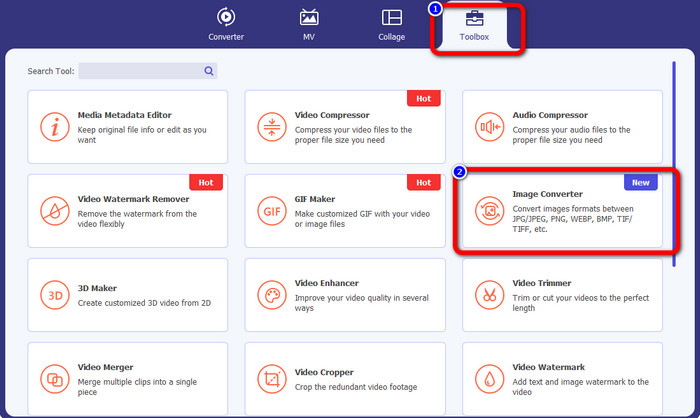
مرحله 2: پس از باز کردن برنامه، به بخش Toolbox بروید. سپس گزینه Image Converter را انتخاب کنید.
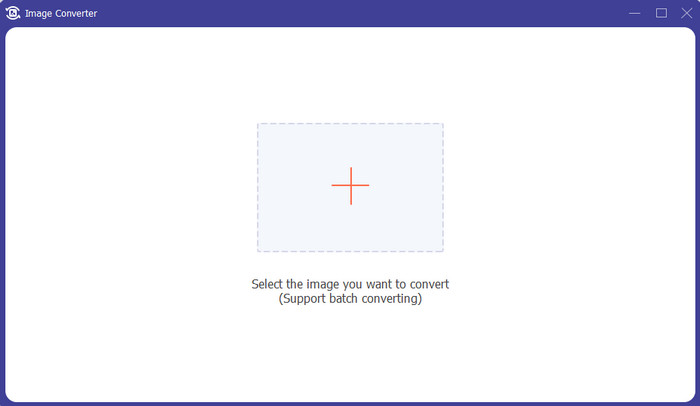
مرحله 3: رابط دیگری روی صفحه شما ظاهر میشود. روی دکمه علامت + کلیک کنید تا تصویر را اضافه کنید.
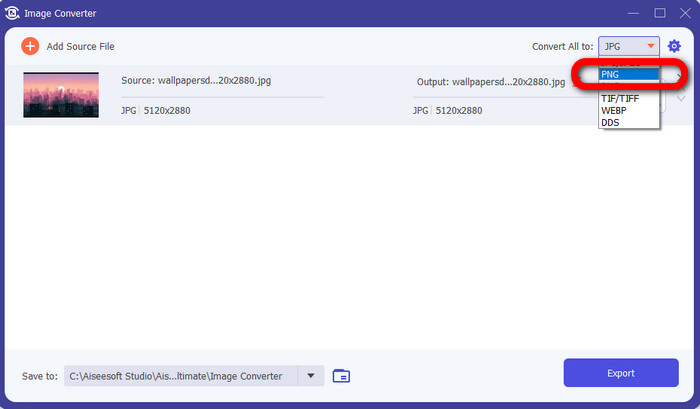
مرحله 4: پس از افزودن عکس، به گزینه فرمت بروید و فرمت فایل PNG را انتخاب کنید.
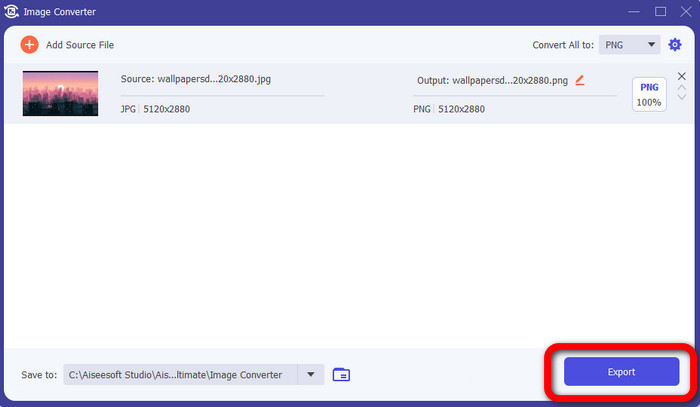
مرحله 5: روی دکمه Export در گوشه پایین سمت چپ رابط کلیک کنید تا تصویر ذخیره شود. همچنین میتوانید از این نرمافزار برای تبدیل تصاویر به JPG استفاده کنید.
بخش 3: سوالات متداول در مورد تبدیل تصاویر به PNG
1. فایل PNG چیست؟
PNG به دلیل قابلیت شفافیت در مرورگرها، فرمت تصویر استانداردی است که در اینترنت استفاده می شود. PNG جایگزینی برای GIF است که در دهه 1990 از روش فشرده سازی اختصاصی استفاده می کرد. PNG یک فرمت قابل دسترسی است. مانند GIF و JPG، PNG از رنگ های 8 بیتی و 24 بیتی پشتیبانی می کند. آنها همچنین به عنوان فایل های بدون ضرر در نظر گرفته می شوند، به این معنی که کیفیت هیچ تاثیری ندارد. مهم نیست چند بار فایل را باز و ذخیره کنید.
2. فایده PNG چیست؟
این واقعیت که PNG یک فرمت بدون اتلاف با قابلیت رنگ 24 بیتی است یکی از مزایای کلیدی آن است. اگر از JPG تبدیل می کنید، به یاد داشته باشید که این فایل ها از دست رفته هستند. فشرده سازی اولیه آنها ممکن است منجر به کاهش کیفیت شود. با این حال، PNG بدون تلفات است. بنابراین، باز شدن یا ذخیره بیشتر تصویر منجر به کاهش کیفیت بیشتر نخواهد شد.
3. چرا PNG بهتر است؟
از مزایای ذکر شده در بالا مشخص است که فرمت فایل PNG برتر است. برای سایر فرمت های عکس مورد استفاده قابل توجه بهتر است. فشرده سازی بدون اتلاف بهترین ویژگی است. اگر تصاویر را در قالب فایل PNG ذخیره کنید، چه آنها را ذخیره کنید، باز کنید یا دوباره ذخیره کنید، به فرمت فایل آسیبی نمیرساند. در اینجا، الگوریتم فشرده سازی عمل می کند. شما می توانید از روش های زیادی برای کاهش دید هدر رفتن داده های عالی استفاده کنید. فایل های PNG فشرده سازی بهتری نسبت به فایل های JPG و GIF دارند.
نتیجه
این راهنما روشهای متعدد آنلاین و آفلاین برای تبدیل تصاویر به PNG را به شما نشان میدهد. اما اگر بهدنبال یک ابزار تحت وب درجهیک هستید، از FVC Free Image Converter استفاده کنید.
-
 نحوه تبدیل دسته ای HEIC به PNG در مک، آیفون و آنلاین
 به دنبال راه هایی برای تبدیل HEIC به PNG هستید؟ این مقاله بهترین روش ها را برای تغییر آسان HEIC به PNG به صورت آنلاین و آفلاین در اختیار شما قرار می دهد
-
 بهترین 9 مبدل HEIC به PNG برای رایانه شخصی و مک [آنلاین و آفلاین]
 بهترین مبدل های آنلاین و آفلاین را در اینجا بیابید. ما بهترین و رایگان مبدل های HEIC به PNG را برای ویندوز و مک به شما معرفی می کنیم.
-
 5 بهترین مبدل PNG به HEIC که نباید از دست بدهید
 اگر می خواهید مبدل های PNG به HEIC پرکاربرد را بشناسید، ما بهترین مبدل های PNG به HEIC را به صورت آنلاین در اختیار شما قرار می دهیم. برای اطلاعات بیشتر این مقاله را بخوانید.
