


 Video Converter Ultimate
 ضبط صفحه
 تعمیر ویدیو
نحوه تبدیل JPEG به JPG با استفاده از مبدل های تصویر اثبات شده و آزمایش شده
برخی افراد میگویند JPEG و JPG یک فرمت واحد هستند. این درست است. اما بعضی برنامهها فقط پسوندهای سهحرفی را میپذیرند؛ بنابراین بهجای استفاده از JPEG، از JPG استفاده میشود. فرمت JPG امروزه فرمت محبوبی است. پس اگر شما هم میخواهید فایل تصویر JPEG خود را به فرمت JPG تبدیل کنید، خوششانس هستید. این راهنما بهترین راهحلهایی را که میتوانید امتحان کنید در اختیارتان میگذارد. شما میتوانید فوراً با استفاده از مبدلهای JPEG به JPG، JPEG را به JPG تبدیل کنید. این مبدلها هم بهصورت آنلاین و هم روی دستگاههای موبایل در دسترساند. اگر میخواهید این برنامهها را بشناسید، از فرصت استفاده کرده و این مقاله را بخوانید.

بخش 1. روش های مفید برای تبدیل JPEG به JPG آنلاین
نحوه تبدیل JPEG به JPG در مبدل تصویر رایگان FVC
بهترین راه برای تبدیل JPEG به JPG استفاده از FVC Free Image Converter است. این ابزار انتخاب بسیار خوبی برای تبدیل JPEG به JPG یا سایر فرمتها مانند PNG و GIF است. این مبدل میتواند با همه فرمتهای تصویری از جمله JPG، JPEG، PNG، SVG، BMP، TIFF و GIF کار کند. به این ترتیب، لازم نیست نگران این باشید که شاید فایلهای تصویری شما روی برخی ابزارها یا دستگاهها باز نشوند. بهترین کار این است که آنها را با این مبدل تصویری آنلاین تبدیل کنید. همچنین، این ابزار کیفیت عالی تصویر اصلی را حفظ میکند و پس از تبدیل، تفاوت قابل توجهی با فایل اولیه نخواهید دید. علاوه بر این، مبدل فایل تصویری FVC از تبدیل دستهای پشتیبانی میکند؛ یعنی میتوانید تعداد زیادی تصویر را بهطور همزمان تبدیل کنید. این کار بسیار راحتتر و کارآمدتر است و آن را با سایر مبدلهای فرمت تصویر موجود در بازار قابل مقایسه نمیکند.
مبدل تصویر رایگان FVC می تواند تا 40 تصویر را همزمان مدیریت کند. بنابراین می توانید در زمان بیشتری صرفه جویی کنید. همچنین نیازی به پرداخت یک پنی برای این برنامه ندارید. این یک مبدل تصویر رایگان برای استفاده است. همچنین برای کار با آن نیازی به ایجاد حساب کاربری ندارید. تنها کاری که باید انجام دهید این است که به وب سایت مراجعه کرده و تبدیل را شروع کنید. همه ما می دانیم که تبلیغات آزار دهنده هستند. اما این ابزار هیچ تبلیغاتی ندارد، بنابراین شما می توانید با خیال راحت تبدیل کنید. شما می توانید به این نرم افزار آنلاین در تمامی مرورگرهای وب از جمله کروم، موزیلا، اج، اکسپلورر و غیره دسترسی داشته باشید.
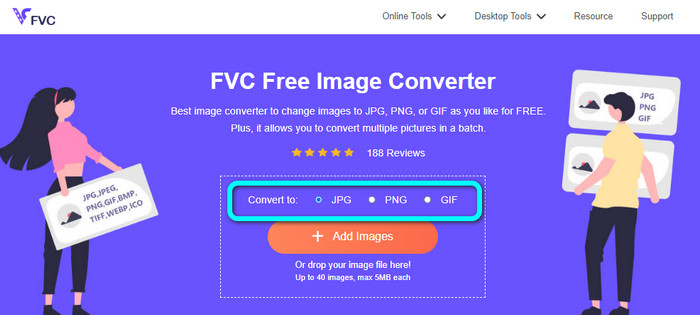
مرحله 1: مرورگر خود را باز کرده و به وبسایت اصلی FVC Free Image Converter بروید. به گزینه Convert to رفته و فرمت JPG را انتخاب کنید.
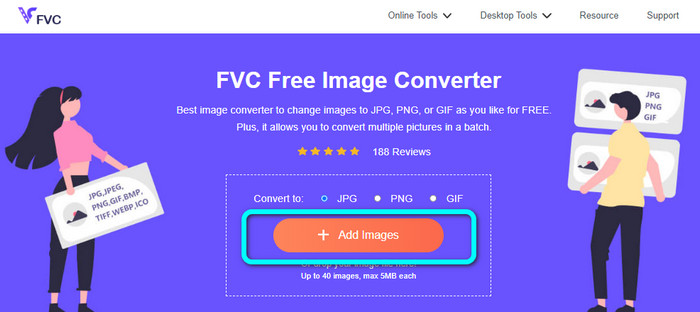
مرحله 2: پس از انتخاب فرمت فایل JPG، روی دکمه Add Images کلیک کنید. سپس پوشه فایلهای شما روی صفحهنمایش کامپیوتر ظاهر میشود. تصویر JPEG مورد نظر خود را برای تبدیل اضافه کنید.
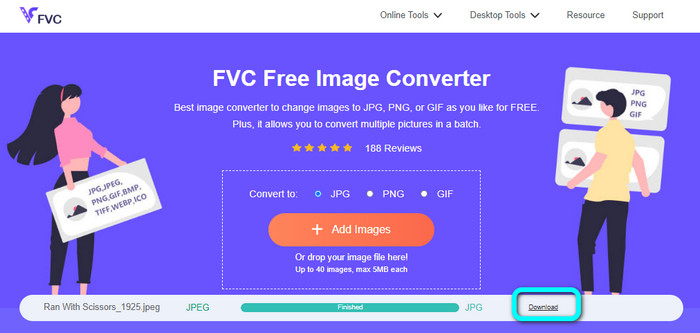
مرحله 3: وقتی تصویر با فرمت JPEG را اضافه میکنید، میبینید که بهطور خودکار تبدیل میشود. از JPEG به JPG تبدیل خواهد شد. پس از اتمام فرایند تبدیل، روی دکمه Download کلیک کنید تا تصویر JPG را روی کامپیوتر خود ذخیره کنید.
نحوه تبدیل JPEG به JPG در Convertio
مبدل دیگر JPEG به JPG که میتوانید از آن استفاده کنید Convertio است. این مبدل تصویری میتواند فایل JPEG شما را با روشی بسیار ساده به JPG تبدیل کند. همچنین رابط کاربری دوستانهای ارائه میدهد که درک آن را آسان میسازد؛ به این ترتیب، کاربران حرفهای و غیرحرفهای همگی میتوانند از این مبدل آنلاین استفاده کنند. علاوه بر این، در این برنامه امکان تبدیل دستهای وجود دارد، بنابراین میتوانید چندین فرمت تصویری را بهطور همزمان تبدیل کنید. فرایند تبدیل نیز سریع است و میتوانید تصاویر را در عرض چند ثانیه تبدیل کنید. Convertio در مرورگرهای محبوبی مانند گوگل کروم، فایرفاکس، اکسپلورر و غیره در دسترس است. افزون بر این، Convertio قابلیتهای بیشتری هم ارائه میدهد؛ علاوه بر تبدیل تصاویر، میتوانید ویدئو، صدا، اسناد و موارد دیگر را نیز تبدیل کنید.
با این حال، نسخه قابل دسترسی این برنامه دارای محدودیت هایی است. شما فقط می توانید تصاویر تا 100 مگابایت آپلود کنید. پس از آن، دیگر نمی توانید تصاویر را تبدیل کنید. بنابراین، اگر می خواهید ویژگی های کامل آن را تجربه کنید، یک طرح اشتراک خریداری کنید. همچنین، برای مشاهده عملکرد سطح بالای آن به یک اتصال اینترنتی قوی نیاز است.
مرحله 1: به وبسایت اصلی Convertio بروید. دکمه Choose files را انتخاب کنید. فایل تصویر JPEG را از پوشه کامپیوتر خود انتخاب کرده و باز کنید.

مرحله 2: پس از باز کردن فایل تصویر JPEG، از میان گزینههای فرمت، فرمت JPG را انتخاب کنید.
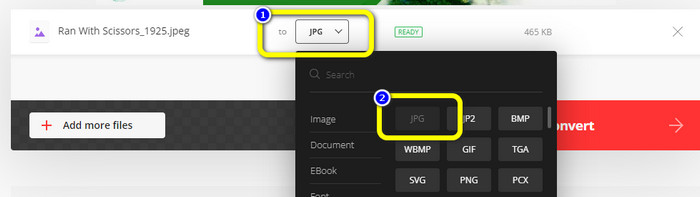
مرحله 3: پس از باز کردن فایل تصویر JPEG، از میان گزینههای فرمت، فرمت JPG را انتخاب کنید. همچنین میتوانید برای انجام تبدیل دستهای روی دکمه Add more files کلیک کنید.
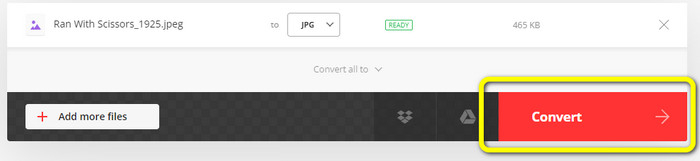
مرحله 4: برای شروع فرایند تبدیل روی دکمه Convert کلیک کنید. سپس پس از پایان تبدیل، روی دکمه Download کلیک کنید.
نحوه تبدیل JPEG به JPG در CloudConvert
CloudConvert یک ابزار تحت وب برای تبدیل JPEG به JPG است. با کمک این مبدل، میتوانید خیلی سریع JPEG را به JPG تبدیل کنید. همچنین این ابزار رابط کاربری سادهای با دستورالعملهای پایه برای تبدیل ارائه میکند؛ بنابراین، چه کاربر باتجربه باشید و چه مبتدی، تبدیل JPEG به JPG برایتان آسان خواهد بود. علاوه بر این، CloudConvert در مرورگرهای گوناگون از جمله موزیلا، اکسپلورر و فایرفاکس در دسترس است و همین موضوع آن را قابل دسترستر میکند. بهترین قسمت این ابزار این است که میتوانید تغییراتی روی تصاویر اعمال کنید. میتوانید از گزینهها برای تنظیم وضوح تصویر، حجم فایل و کیفیت استفاده کنید. یکی از اولویتهای اصلی این نرمافزار، علاوه بر تبدیل، حفظ حریم خصوصی کاربران است. CloudConvert اطمینان میدهد که اطلاعات شما ایمن است و دادههای شما را با دیگران به اشتراک نمیگذارد. پس از فرایند تبدیل، تصویر شما را بهطور خودکار پس از ۲۴ ساعت حذف میکند.
با این حال، این مبدل تصویر مبتنی بر وب دارای اشکالاتی است. اگر فقط از نسخه رایگان استفاده می کنید، روزانه فقط می توانید 25 تصویر را تبدیل کنید. برای تبدیل تصاویر بیشتر باید یک طرح اشتراک خریداری کنید. همچنین یکی از ملزومات این مبدل دسترسی به اینترنت است. از آنجایی که این یک ابزار آنلاین است، اتصال به اینترنت ضروری است.
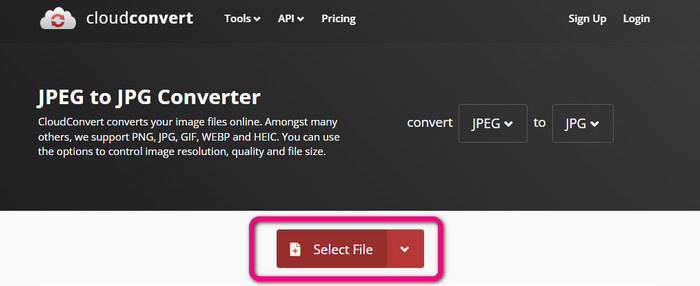
مرحله 1: روی دکمه Select File کلیک کنید. سپس تصویر JPEG را از فایلهای خود باز کنید.
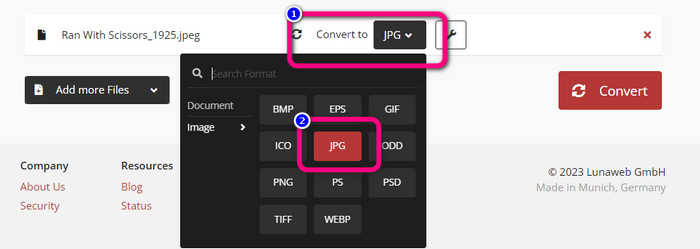
مرحله 2: به گزینه Convert to بروید. فرمت مورد نظر، یعنی JPG را انتخاب کنید.
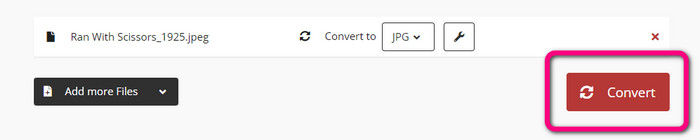
مرحله 3: وقتی فرمت JPG را انتخاب کردید، روی دکمه Convert کلیک کنید. منتظر بمانید تا فرایند تبدیل انجام شود و سپس تصویر نهایی را روی دسکتاپ خود ذخیره کنید. همچنین میتوانید از این ابزار برای تبدیل JPG به PNG استفاده کنید.
قسمت 2. نحوه تبدیل JPEG به JPG با استفاده از اندروید و آیفون
نحوه تبدیل JPEG به JPG در مبدل تصویر
اگر میخواهید روی اندروید فایل JPEG خود را به JPG تبدیل کنید، از برنامه Image Converter استفاده کنید. این برنامه برای دستگاههای اندرویدی در دسترس است. فرایند تبدیل تصاویر در آن ساده است و آن را برای کاربران غیرحرفهای مناسب میکند. همچنین میتوانید این برنامه را بهصورت رایگان دانلود کنید. رابط کاربری آن نیز ساده و قابل فهم است، بهطوری که کسی هنگام استفاده از مبدل سردرگم نمیشود. علاوه بر این، Image Converter فرایند تبدیل روانی دارد؛ پس از انتخاب فرمت، تصویر شما را بدون دردسر تبدیل کرده و روی گوشی ذخیره میکند. با این حال، این برنامه فقط از تعداد محدودی فرمت خروجی مانند PNG، JPG و JPEG پشتیبانی میکند. بنابراین اگر بخواهید تصویر خود را به GIF، SVG، BMP و غیره تبدیل کنید، نمیتوانید از این برنامه استفاده کنید.
مرحله 1: برنامه Play Store را باز کرده و برنامه Image Converter را دانلود کنید. سپس پس از اتمام نصب، برنامه را اجرا کنید.
مرحله 2: برای پیوست کردن عکس JPEG از گالری گوشی خود، دکمه Select Photo را فشار دهید.
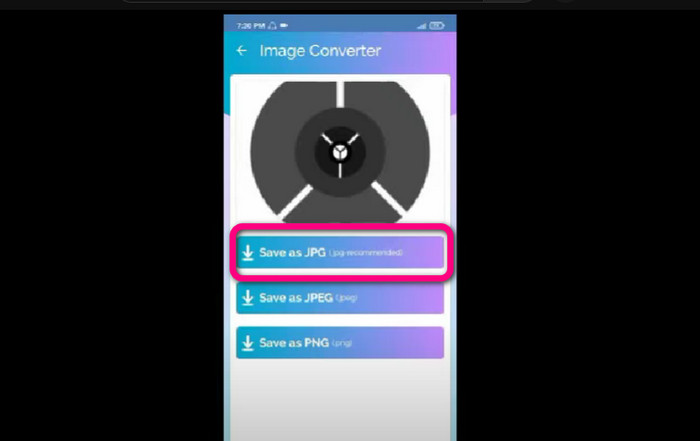
مرحله 3: برای مرحله پایانی روی گزینه Save as JPG کلیک کنید. منتظر بمانید تا فرایند تبدیل انجام شود. پس از اتمام، تصویر بهطور خودکار در گالری شما ذخیره خواهد شد.
نحوه تبدیل JPEG به JPG در JPG Image Converter & Resizer
اگر میخواهید با استفاده از آیفون، JPEG را به JPG تبدیل کنید، از برنامه JPG Image Converter & Resizer استفاده کنید. این نرمافزار در اپل استور در دسترس است و میتوانید آن را رایگان دانلود کنید. علاوه بر این، فرایند تبدیل در آن ساده است. رابط کاربری شهودی دارد که کار با آن را برای کاربران آسان میکند. در این اپلیکیشن امکان تبدیل دستهای وجود دارد؛ به این ترتیب، میتوانید چندین فرمت تصویری را بهصورت همزمان تبدیل کنید. همچنین از فرمتهای تصویری مختلفی پشتیبانی میکند، از جمله PNG، BMP، GIF، WebP و غیره. با این حال تنها زمانی میتوانید از این برنامه استفاده کنید که نسخه iOS آیفون شما بالاتر از 12.0 باشد؛ یعنی با iOS 12.0 و بالاتر قابل دانلود است.
مرحله 1: به اپل استور بروید و JPG Image Converter & Resizer را دانلود کنید. سپس برنامه را اجرا کنید.
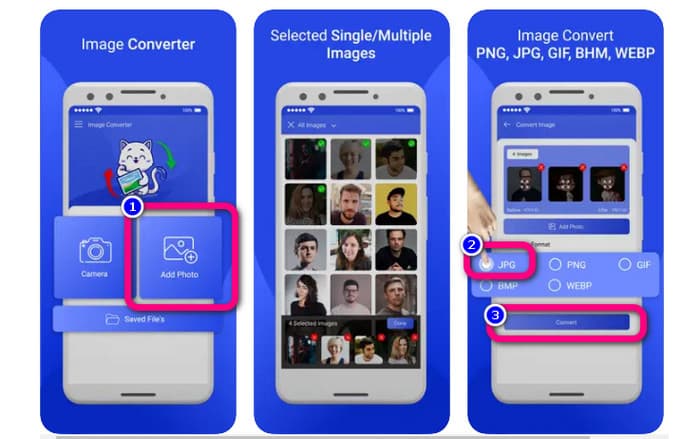
مرحله 2: برای وارد کردن تصویر JPEG مورد نظر برای تبدیل، روی آیکون Add Photo فشار دهید. در صورت تمایل میتوانید چندین تصویر اضافه کنید.
مرحله 3: از میان گزینههای فرمت، فرمت JPG را انتخاب کنید. سپس برای شروع فرایند تبدیل، دکمه Convert را بزنید.
بخش 3. سوالات متداول در مورد تبدیل JPEG به JPG
1. چگونه می توانم تصاویر را از PNG به JPG تبدیل کنم؟
میتوانید از FVC Free Image Converter استفاده کنید. این مبدل تصویری آنلاین از فرمت ورودیای مانند PNG پشتیبانی میکند؛ به این ترتیب میتوانید تصویر PNG خود را به فرمت JPEG تبدیل کنید. کافی است به بخش انتخاب فرمت بروید و JPG را انتخاب کنید. سپس روی دکمه Add Images کلیک کنید تا تصویر PNG را اضافه کنید. پس از آن، روی دکمه دانلود کلیک کنید.
2. چرا فایل های JPEG من روی مک کار نمی کنند؟
دو دلیل احتمالی وجود دارد که چرا تصویر JPEG شما کار نمی کند. شاید MacOS شما آپدیت نشده باشد. دلیل دیگر این است که تصویر JPEG ممکن است به دلیل آلودگی از ویروس خراب شده باشد. باید تصویر JPEG خود را تعمیر کنید یا macOS خود را به روز کنید.
3. چگونه عکس ارسالی از طریق ایمیل را با فرمت jpg ذخیره کنیم؟
هنگامی که تصویر را دانلود می کنید، یک کادر گفتگو از شما می پرسد که در کجا می خواهید تصویر را ذخیره کنید. در آن مرحله می توانید تصویر خود را با فرمت دلخواه از گزینه format ذخیره کنید.
نتیجه
در جمعبندی، این مطلب مؤثرترین روشها را برای تبدیل JPEG به JPG با استفاده از مبدلهای مختلف تصویر در اختیار شما قرار داد. اما بسیاری از کاربران روشهای سادهتر را برای تبدیل فایلهای تصویری ترجیح میدهند. در این صورت، میتوانید از FVC Free Image Converter استفاده کنید که میتواند انواع فایلها را بهسادگی و بهصورت فوری تبدیل کند.
-
 فایل PNG چیست: چگونه باز و تبدیل کنیم؟ [جزئیات کامل]
 آیا می دانید فرمت PNG چیست؟ شما می توانید تمام جزئیات ضروری این فایل را یاد بگیرید. این راهنما را بخوانید و تمام اطلاعاتی را که می توانید دریافت کنید جذب کنید.
-
 جزئیات کامل در مورد تفاوت های JPEG در مقابل JPG در مقابل PNG
 این پست اطلاعات کافی در مورد تفاوت های JPEG در مقابل JPG در مقابل PNG به شما می دهد. علاوه بر این، نحوه تبدیل تصاویر به این فایل ها را یاد خواهید گرفت.
-
 روش های تبدیل تصاویر به JPG آنلاین و آفلاین
 آیا به دلایلی می خواهید فایل را به فرمت JPG تبدیل کنید؟ پس این مقاله برای تو است. بهترین روش تبدیل تصویر به JPG را به شما آموزش می دهیم
