


 Video Converter Ultimate
 ضبط صفحه
 تعمیر ویدیو
نحوه تبدیل سریع SVG به JPG [راههای فوق العاده آسان]
ممکن است به دلایل مختلف بخواهید یک تصویر SVG را به JPG تبدیل کنید. یکی از دلیلها میتواند سادهتر شدن ویرایش باشد. برای کار با SVG به یک ویرایشگر تصویر برداری نیاز است، در حالی که ویرایشگرهای مبتنی بر پیکسل (Raster) بین کاربران رایجتر هستند. Microsoft Paint و Adobe Lightroom از این دستهاند. استفاده از Lightroom برای ویرایش فایل SVG زمانی ممکن میشود که ابتدا آن را به JPG تبدیل کنید. اشتراکگذاری آنلاین نیز یکی دیگر از دلایل تبدیل SVG به JPG است. تقریباً تمام وبسایتها و اپلیکیشنهایی که امکان آپلود تصویر میدهند، فرمت JPG را میپذیرند، اما بعید است SVG را قبول کنند. برای مثال، اینستاگرام JPG را میپذیرد، اما SVG را نه. این مقاله روشهای عملی برای تبدیل SVG به JPG را در اختیارتان میگذارد. همچنین با بهترین مبدلهای تصویر که میتوانید بهصورت آنلاین و آفلاین استفاده کنید، آشنا میشوید.

قسمت 1. مقایسه SVG و JPG
| فرمت فایل | SVG | JPG |
| پسوند نام فایل | .svg | jng |
| توسعه یافته توسط | کنسرسیوم وب جهانی | کمیته JPEG |
| توسعه یافته توسط | SVG فرمت فایل تصویر برداری برای گرافیک های دو بعدی بر اساس XML است. انیمیشن و تعامل پشتیبانی می شود. در فایل های متنی XML، تصاویر SVG و رفتار آنها تعریف شده است. از آنجایی که فایل های SVG فقط فایل های XML هستند، ممکن است با هر ویرایشگر متنی ویرایش شوند. | JPG برای وب سایت ها و ایمیل ها استفاده می شود زیرا حجم فایل ها کاهش یافته است. با این حال، از آنجایی که JPG دارای تلفات است، پس از فشرده سازی بر کیفیت تصویر تأثیر می گذارد. فایل "از دست رفته" به دست آمده نشان می دهد که کیفیت از بین رفته است. کارت های حافظه دوربین های دیجیتال از فرمت JPG استفاده می کنند. |
| جزییات فنی | SVG فرمتی است که برای تعریف گرافیک های بردار مبتنی بر XML برای وب استفاده می شود. این فایل کیفیت تصویر را حتی با بزرگنمایی یا تغییر اندازه از دست نخواهد داد. عناصر و ویژگی های فایل SVG همه می توانند متحرک شوند. | JPG یک فرمت فایل تصویری برای ویرایش عکس های ثابت است. این یک تکنیک فشرده سازی متقارن است که پردازشگر فشرده است. همچنین هم در فشرده سازی و هم برای رفع فشار زمان بر است. JPEG استاندارد مشترک اتحادیه بین المللی مخابرات است. همچنین شامل سازمان بین المللی استاندارد می شود. |
| برنامه های مرتبط | فتوشاپ Adobe Preview Corel Paint Shop Pro نمایشگر Corel SVG | نمایشگر گالری عکس مایکروسافت ویندوز فتوشاپ Adobe Preview Corel Paint Shop Pro |
بخش 2. بهترین راه برای تبدیل SVG به JPG آنلاین
بهترین ابزاری که میتوانید استفاده کنید FVC Free Image Converter است. این ابزار میتواند بهراحتی SVG را به JPG تبدیل کند. علاوه بر این، میتوان چندین فایل SVG را بهطور همزمان به JPG تبدیل کرد. رابط کاربری و دستورالعملهای سادهای ارائه میدهد که برای کاربران بسیار مناسب است. این مبدل تصویر از تبدیل دستهجمعی (Batch) پشتیبانی میکند. همچنین میتوانید تعداد زیادی فایل تبدیلشده را تنها با یک کلیک دانلود کنید. یکی از نکات مثبت این ابزار، نداشتن تبلیغات آزاردهنده است؛ بنابراین میتوانید بدون مزاحمت آگهیها، روی تبدیل فایلها تمرکز کنید. علاوه بر این، فرمتهای ورودی مختلفی مانند PNG، BMP، TIFF، GIF و غیره را میپذیرد. همچنین نیازی به نصب این مبدل نیست و مستقیماً از طریق مرورگر قابل کنترل است. افزون بر این، پس از تبدیل، کیفیت تصویر همانند فایل اصلی باقی میماند؛ به این ترتیب مطمئن خواهید بود که تصویرتان همچنان ظاهر بسیار خوبی دارد. همچنین، اطلاعات شما در این وبسایت امن است؛ پس از تبدیل و ذخیره تصاویر، تمام دادههای شما بهطور خودکار حذف میشود.
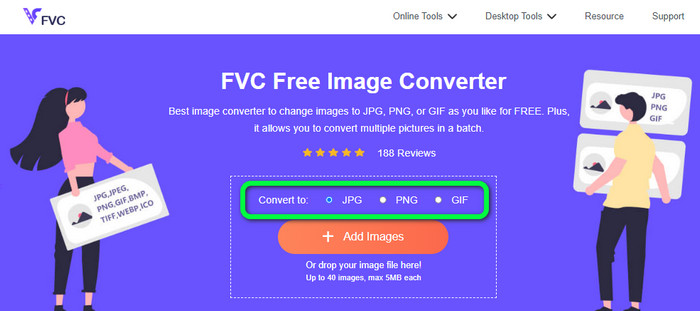
مرحله 1: به وبسایت اصلی FVC Free Image Converter بروید. پیش از افزودن فایل تصویر SVG، فرمت خروجی دلخواه خود را انتخاب کنید. از بخش انتخاب فرمت، گزینه JPG را کلیک کنید.
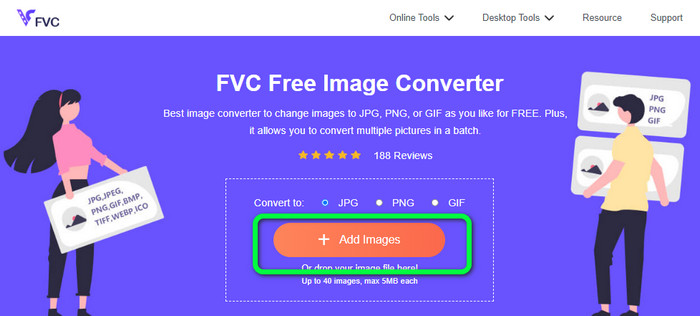
مرحله 2: روی دکمه Add Images در مرکز رابط کلیک کنید. سپس پوشه فایلهای شما روی صفحه ظاهر میشود. تصویر SVG مورد نظر برای تبدیل را انتخاب کرده و آن را باز کنید. همچنین میتوانید فایل SVG را مستقیماً داخل کادر بکشید و رها کنید. برای انجام تبدیل دستهای، دوباره روی دکمه Add Images کلیک کنید.
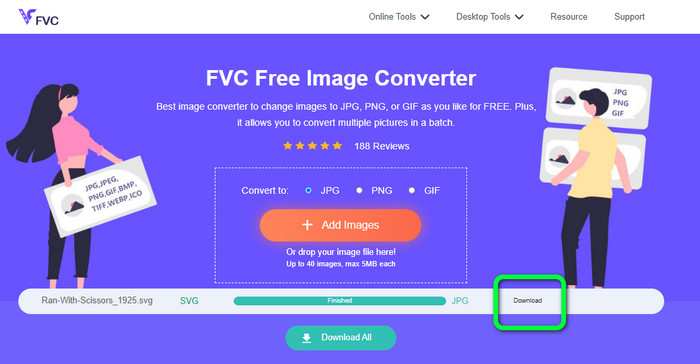
مرحله 3: هنگام آپلود فایل، تصویر بهصورت خودکار تبدیل میشود. در مرحله آخر، روی دکمه Download در سمت راست رابط کلیک کنید. پس از پایان فرایند ذخیره، تصویر تبدیلشده را در رایانه خود باز کنید.
قسمت 3. روش آسان برای تبدیل SVG به JPG در ویندوز
در این بخش، بهترین روش برای تبدیل SVG به JPG بهصورت آفلاین روی رایانههای ویندوزی را میآموزید. استفاده از HitPaw Video Converter یکی از روشهای کارآمد است. قابلیت Image Convert در HitPaw Video Converter تبدیل دستهای تصاویر را ساده میکند. میتوانید عکسها و گرافیکها را در فرمتهای مختلف وارد کرده و به فرمت دلخواه تبدیل کنید. این ابزار برای تغییر فرمت تعداد زیاد یا تکبهتک تصاویر انتخاب بسیار خوبی است. همچنین از همه فرمتهای رایج عکس مانند PNG، JPG, HEIC، RAW، BMP و غیره پشتیبانی میکند. بنابراین میتوانید از این ابزار برای تبدیل BMP به JPG یا PNG نیز استفاده کنید. افزون بر تبدیل، این برنامه قابل نصب، قابلیتهای دیگری هم ارائه میدهد. میتوانید فایلهای موسیقی و ویدیو را با این نرمافزار دانلود کنید. همچنین میتوانید ویدیوهای خود را با چرخاندن، برش دادن و استفاده از فیلترها ویرایش کنید. با این حال، HitPaw Video Converter استفاده نسبتاً دشواری دارد، بهویژه برای مبتدیان. رابط کاربری آن گیجکننده است و فهم آن را سخت میکند. علاوه بر این، فرایند نصب نیز زمانبر است.
مرحله 1: HitPaw Video Converter را روی ویندوز خود نصب کنید. سپس پس از اتمام نصب، برنامه را اجرا کنید.
مرحله 2: به پنل Toolbox بروید و ابزار Image Converter را انتخاب کنید. فایل تصویر SVG مورد نظر برای تبدیل را از پوشههای رایانه خود برگزینید.
مرحله 3: روی گزینه Convert All to در گوشه پایین سمت چپ رابط کلیک کنید. سپس فرمت JPG را بهعنوان فرمت خروجی انتخاب کنید.
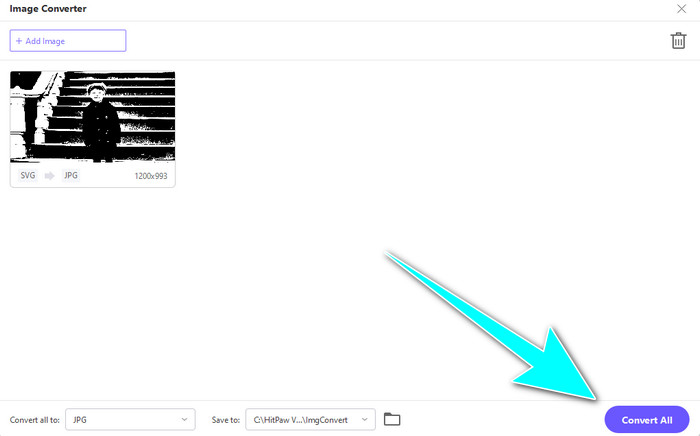
مرحله 4: در نهایت، روی دکمه Convert All در گوشه پایین سمت راست رابط کلیک کنید. منتظر بمانید تا فرایند تبدیل پایان یابد. سپس میتوانید تصویر خود را در قالب فایل PNG باز کنید.
قسمت 4. نحوه تبدیل SVG به JPG در مک
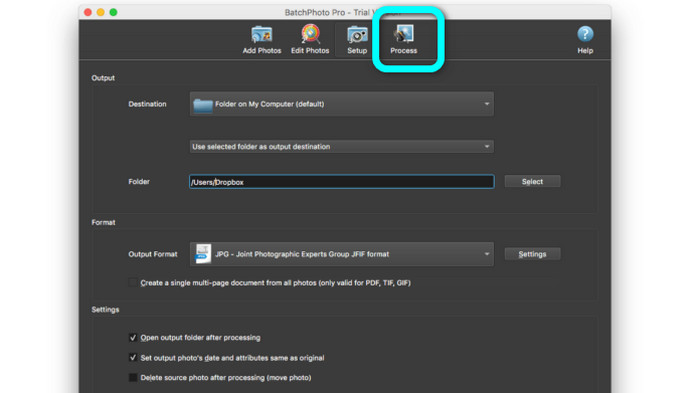
اگر میخواهید با استفاده از مک، SVG را به JPG تبدیل کنید، از BatchPhoto Pro استفاده کنید. این برنامه از فرمتهای مختلف تصویر پشتیبانی میکند؛ از جمله JPG، PNG، ICO، SVG، EPS و بیش از 170 فرمت دیگر. حتی میتوانید تصاویر را بهصورت PDF ذخیره کنید. همچنین امکان تبدیل دستهای را نیز فراهم میکند؛ به این ترتیب میتوانید چندین فایل را همزمان تبدیل کنید. علاوه بر تبدیل تصاویر، قابلیتهای دیگری هم ارائه میدهد؛ میتوانید اندازه عکس را تغییر دهید، آن را بچرخانید و تنظیمات رنگ را ویرایش کنید. با این حال، برای استفاده مداوم باید این برنامه را خریداری کنید، زیرا تنها نسخه آزمایشی چندروزه ارائه میدهد. فرایند تبدیل نیز فهمیدن سختی دارد و کاربران غیرحرفهای آن را برای تبدیل تصاویر پیچیده خواهند یافت.
مرحله 1: BatchPhoto Pro را دانلود و نصب کنید. میتوانید نسخه آزمایشی رایگان را دریافت کنید. پس از نصب برنامه، آن را اجرا کنید.
مرحله 2: در بخش بالایی رابط، گزینه Add Photos را انتخاب کنید. پس از کلیک، تصاویر SVG مورد نظرتان برای تبدیل به فرمت JPG را اضافه کنید. میتوانید چندین فایل را بهصورت همزمان بیفزایید.
مرحله 3: به گزینه Set Up در بالای رابط بروید. سپس به بخش گزینههای Output Format رفته و فرمت JPG را انتخاب کنید.
مرحله 4: برای آغاز فرایند تبدیل، روی گزینه Process کلیک کنید. پس از اتمام، به پوشه خروجی رفته و تصویر تبدیلشده را بررسی کنید.
بخش 5. سوالات متداول در مورد تبدیل SVG به JPG
1. چرا باید SVG را به JPG تبدیل کنید؟
در مقایسه با SVG، JPG برای رسانه های اجتماعی و سایر دستگاه ها مناسب تر است. این یکی از فرمت های تصویری محبوبی است که امروزه می توانید از آن استفاده کنید. در SVG، فقط می توانید این فایل را در مرورگرهای وب باز کنید. بنابراین، تبدیل SVG به JPG برای استفاده بیشتر از سازگاری ضروری است.
2. مزایا و معایب فایل های SVG چیست؟
شما می توانید یک فایل SVG را به هر اندازه ای بزرگ یا کوچک کنید بدون اینکه کیفیت را از دست بدهید. SVG ها به نوع نمایش یا اندازه تصویر اهمیتی نمی دهند. شکل ظاهری آنها ثابت است. SVGها همچنین به طراحان و توسعه دهندگان کنترل زیادی روی ظاهر آنها می دهند. بهتر از ویرایش آنها در یک ویرایشگر متن است. حتی سایر عناصر بصری مانند سایه ها و درجه بندی رنگ ها قابل تنظیم هستند. با این حال، فرمت های بهتری نسبت به SVG برای یک عکس با جزئیات و با کیفیت بالا وجود دارد. کاربران گرافیک های برداری را با استفاده از نقاط و مسیرها به جای پیکسل ها می سازند. کد نیز لازم است.
3. چگونه یک فایل SVG را باز کنم؟
بهترین راه برای باز کردن یک فایل SVG استفاده از مرورگر است. کلیدهای ctrl+o را روی صفحهکلید فشار دهید. سپس فایل SVG مورد نظر برای نمایش را انتخاب کرده و روی Open کلیک کنید.
نتیجه
خب، همین! اطلاعات بالا روشهای تبدیل SVG به JPG در ویندوز، مک و بهصورت آنلاین را توضیح میدهد. با این حال، دانلود و نصب یک مبدل تصویر میتواند دردسرساز باشد. بنابراین اگر میخواهید راه سادهتری برای تبدیل تصاویر داشته باشید، از FVC Free Image Converter استفاده کنید. این مبدل تصویر آنلاین به شما امکان میدهد مستقیماً در مرورگر، تصاویر را تبدیل کنید.
-
 روش های مفید در مورد چگونگی تبدیل TIFF به JPG/PNG به راحتی
 این روش های عالی برای تبدیل TIF به فرمت های JPG/PNG را از دست ندهید. این پست اطلاعات لازم را که باید بدانید را در اختیار شما قرار می دهد. شامل تفاوت های آنها می شود.
-
 تبدیل JPEG به JPG کارآمد [پنج روش فهرست شده]
 بیایید و ساده ترین آموزش های تبدیل فرمت فایل تصویری JPEG به JPG را دریافت کنید. روی این پست راهنما کلیک کنید و شروع به یادگیری روش های دلخواه خود کنید
-
 5 آموزش برتر برای تبدیل سریع PNG به JPG
 اگر می خواهید فایل PNG خود را به فرمت JPG تبدیل کنید، می توانید بهترین راه ها را در اینجا بیاموزید. همچنین تفاوت بین فرمت های فایل PNG و JPG را یاد خواهید گرفت
