


 Video Converter Ultimate
 ضبط صفحه
 تعمیر ویدیو
رویه های قابل توجه در مورد نحوه تبدیل JPG به ICO
آیا میخواهید آیکون کامپیوتر خود را شخصیسازی کنید اما نمیدانید از چه روشهایی میتوانید استفاده کنید؟ پس میتوانید بهترین راهحل را در این مطلب پیدا کنید. اگر از آن دسته کاربرانی هستید که میخواهند آیکون پوشه خود را منحصربهفرد کنند، پاسخی برای شما داریم. میتوانید با تبدیل کردن تصاویر JPG خود به فرمت ICO، آیکون پوشه را تغییر دهید. به این ترتیب، تصویر موردنظرتان فوراً به یک آیکون تبدیل میشود. پس اگر علاقهمند هستید، ما بهترین روشها را برای تبدیل JPG به ICO بهصورت آفلاین و آنلاین در اختیار شما میگذاریم. این مطلب را بخوانید تا با فرایندهای تبدیل آشنا شوید و آنها را امتحان کنید.

قسمت 1. JPG در مقابل. ICO
| فرمت فایل | JPG / JPEG | ICO |
| پسوند نام فایل | jpg / .jpeg | .ico |
| نام و نام خانوادگی | گروه مشترک کارشناسان عکاسی | آیکون |
| توسعه یافته توسط | گروه مشترک کارشناسان عکاسی | مایکروسافت |
| شرح | فایل های تصویری دریافت کردند JPG افزونه. بسیاری از بیت مپ ها فایل های as.jpg ذخیره می شوند تا اندازه آنها کاهش یابد و ارسال و دانلود این تصاویر از طریق اینترنت ساده تر شود. هرچه سطح فشرده سازی استفاده شده برای ایجاد فایل JPG، که از پالت رنگی 24 بیتی استفاده می کند، بالاتر باشد، تأثیر کاهش فشرده سازی بر کیفیت تصویر بیشتر می شود. | نمادهای تصویر کوچک با ابعاد مختلف (16×16، 32×32، و 64×64 پیکسل) و عمق رنگ را می توان در ICO فایل ها (16 رنگ، 32، 64، 128، 256، 16 بیتی و غیره). توسط سیستم عامل های رابط کاربری گرافیکی (GUI) برای نمایش فایل ها و دایرکتوری ها استفاده می شود. |
| فشرده سازی | باخت | بی ضرر |
| برنامه ها / مرورگرهای مرتبط | Adobe Photoshop Microsoft Photos GIMP Google Chrome Mozilla Firefox Internet Explorer را رنگ کنید | CorelDRAW Microsoft Photos Microsoft Pain Google Chrome Microsoft Edge Safari Internet Explorer |
بخش 2. تبدیل JPG به ICO در وب به طور موثر
Free Convert یکی از مبدلهای آنلاین معتبر برای تبدیل JPG به ICO است. این ابزار میتواند بدون دردسر فایل تصویری شما را به فرمت ICO تبدیل کند. کاربران ممکن است Free Convert را روشی ساده برای تبدیل فایلهای تصویری بدانند. همچنین چیدمان این مبدل آنلاین تصاویر بهآسانی قابل درک است. علاوه بر این، Free Convert روی انواع پلتفرمها در دسترس است. با این حال، با وجود قابلیتهای زیاد، همچنان معایبی در استفاده از این ابزار آنلاین وجود دارد. تنها میتوانید فایلی تا حجم ۱ گیگابایت بارگذاری کنید. همچنین نمایش تبلیغات روی صفحه آزاردهنده است و هنگام تبدیل فایلهای تصویری مزاحمت ایجاد میکند. برای دسترسی به امکانات بیشتر این ابزار آنلاین، باید یک پلن اشتراک خریداری کنید.
مرحله ۱. به وبسایت Free Convert بروید. سپس روی گزینه Choose Files در وسط صفحه کلیک کنید تا تصویر JPG را بارگذاری کنید. همچنین میتوانید فایل تصویری را مستقیماً بکشید و درون کادر رها کنید.
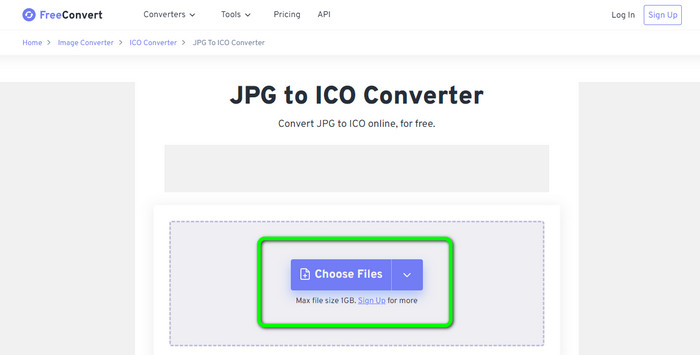
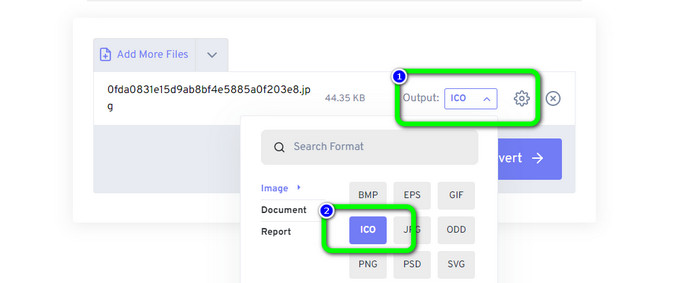
مرحله ۲. در بخش انتخاب فرمت، گزینه ICO را انتخاب کنید. این فرمت، خروجی نهایی شما خواهد بود.
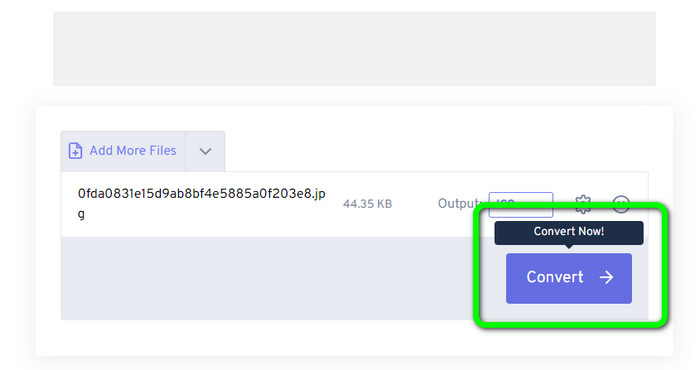
مرحله ۳. سپس روی گزینه Convert کلیک کنید. وقتی فرایند تبدیل تمام شد، روی دکمه Download کلیک کنید تا تصویر تبدیلشده را در کامپیوتر خود دانلود کنید.
قسمت 3. نحوه تبدیل JPG به ICO در ویندوز و مک
تبدیل JPG به ICO در ویندوز
از Converticon Desktop برای تبدیل JPG به ICO استفاده کنید. این برنامه آفلاین رایگان است و میتوانید آن را دانلود کنید. میتوانید بدون بروز مشکل، فایل JPG خود را به ICO تبدیل کنید. علاوه بر این، کار با ConvertIcon Desktop ساده است. کاربران حرفهای و باتجربه هم میتوانند بهخوبی از این مبدل آفلاین استفاده کنند. همچنین از فرمتهای مختلف تصویری پشتیبانی میکند؛ از جمله PNG، JPG، SVG و موارد دیگر. با این حال، این مبدل آفلاین فقط در ویندوز قابل دسترسی است. اگر کاربر مک هستید، استفاده از این ابزار برای تبدیل فرمت تصاویر برای شما ممکن نیست.
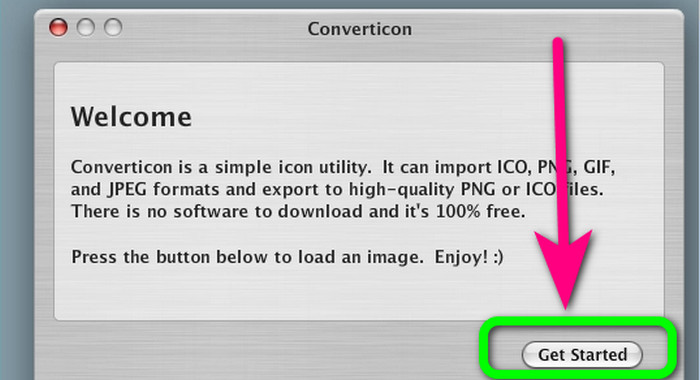
مرحله ۱. برنامه ConvertIcon Desktop را در ویندوز خود دانلود کنید. سپس برنامه را اجرا کنید. بعد از آن روی گزینه Get started کلیک کنید.
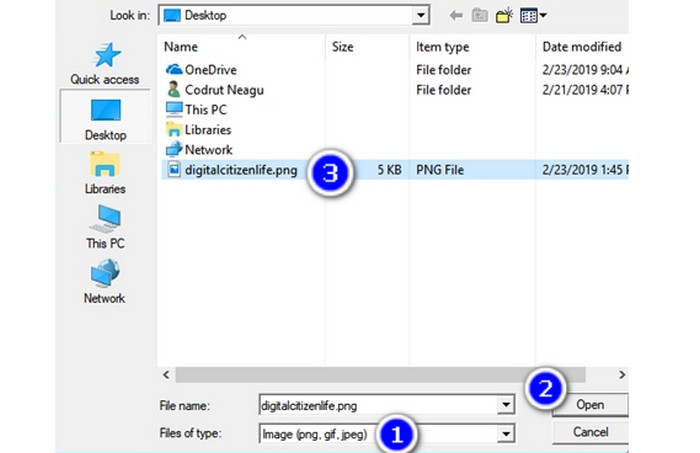
مرحله ۲. در پنجره گفتوگوی Choose file to upload via localhost، در لیست Files of type گزینه Image (png, gif, jpg) را انتخاب کنید. در نهایت با مراجعه به محل ذخیرهسازی در کامپیوتر، فایل تصویریای را که میخواهید به فرمت ICO تبدیل کنید، باز کنید.
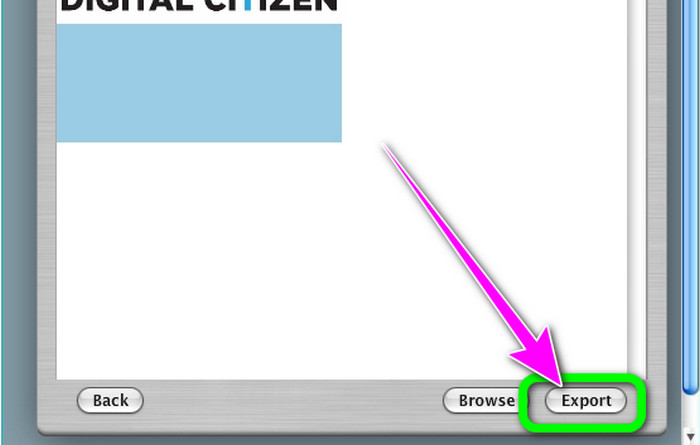
مرحله ۳. بعد از آن، برنامه تصویر انتخابشده را نمایش میدهد. روی گزینه Export در گوشه پایین سمت راست رابط کلیک کنید.
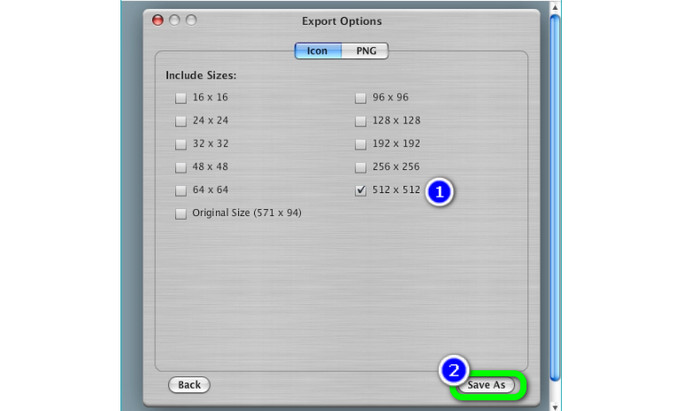
مرحله ۴. در کادر Export Options رزولوشنهایی را که میخواهید در فایل ICO نهایی وجود داشته باشند، انتخاب کنید. به رزولوشن 512 × 512 مخصوصاً در صورت استفاده از ویندوز 11/10 توجه ویژه داشته باشید. وقتی کار تمام شد، روی Save as کلیک کنید و محل ذخیره فایل ICO را در کامپیوتر ویندوزی خود از طریق این مبدل تصویر انتخاب کنید.
تبدیل JPG به ICO در مک
میتوانید از برنامه Preview بهعنوان روش پیشفرض برای تبدیل JPG به ICO در مک استفاده کنید. به این ترتیب نیازی به دانلود هیچ برنامه آفلاین دیگری روی دستگاه خود ندارید. همچنین میتوانید فرمت تصاویر را بهطور مؤثر تغییر دهید. با این حال، تبدیل فایلها زمانبر است و مدت زیادی برای تبدیل تصاویر صرف میشود. این فرایند کمی گیجکننده است و برای کاربرانی مانند مبتدیان چالشبرانگیز خواهد بود.
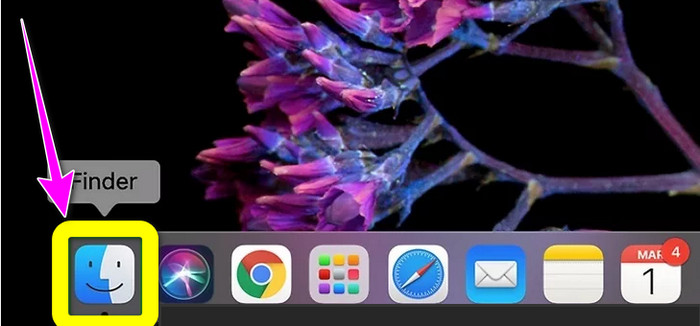
مرحله ۱. مک خود را باز کنید و با استفاده از Finder به تصویر JPGای که میخواهید تبدیل کنید، بروید.
مرحله ۲. در مک، نمایشدهنده پیشفرض تصاویر برنامه Preview است. بهطور معمول، دوبار کلیک روی فایل باعث میشود تصویر در Preview باز شود.
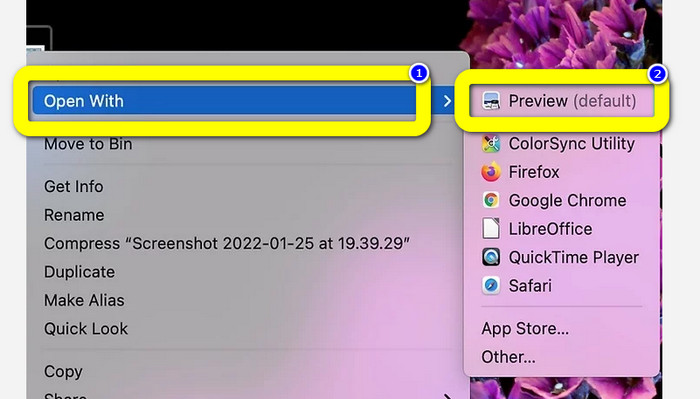
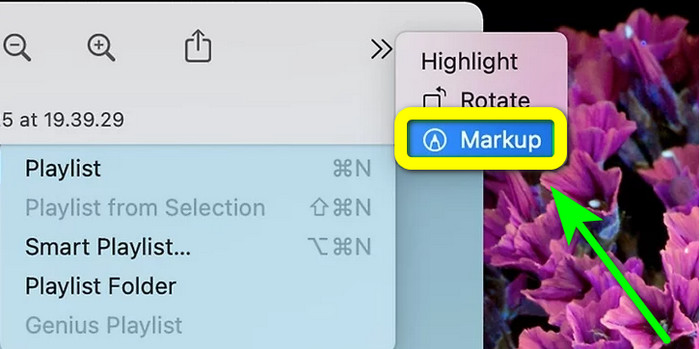
مرحله ۳. آیکون Markup در بالا قرار دارد و شبیه یک دایره با نوک ماژیک است. دکمه Resize را که بهشکل مربعی با دو فلش در گوشهها است، انتخاب کنید. در پنجره Image Dimensions، در کادرهای کنار Height and Width وضوح تصویر را وارد کنید، از منوی کشویی واحد، گزینه Pixels را برگزینید و روی Ok کلیک کنید.
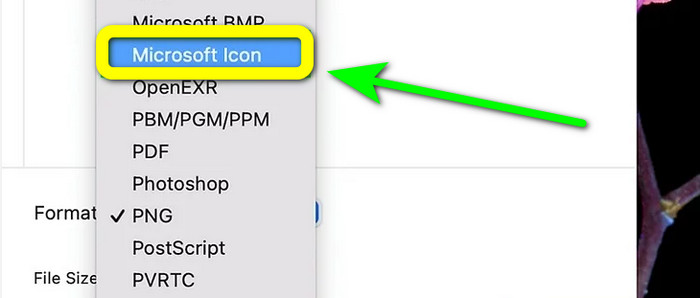
مرحله ۴. به منوی File بروید. از گزینهها، Export را انتخاب کنید. سپس یک نام فایل وارد کنید. در حالیکه کلید Option را نگه داشتهاید، روی منوی کشویی Format کلیک کنید. از بخش فرمت، Microsoft Icon را انتخاب کنید و روی Save کلیک کنید. برای یادگیری روش تبدیل ICO به PNG اینجا کلیک کنید.
بخش 4. پاداش: بهترین مبدل JPG به صورت رایگان
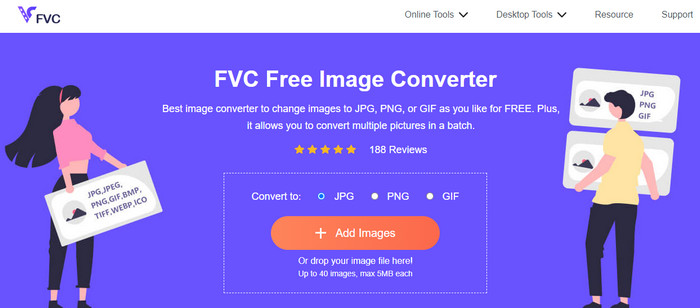
وقتی صحبت از تبدیل تصاویر میشود، بهترین مبدلی که میتوانید استفاده کنید FVC Free Image Converter است. این ابزار آنلاین از فرمتهای تصویری گوناگون پشتیبانی میکند و استفاده از آن را برای همه کاربران راحت میسازد. همچنین فرایند تبدیل در آن ساده است و میتوانید فقط با چند مرحله فرمت تصاویر خود را تغییر دهید. رابط این ابزار آنلاین نیز بهراحتی قابل درک است؛ بنابراین کاربران، بهویژه مبتدیان، میتوانند بهسادگی و سرعت با آن کار کنند. علاوه بر این، قابلیت تبدیل دستهای را هم ارائه میدهد؛ میتوانید در یک نوبت تا ۴۰ تصویر بارگذاری کنید. FVC Free Image Converter در همه مرورگرها در دسترس است. میتوانید از این مبدل آنلاین در Chrome، Edge، Mozilla و غیره استفاده کنید. همچنین پس از پایان فرایند تبدیل، هیچ واترمارکی روی عکسهای شما قرار نمیدهد.
بخش 5. سوالات متداول در مورد تبدیل JPG به ICO
1. تفاوت بین ICO و ICNS چیست؟
آنها در اندازه های مختلف، پشتیبانی از رنگ و وضوح برای پاسخگویی به نیازهای صفحه نمایش متفاوت هستند. فایلهای ICO و انواع فایلهای ICNS عملکردهای مشابهی در MacOS دارند.
2. اندازه ایده آل برای فایل ICO چقدر است؟
16 در 16 پیکسل یک اندازه عالی است. می توانید تصاویر 16x16، 32x32، 48x48 و 64x64 را در یک فایل single.ico ارائه دهید و سیستم بهترین تصویر را برای نمایش انتخاب می کند. فایلهای .ico میتوانند تصاویر زیادی در عمق رنگهای مختلف داشته باشند.
3. استفاده از فایل JPEG چه مزایایی دارد؟
مزیت اصلی فایل های JPG این است که اندازه آنها بسیار کمتر از فرمت های فایل تصویری قدیمی است. آنها فضای ذخیره سازی را در رایانه شما آزاد می کنند و آنها را برای ذخیره و اشتراک گذاری تصاویر دیجیتال عالی می کند.
نتیجه
چگونه JPG را به ICO تبدیل کنیم؟ در این صورت، دیدن همه روشهای مؤثری که در بالا ذکر شد برای شما مفید خواهد بود. به این ترتیب میتوانید فایلهای تصویری خود را بهآسانی و در کوتاهترین زمان تبدیل کنید. اگر بهدنبال بهترین مبدل تصویر هستید، ما بهشدت استفاده از FVC Free Image Converter را توصیه میکنیم. این مبدل تصویر روندی قابلفهم دارد و آن را برای تمامی کاربران مناسب میسازد.
-
 راه های پیشرو در مورد نحوه تبدیل JPG به SVG [حل شده]
 در این پست، داده هایی را که نمی توانید از دست بدهید در مورد بهترین راه های تبدیل JPG به SVG دریافت خواهید کرد. برای استفاده از مبدلهای JPG به SVG، پست را بخوانید.
-
 روش های تمام مقیاس برای تبدیل JPG به PNG آنلاین و آفلاین
 به دنبال روش های مفیدی برای تبدیل فرمت فایل JPG به PNG هستید؟ این راهنما پاسخی را دارد که شما نیاز دارید. برای کشف این روش ها، مقاله را بخوانید.
-
 روش های تبدیل تصاویر به JPG آنلاین و آفلاین
 آیا به دلایلی می خواهید فایل را به فرمت JPG تبدیل کنید؟ پس این مقاله برای تو است. بهترین روش تبدیل تصویر به JPG را به شما آموزش می دهیم
