


 Video Converter Ultimate
 ضبط صفحه
 تعمیر ویدیو
بررسی کامل ضبط کننده صفحه نمایش iSpring: آیا خوب است؟
ضبطکننده صفحه iSpring یک ابزار ضبط صفحه است که توسط شرکت iSpring توسعه داده شده و بهترین ویژگی آن این است که استفاده از آن بسیار ساده و برای تازهکارهایی که هیچ تجربهای در کار با چنین ابزارهایی ندارند، کاملاً کاربرپسند است. صرفاً خلاصه کردن معنای تحتاللفظی آن بهصورت کلی، طبیعتاً برای اینکه متوجه شوید iSpring Screen Recorder چه نوع ابزاری است کافی و مفید نیست. به همین دلیل است که در این بررسی iSpring Screen Recorder، فقط به یک مرور کلی بسنده نمیکنیم، بلکه نقاط قوت و ضعف آن را تحلیل میکنیم. طرحهای اشتراکی و مراحل استفاده از آن نیز معرفی میشوند و اگر در هر بخشی احساس نارضایتی کردید، میتوانید جایگزینهای iSpring Screen Recorder را هم امتحان کنید.

بخش ۱. بررسی ضبطکننده iSpring
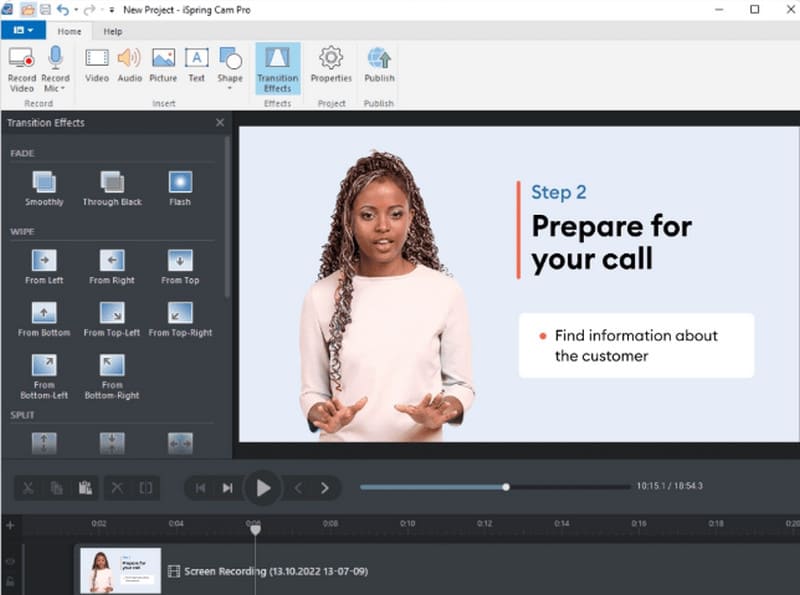
ضبطکننده iSpring بهطور خاص برای ضبط صفحه نمایش توسعه داده شده است و بنابراین، تمام ویژگیهای لازم مانند انتخاب محدوده ضبط، پردازش محتوای ضبطشده و غیره را دارد. برجستهترین ویژگی آن سادگی رابط کاربری آن است که آنقدر شهودی است که کاربران جدید هرگز در یافتن دکمههای مربوطه مشکلی نخواهند داشت. بیایید ویژگیهای اصلی ارائه شده توسط ضبطکننده صفحه نمایش iSpring را به صورت نکتهای فهرست کنیم.
ویژگی های اصلی
• بهراحتی آنچه روی صفحهنمایش است ضبط کنید
میتوانید انتخاب کنید که کل صفحه، یک بخش خاص یا یک پنجره خاص را ضبط کنید. همچنین در صورت لزوم، میتوانید به ویدیو روایت اضافه کنید تا توضیحی اضافه شود.
• افزودن نشانههای بصری به ویدئو
هنگام ایجاد ویدیوهای آموزشی، میتوانید نشانههای بصری مختلفی را به صفحه اضافه کنید و آنها را طوری تنظیم کنید که بیننده را روی حرکات ماوس متمرکز کند. iSpring از برجسته کردن مکاننما یا کلیدهای میانبر و اضافه کردن صداهای کلیک به حرکات شما پشتیبانی میکند.
• ویرایش سریع محتوای ویدئو
iSpring از اعمال جدول زمانی چند آهنگه در ویرایش ویدیو پشتیبانی میکند. میتوانید سرعت پخش را تنظیم کنید، طول ویدیو را کوتاه کنید، حاشیهنویسی و زیرنویس اضافه کنید یا جلوههای انتقال را اعمال کنید.
• آپلود آسان ویدئوهای ضبطشده
پس از پایان ضبط و تدوین، میتوانید از ویدیو خروجی HD بگیرید و سپس آن را مستقیماً از طریق iSpring Video Recorder در پلتفرمهایی مانند LMS یا YouTube آپلود کنید تا در کانال شما منتشر شود.
• بهینهسازی صدای خود
iSpring میتواند نویز را از ویدیوی ضبط شده شما حذف کند یا به شما در بیصدا کردن قسمتهایی از کلیپ کمک کند. همچنین میتوانید میزان صدا را تنظیم کرده و جلوههای محو شدن و محو شدن را اضافه کنید تا صدای شما حرفهایتر به نظر برسد.
طرفداران
- گزینههای ضبط با قابلیت ضبط همزمان صفحه نمایش، صدای سیستم و صدای میکروفون کامل هستند.
- آپلود ویدیوهای ضبط شده به پلتفرمهای دیگر پشتیبانی میشود.
- ویژگی برجسته کردن مکان نما به خوبی کار می کند.
- نسخه رایگان فاقد واترمارک است و محدودیت زمانی برای ضبط وجود ندارد.
منفی ها
- نسخه رایگان نمیتواند از وبکم ضبط کند.
- ویدیوهای ضبط شده گاهی اوقات از ناهماهنگی صدا و تصویر رنج میبرند.
- نسخه رایگان قابلیت گرفتن اسکرین شات ندارد.
- در حال حاضر نمیتوان از آن روی کامپیوترهای مک استفاده کرد.
قسمت 2. قیمت ضبط کننده iSpring
همانطور که قبلاً توضیح دادیم، iSpring یک نرمافزار ضبط ویدیو کاملاً رایگان نیست. این نرمافزار در دو نسخه ارائه میشود: iSpring Free Cam و iSpring Cam Pro.
• iSpring Free Cam هیچ هزینهای از کاربران دریافت نمیکند، اما شما فقط میتوانید ویدیوها را با کیفیت 720p خروجی بگیرید و بسیاری از ویژگیهای پیشرفته ویرایش را نمیتوان قفلگشایی کرد.
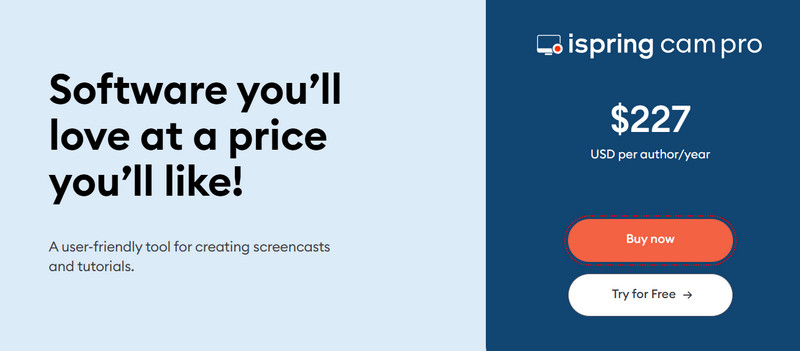
• iSpring Cam Pro میتواند ویدیوها را تا کیفیت 1080p ضبط کند. همچنین از اضافه کردن کلیپهای ویدیویی یا صوتی به فایل ضبط شده، تنظیم جلوههای دلخواه یا آپلود فایل در LMS شما پشتیبانی میکند. با این حال، هزینه این طرح سالانه $227 دلار است.
بخش ۳. نحوه استفاده از ضبط کننده صفحه نمایش iSpring
اگر تصمیم گرفتهاید نسخه رایگان این ضبطکننده صفحه را امتحان کنید، به این بخش مراجعه کنید. در اینجا توضیح میدهیم چگونه با iSpring Free Recorder از صفحهنمایش خود فیلم بگیرید.
گام ۱. iSpring Screen Recorder را روی کامپیوتر خود دانلود و نصب کنید.
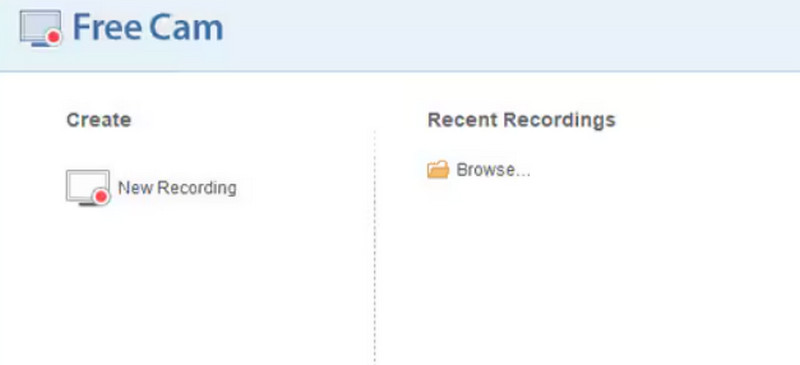
گام ۲. به دنبال گزینه Create > New Recording بگردید و روی آن کلیک کنید.
گام ۳. سپس از شما خواسته میشود ناحیه ضبط صفحه را انتخاب کنید. وقتی آماده شد، روی آیکون قرمز ضبط در گوشه پایینِ چپ کلیک کنید.
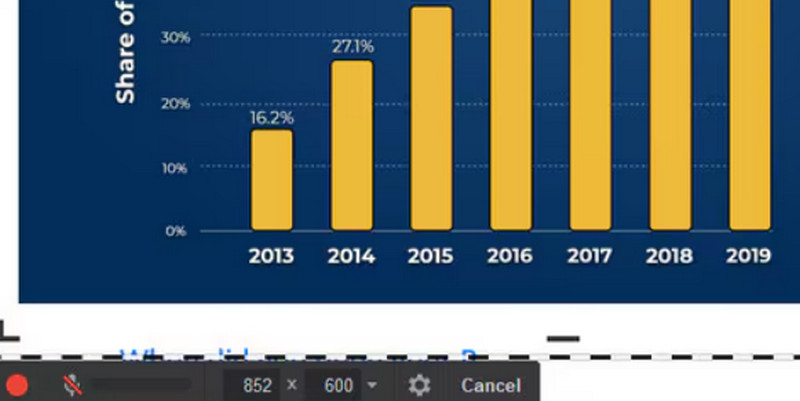
گام ۴. چگونه ضبط iSpring را متوقف کنیم؟ وقتی کارتان تمام شد، دکمه Esc را روی صفحهکلید فشار دهید یا گزینه Done را در سمت راست صفحه انتخاب کنید.
بخش ۴. جایگزین ضبطکننده صفحه نمایش iSpring
همانطور که احتمالاً متوجه شدهاید، iSpring Screen Recorder نسخهای برای رایانههای مک ارائه نمیدهد، بنابراین کاربران مک باید بهدنبال یک جایگزین قابلاعتمادتر باشند. علاوه بر این، نسخه رایگان iSpring محدودیتهای بیشتری دارد؛ نمیتوانید محتوای وبکم را ضبط کنید یا اسکرینشات بگیرید. اگر شما هم با مشکلات بالا درگیر هستید، پیشنهاد میکنیم از بهترین جایگزین iSpring، یعنی ضبطکننده صفحه FVC استفاده کنید که از ضبط صدا و تصویر از صفحه کامپیوتر، وبکم، صدای سیستم و میکروفون پشتیبانی میکند. چه بخواهید ویدئوهای آموزشی، گیمپلی، جلسات آنلاین یا هر چیز دیگری را ضبط کنید، ضبطکننده صفحه FVC پاسخگوی نیاز شماست. این برنامه همچنین مجموعه کاملی از ابزارهای پس از ضبط را ارائه میدهد تا بتوانید ویدئوی ضبطشده را برش دهید یا انواع نشانگرها را به صفحه اضافه کنید. علاوه بر این، ضبطکننده صفحه FVC میتواند آنچه روی صفحه تلفن همراه شماست نیز ضبط کند.
دانلود رایگانبرای ویندوز 7 یا بالاتردانلود امن
دانلود رایگانبرای macOS 10.7 یا بالاتردانلود امن

بخش ۵. سوالات متداول در مورد بررسی ضبط کننده صفحه نمایش iSpring
آیا استفاده از ضبط کننده صفحه نمایش iSpring بی خطر است؟
بله، ضبطکننده صفحه iSpring عاری از هرگونه ویروس یا بدافزار است و هنگام دانلود آن با نرمافزارهای اضافی ناخواسته روبهرو نخواهید شد. با این حال، حتماً این نرمافزار ضبط ویدئو و ضبط صدا را از وبسایت رسمی دانلود کنید و از دریافت آن از پلتفرمهای متفرقه و نامطمئن خودداری کنید.
قابل اعتمادترین برنامه ضبط صفحه نمایش چیست؟
اگر تازهکار هستید، حتماً باید ضبطکننده صفحه نمایش iSpring را امتحان کنید. محصولاتی مانند FVC Screen Recorder، Camtasia، OBStudio و موارد دیگر، همهکارهتر و ارزشمندتر هستند.
آیا کسی متوجه میشود که شما در حال ضبط صفحه نمایش هستید؟
معمولاً افراد نمیتوانند متوجه شوند که شما در حال ضبط صفحه نمایش هستید. با این حال، برخی از نرمافزارها دارای ویژگی اعلان هستند که یک پیام هشدار ارسال میکند، مانند اسنپچت.
نتیجه
این یک بررسی iSpring Screen Recorder است. ما ویژگیهای اصلی آن را جمعبندی کردیم؛ از جمله ضبط ویدئو و صدا، ویرایش ویدئو، حذف نویز و آپلود آسان آنها. نسخه رایگان iSpring از خروجی ویدئوی 720p پشتیبانی میکند، اما قابلیتهایی که در آن قابل استفاده است بسیار محدودند، در حالی که نسخه Pro امکانات بسیار متنوعتری دارد. برای کاربران مک، بهترین جایگزین این نرمافزار، یعنی ضبطکننده صفحه FVC را پیشنهاد میکنیم.
-
 3 بهترین ضبط کننده تماس فیس بوک برای رایانه ها ، iOS و Android
 وقتی می خواهید تماس های فیس بوک را ضبط کنید تا چیزهای ارزشمندی را ذخیره کنید ، تعداد زیادی ضبط کننده تماس فیس بوک برای انتخاب وجود دارد. در اینجا می توانید 3 بهترین ابزار برای ضبط تماس های ویدئویی فیس بوک برای کامپیوتر ، iOS و Android را بیاموزید.
-
 4 بهترین ضبط کننده راه اندازی وب رایگان برای ضبط ویدئو از صفحه نمایش
 آیا به دنبال بهترین روش برای ضبط فعالیت های روی صفحه دسک تاپ خود بدون پرداخت یک سکه هستید؟ در اینجا 4 ضبط کننده پرتاب وب رایگان که بیشتر استفاده می شود وجود دارد.
-
 بررسی کامل Icecream Screen Recorder و گزینه رایگان آن
 در اینجا یک بررسی بی طرفانه ضبط Icecream Screen Recorder وجود دارد. ضبط کننده صفحه نمایش رایگان Icecream دارای علامت مشخصه و محدودیت زمانی است. اگر می خواهید از محدودیت های ضبط Icecream خلاص شوید ، می توانید یک گزینه آنلاین رایگان نیز در اینجا دریافت کنید.
