


 Video Converter Ultimate
 ضبط صفحه
 تعمیر ویدیو
چگونه برای موفقیت ویروسی و تأثیر ماندگار، ویدیوها را در TikTok بچسبانیم
اگر میخواهید سطح کار خود را در تیکتاک بالاتر ببرید و محتوایی چشمنواز و قابل اشتراکگذاری بسازید، در جای درستی هستید. یکی از قدرتمندترین قابلیتهای تیکتاک امکان ترکیب یا «دوختن» چند ویدیو با هم است که به شما اجازه میدهد محتوایی جذاب و پویا تولید کنید که میتواند در مدت کوتاهی وایرال شود. در این راهنمای جامع، مرحلهبهمرحله به شما نشان میدهیم چگونه ویدیوها را در تیکتاک با هم ترکیب کنید و مانند یک حرفهای عمل کنید؛ همراه با نکات و ترفندهای تخصصی تا ویدیوهایی یکپارچه و چشمنواز بسازید که در فضای شلوغ تیکتاک بدرخشند. پس بیایید وارد شویم و دنیای هیجانانگیز «دوختن» ویدیوها در تیکتاک را با هم کشف کنیم!

قسمت 1. نحوه ترکیب ویدیوها با استفاده از TikTok
TikTok یک پلتفرم رسانه اجتماعی معروف است که کاربران را قادر میسازد تا ویدیوهای کوتاهمدت با موسیقی، جلوههای صوتی و صداگذاری را ایجاد و به اشتراک بگذارند. TikTok با رابط کاربر پسند و ابزارهای خلاقانه خود به یک پدیده جهانی تبدیل شده است و توجه میلیون ها کاربر در سراسر جهان را به خود جلب کرده است. در همین حال، اجازه دهید با دنبال کردن مراحل زیر، نحوه ساخت و تماشای ویدیوهای دوخت در TikTok را بیاموزیم:
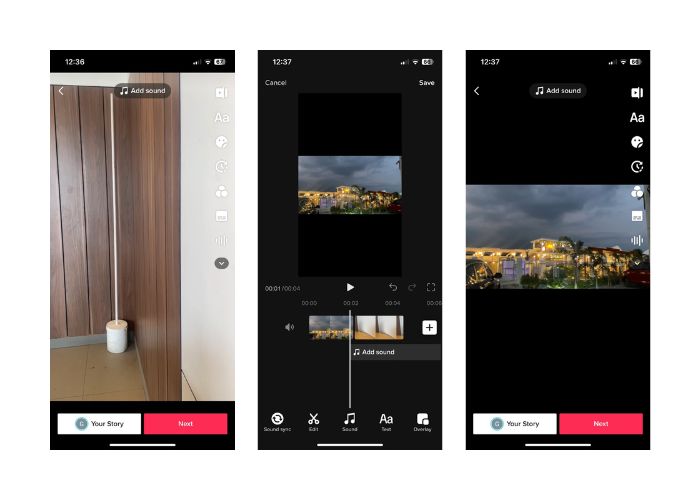
مرحله 1. برنامه تیکتاک را در دستگاه موبایل خود باز کنید و وارد حساب کاربریتان شوید.
مرحله 2. برای ساخت ویدیوی جدید روی آیکون + در پایین صفحه ضربه بزنید.
مرحله 3. با ضربه زدن روی گزینه Edit در سمت راست صفحه ضبط، ویدیویی را که میخواهید با آن دوخت انجام دهید انتخاب کنید.
مرحله 4. نقطه شروع ویدیویی را که میخواهید بدوزید با جابهجا کردن نوار لغزنده روی موقعیت دلخواه انتخاب کنید. سپس با افزودن امضای شخصی خود مثل صداگذاری، واکنشها یا محتوای تکمیلی، ویدیویتان را ضبط کنید.
مرحله 5. وقتی از ویدیوی دوختهشده خود راضی بودید، میتوانید زیرنویس، افکت و دیگر عناصر خلاقانه به آن اضافه کنید.
مرحله 6. روی دکمه Next ضربه بزنید تا به صفحه جزئیات ویدیو بروید؛ جایی که میتوانید توضیح و هشتگها را اضافه کنید و مشخص کنید چه کسانی ویدیوی شما را ببینند. در نهایت روی دکمه Post بزنید تا ویدیوی دوختهشده خود را با جامعه تیکتاک به اشتراک بگذارید.
قسمت 2. چگونه یک ویدیو را در TikTok بچسبانیم
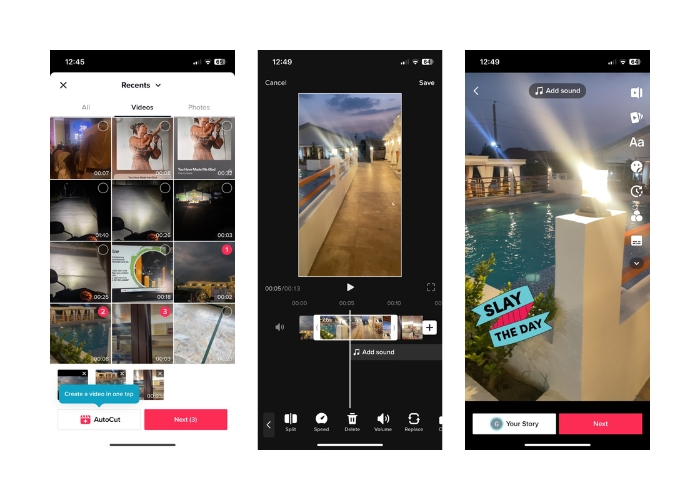
مرحله 1. برنامه تیکتاک را روی دستگاه همراه خود باز کنید و وارد حساب کاربریتان شوید.
مرحله 2. روی دکمه Upload ضربه بزنید و ویدیوهایی را که میخواهید به هم بدوزید اضافه کنید. میتوانید دو یا چند ویدیو را انتخاب و با هم ترکیب کنید. امکان انتخاب از میان ویدیوهای خودتان یا ویدیوهای دیگر کاربران تیکتاک وجود دارد. برای تأیید انتخاب، روی Next بزنید.
مرحله 3. پس از انتخاب ویدیو، یک خط زمانی (Timeline) از ویدیوهای انتخابی را خواهید دید. میتوانید با کشیدن نقطه شروع و پایان روی خط زمانی، ویدیو را برش دهید و بخش موردنظر برای دوخت را انتخاب کنید.
مرحله 4. بعد از برش ویدیو، میتوانید متن، استیکر، افکت و سایر عناصر خلاقانه را به ویدیوی دوختهشده اضافه کنید.
مرحله 5. روی دکمه Next ضربه بزنید تا به بخش توضیحات و دیگر تنظیمات ویدیو بروید. توضیح و هشتگها را اضافه کنید و تنظیمات حریم خصوصی دلخواه خود را برای ویدیو انتخاب کنید.
مرحله 6. در پایان روی دکمه Post بزنید تا ویدیوی دوختهشده خود را در تیکتاک منتشر کنید. حالا ویدیوی شما برای دیگران قابل نمایش و تعامل خواهد بود.
قسمت 3. نحوه ترکیب ویدیوها برای TikTok
1. FVC Video Converter Ultimate - برای کامپیوتر
FVC Video Converter Ultimate معمولاً برای تبدیل ویدیو و مدیریت فایلهای چندرسانهای استفاده میشود و روشی راحت برای تبدیل و ویرایش ویدیوها و فایلهای صوتی برای اهداف مختلف در اختیار کاربران قرار میدهد. این موارد شامل ادغام، تقسیم و برش ویدیوها است. یکی از قابلیتهای کلیدی FVC Video Converter Ultimate توانایی ترکیب چندین ویدیو در یک فایل ویدیویی واحد است. این قابلیت به کاربران اجازه میدهد دو یا چند کلیپ ویدیویی را ادغام کنند و یک خروجی ویدیویی پیوسته و یکدست بسازند. کاربران میتوانند ویدیوها را در قالبهای مختلف، مانند video to MP4، AVI، MKV، WMV، MOV، FLV و دیگر فرمتها انتخاب کنند و بدون افت کیفیت آنها را در یک فایل ویدیویی واحد ادغام کنند. حالا در ادامه، مراحل یادگیری نحوه ادغام ویدیوها برای تیکتاک را میبینید:
مرحله 1. نصب و اجرای FVC Video Converter Ultimate
اگر هنوز FVC Video Converter Ultimate را روی کامپیوتر خود دانلود و نصب نکردهاید، این کار را انجام دهید. روی دکمه Free Download در زیر کلیک کنید و پس از نصب، نرمافزار را اجرا کنید تا بتوانید از آن استفاده کنید.
دانلود رایگانبرای ویندوز 7 یا بالاتردانلود ایمن
دانلود رایگانبرای macOS 10.7 یا بالاتردانلود ایمن
مرحله 2. افزودن ویدیوها به نرمافزار
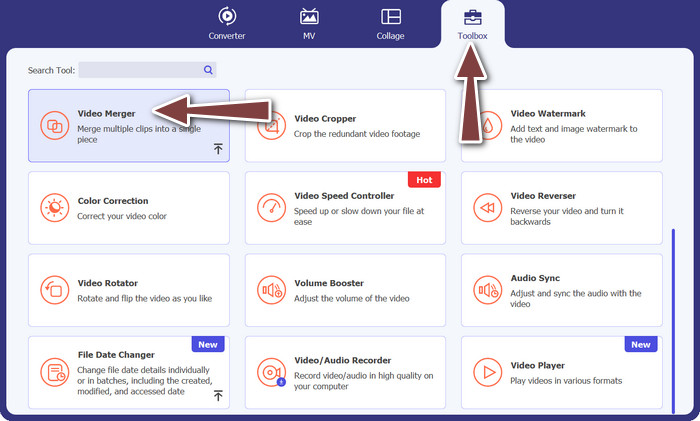
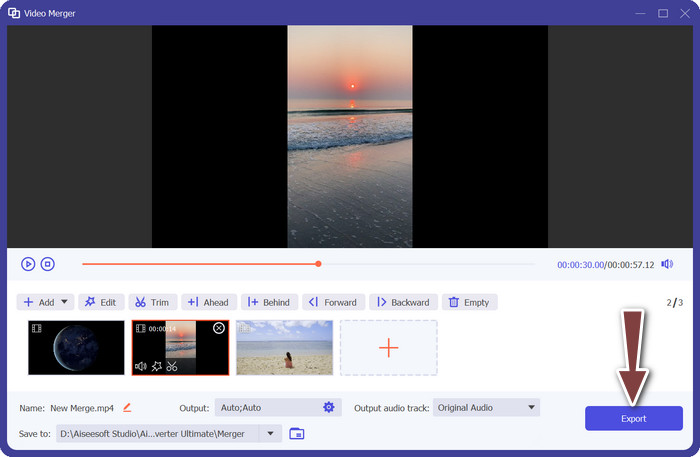
به تب Toolbox بروید و از میان گزینهها Video Merger را انتخاب کنید. سپس، روی دکمه افزودن بزنید تا بتوانید چندین ویدیو را انتخاب کنید.
مرحله 3. مرتبسازی ترتیب ویدیوها
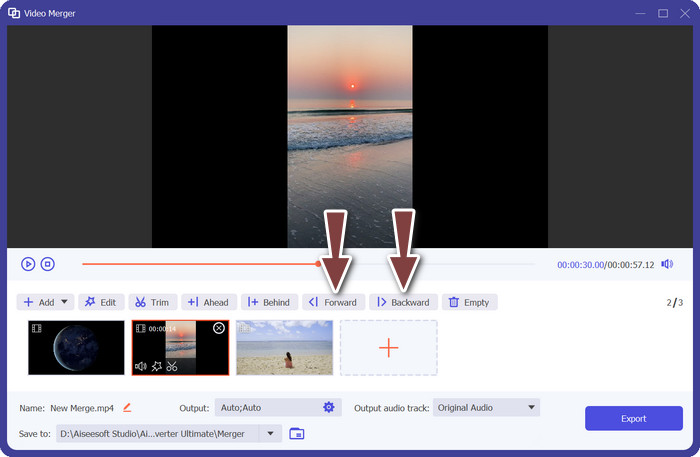
پس از اضافه شدن ویدیوها، میتوانید ترتیب آنها را به شکل دلخواه تنظیم کنید. همچنین میتوانید از دکمههای Forward و Backward استفاده کنید. این کار تعیین میکند ویدیوها در خروجی نهایی به چه ترتیبی با هم ادغام شوند.
مرحله 4. ادغام ویدیوها
بعد از مرتبسازی و ویرایش ویدیوها، میتوانید آنها را در یک ویدیوی واحد ادغام کنید. دکمه Export را پیدا کرده و روی آن کلیک کنید. نرمافزار شروع به ترکیب ویدیوهای انتخابی طبق ترتیبی که مشخص کردهاید میکند و یک فایل ویدیویی جدید بهعنوان خروجی میسازد.
2. YouCut - برای تلفن
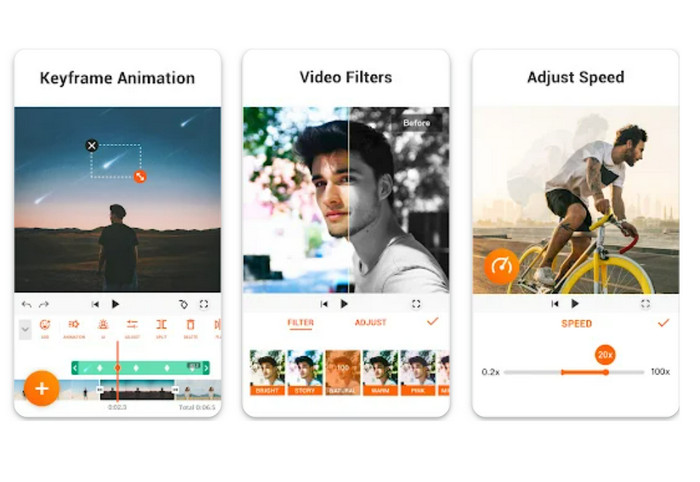
YouCut یک اپ محبوب برای ویرایش ویدیو است، زیرا به کاربران اجازه میدهد کلیپها را با هم ترکیب کنند، عنوان و موسیقی پسزمینه اضافه کنند و کیفیت ویدیو را تغییر دهند و کارهای دیگر انجام دهند. رابط کاربری ساده و قابلیتهای ویرایشی قدرتمند YouCut باعث شدهاند این برنامه تحسین گستردهای بهدست آورد. کسانی که میخواهند ویدیوهای حرفهای بسازند بدون آنکه نام یا لوگوی برنامه روی آنها باشد، از این نرمافزار که بدون واترمارک است استقبال میکنند. به همین دلیل است که این برنامه چشمگیر بوده و یکی از بهترین اپلیکیشنهای رایگان ادغام ویدیو در اندروید به شمار میآید. برای یادگیری نحوه ترکیب دو ویدیو برای تیکتاک با YouCut، مراحل زیر را دنبال کنید.
مرحله 1. ابتدا به فروشگاه Google Play در دستگاه اندرویدی خود بروید، برنامه YouCut - Video Editor & Video Creator را جستوجو و نصب کنید.
مرحله 2. برای شروع ادغام ویدیوها، از منوی اصلی گزینه Video Merger را انتخاب کنید.
مرحله 3. با ضربه زدن روی دکمه Add، ویدیوهایی را که میخواهید ترکیب کنید وارد کنید. میتوانید چند ویدیو را بهطور همزمان انتخاب کنید.
مرحله 4. پس از وارد کردن کلیپها، آنها را روی خط زمانی (Timeline) در ترتیبی که میخواهید پخش شوند مرتب کنید. میتوانید تنها با کشیدن و رها کردن، ترتیب ویدیوها را عوض کنید.
مرحله 5. وقتی کلیپها را طبق سلیقه خود مرتب و ویرایش کردید، روی گزینه Export بزنید تا ویدیوها با هم ترکیب و خروجی گرفته شوند.
بخش 4. سؤالات متداول در مورد ترکیب ویدیوها با استفاده از TikTok
آیا می توانم ویدیوهای خود را در TikTok بچسبانم؟
بله، میتوانید ویدیوهای خود را در TikTok بچینید. این به شما امکان می دهد ادامه یا پاسخی به محتوای ویدیوی خود ایجاد کنید یا چندین ویدیو را در یک داستان یا دنباله منسجم ترکیب کنید.
آیا می توانم هنگام دوختن یک ویدیو در TikTok به آن واکنش نشان دهم؟
نه، شما نمی توانید در حین دوخت یک ویدیو در TikTok به آن واکنش نشان دهید. Stitching به شما امکان می دهد بخش هایی از ویدیوی کاربر دیگر را با ویدیوی خود ترکیب کنید، اما ویژگی واکنش داخلی مانند دوتایی ندارد. با این حال، میتوانید محتوا و واکنشهای خود را در بخش ویدیوی دوخته شده اضافه کنید تا تفسیر یا پاسخ خود را به ویدیوی اصلی ارائه دهید.
آیا می توانم ترتیب ویدیوهای دوخته شده را در TikTok کنترل کنم؟
بله، شما بر ترتیب ویدیوهای دوخته شده در TikTok کنترل دارید. وقتی ویدیویی را بخیه میزنید، میتوانید محل قرار دادن بخش ویدیوی خود را نسبت به ویدیوی اصلی انتخاب کنید. میتوانید بخش ویدیوی خود را قبل یا بعد از بخش دوختهشده اضافه کنید و به شما امکان میدهد ترتیب پخش ویدیوها را کنترل کنید.
نتیجه
میدانیم که دوختن (Stitch) ویدیوها در تیکتاک راهی خلاقانه و سرگرمکننده برای ترکیب بخشهایی از ویدیوی یک کاربر دیگر با ویدیوی خودتان است تا محتوایی منحصربهفرد و سرگرمکننده بسازید. با یادگیری چگونه ویدیوها را در تیکتاک با هم ترکیب کنید میتوانید با دیگر کاربران همکاری کنید، به ویدیوها پاسخ دهید، واکنشهای خود را اضافه کنید و ظاهر ویدیوی دوختهشده را آنطور که میخواهید شخصیسازی کنید.
-
 3 روش موثر برای افزودن ویدیوها و تصاویر با هم در Tiktok
 آیا می خواهید بدانید که چگونه می توان تصاویر را در ویدیوهای Tiktok اضافه کرد؟ در این صورت، این مقاله را کلیک کنید و بخوانید تا یاد بگیرید چگونه تصاویر را به راحتی به ویدیوی Tiktok خود اضافه کنید.
-
 نحوه کوتاه کردن یک ویدیو با TikTok [دستورالعمل های دقیق]
 آیا می خواهید بدانید که چگونه یک ویدیو را با TikTok کوتاه کنید؟ سپس راه های آسانی را ارائه خواهیم داد. همچنین، روشهای دیگری را با استفاده از برنامهها/برنامههای آفلاین یاد خواهید گرفت.
-
 برش آسان شد: نحوه برش ویدیوی TikTok برای تعامل کامل
 با آموزش ساده ما، نحوه برش ویدیوهای TikTok خود را بیاموزید! تنها با چند ضربه و کشیدن انگشت می توانید ویدیوهای جذاب تری ایجاد کنید.
