


 Video Converter Ultimate
 ضبط صفحه
 تعمیر ویدیو
بررسی های عمیق بهترین مبدل های MOV به WAV برای علاقه مندان به صدا
آیا تا به حال در هنگام پخش ویدیوهای MOV در پخش کننده های رسانه یا دستگاه های مختلف با مشکلات سازگاری مواجه شده اید؟ آیا می خواهید آهنگ صوتی را از یک فایل MOV استخراج کرده و به عنوان یک فایل WAV جداگانه ذخیره کنید تا کیفیت صدا بهبود یابد؟ اگر چنین است، به یک مبدل قابل اعتماد و موثر برای MOV به WAV نیاز دارید. با توجه به انبوهی از گزینه های موجود به صورت آنلاین، انتخاب مناسب برای نیازهای شما می تواند دلهره آور باشد.
ما در سال ۲۰۲۳ بهترین مبدلهای MOV به WAV را بهدقت بررسی کردهایم تا به شما در انتخابی آگاهانه کمک کنیم. این بررسی، ویژگیها، مزایا و معایب هر مبدل را همراه با سرعت تبدیل و کیفیت خروجی آنها بهطور جامع توضیح میدهد. پس از خواندن این راهنما، خواهید دانست چگونه مناسبترین مبدل MOV به WAV را برای نیازهای صوتی خود انتخاب کنید و دیگر با مشکلات سازگاری روبهرو نخواهید شد.

قسمت 1. مبدل MOV WAV آفلاین
1. Video Converter Ultimate
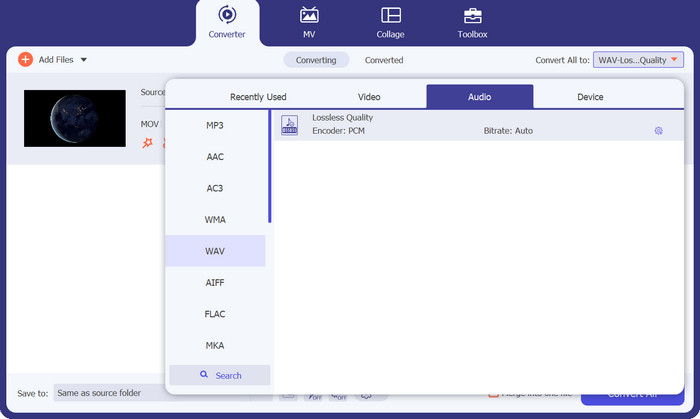
Video Converter Ultimate این امکان را به شما میدهد که ویدیوهای خود را به قالبهای رایج مانند MP4، AVI، MOV و سایر فرمتها بهسرعت و بهطور کارآمد تبدیل کنید. علاوه بر این، میتوانید ویدیوهای خود را به قالبهای صوتی باکیفیت مانند MP3، WAV و AAC نیز تبدیل کنید. بهترین بخش ماجرا چیست؟ این برنامه تضمین میکند که کیفیت ویدیوی شما در طول فرآیند تبدیل حفظ شود و بتوانید از تماشای ویدیوهایتان با بهترین کیفیت ممکن لذت ببرید.
با این حال، این تنها چیز نیست. علاوه بر این، انواع مختلفی از ویژگیهای تکمیلی، از جمله ابزارهای ویرایش اساسی، قابلیت رایت دیویدی و قابلیت دانلود ویدیوها را فراهم میکند. با استفاده از ابزارهای ویرایشی مختلف مانند برش، برش، افزودن واترمارک یا زیرنویس، و تنظیم تنظیمات ویدیو و صدا بر اساس ترجیحات خود، میتوانید ویدیوهای خود را شخصی کنید. شما این گزینه را دارید که ویدیوهای تبدیل شده خود را روی یک DVD رایت کرده و آنها را در تلویزیون خود مشاهده کنید. علاوه بر این، میتوانید ویدیوهای آنلاین را از وبسایتهای معروف اشتراکگذاری ویدیو دانلود کنید.
دانلود رایگانبرای ویندوز 7 یا بالاتردانلود امن
دانلود رایگانبرای MacOS 10.7 یا بالاتردانلود امن
ویژگیهای کلیدی:
◆ سرعت تبدیل سریع: این ابزار از فناوری شتاب سخت افزاری پیشرفته برای تبدیل فیلم ها با سرعت بالا استفاده می کند.
◆ تبدیل ویدئو و صدا با کیفیت بالا: نرم افزار تبدیل فرمت های ویدئویی و صوتی با کیفیت بالا را بدون افت کیفیت تضمین می کند.
◆ طیف گسترده ای از پشتیبانی از فرمت های ویدئویی: FVC Video Converter Ultimate از طیف گسترده ای از فرمت های ویدئویی، از جمله MP4، AVI، MOV، WMV و غیره پشتیبانی می کند.
طرفداران
- نسخه آزمایشی رایگان قبل از خرید.
- پشتیبانی از تبدیل دسته ای
- پشتیبانی از ویدیوهای 4K یا بالاتر.
منفی ها
- روی رایانه های قدیمی با سیستم مورد نیاز پایین به خوبی کار نمی کند.
- نسخه آزمایشی ویژگی های محدودی دارد.
2. هر مبدل ویدیویی
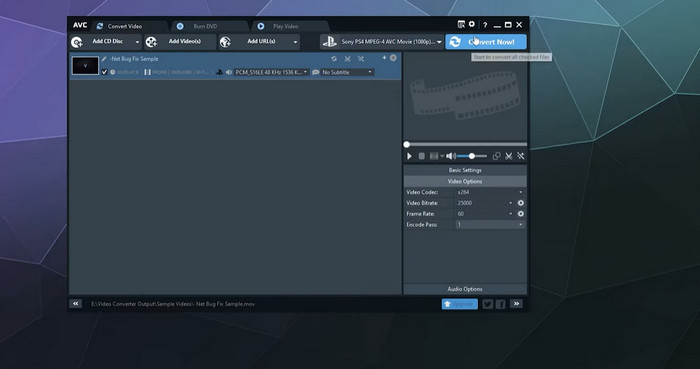
نرم افزار Any Video Converter به گونه ای طراحی شده است که رابط کاربری ساده و شهودی داشته باشد. این باعث میشود که کاربران بتوانند ویدیوهای خود را سریع و آسان تبدیل کنند. علاوه بر این، خروجی با کیفیت بالا را ارائه می دهد و تضمین می کند که ویدیوهای شما حتی پس از تبدیل به فرمت های مختلف جذابیت بصری خود را حفظ خواهند کرد.
نرم افزار Any Video Converter به گونه ای طراحی شده است که رابط کاربری ساده و شهودی داشته باشد. این باعث میشود که کاربران بتوانند ویدیوهای خود را سریع و آسان تبدیل کنند. علاوه بر این، خروجی با کیفیت بالا را ارائه می دهد و تضمین می کند که ویدیوهای شما حتی پس از تبدیل به فرمت های مختلف جذابیت بصری خود را حفظ خواهند کرد.
ویژگیهای کلیدی:
◆ طیف گسترده ای از فرمت های ورودی و خروجی: هر مبدل ویدیویی طیف گسترده ای از فرمت های ویدیویی و صوتی را می پذیرد.
◆ پردازش دستهای: هر مبدل ویدیویی از پردازش دستهای پشتیبانی میکند و شما را قادر میسازد چندین فایل را همزمان تبدیل کنید.
طرفداران
- از تبدیل ویدیوی 4K پشتیبانی می کند.
- رایت DVD و دانلود ویدیو را ارائه می دهد.
منفی ها
- ویژگی های پیشرفته فقط در کاربران پولی موجود است.
- گزینه های پشتیبانی مشتری محدود
3. Freemake Video Converter
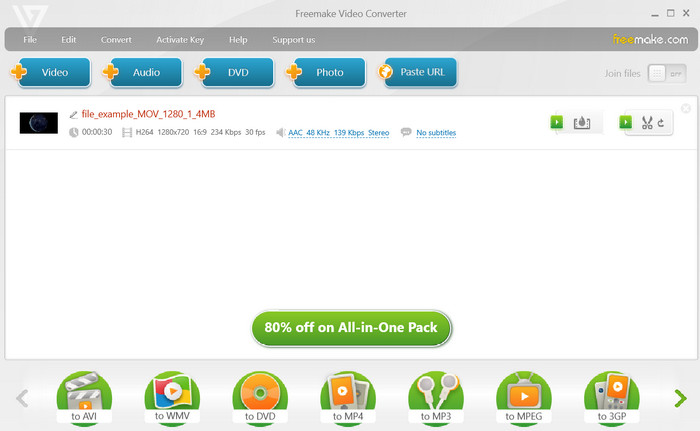
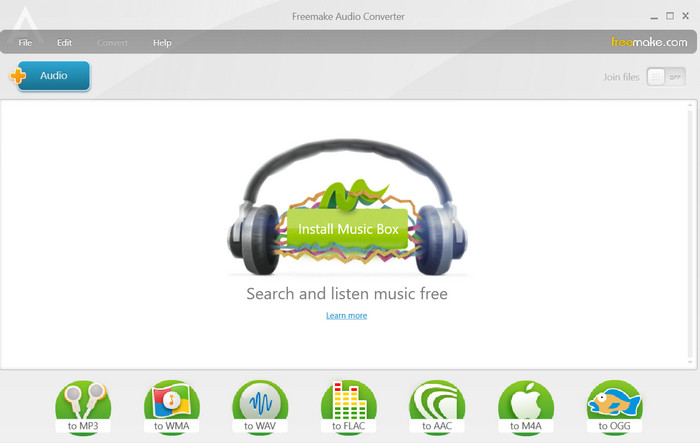
برنامه دسکتاپ Freemake Video Converter یک برنامه قوی و همه کاره است که طیف گسترده ای از گزینه های تبدیل ویدیو را در اختیار کاربران قرار می دهد. Freemake Video Converter فرآیند تبدیل فرمت های ویدئویی یا صوتی از جمله MOV را به WAV ساده می کند و این کار را برای شما آسان می کند. رابط کاربری این نرم افزار بصری و کاربرپسند است و به شما امکان می دهد WAV را به MOV یا بالعکس با سهولت تنها با چند کلیک تبدیل کنید. برای تبدیل فایل با استفاده از Freemake Video Converter کافیست فایل مورد نظر را انتخاب کرده و فرمت خروجی WAV را انتخاب کنید. به همین سادگی است!
ویژگیهای کلیدی:
◆ تنظیمات پیشرفته: Freemake Video Converter تنظیمات پیشرفته ای را برای تبدیل ویدیو و صدا ارائه می دهد.
◆ استخراج صدا: Freemake Video Converter همچنین استخراج صدا از ویدئو را فعال می کند و آنها را در فرمت های صوتی مختلف ذخیره می کند.
طرفداران
- تبدیل دسته ای
- خروجی با کیفیت بالا
منفی ها
- سرعت تبدیل پایین
- خطر بدافزار
4. ترمز دستی
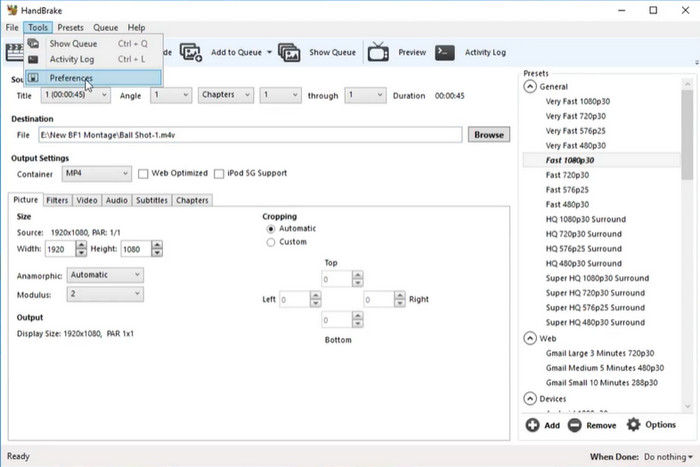
با ویژگی های پیشرفته Handbrake، پتانسیل کامل خروجی ویدیو و صدای خود را تجربه کنید. با پردازش دستهای، پشتیبانی از زیرنویس، و برش و مقیاسبندی ویدیو، فایلهای رسانهای خود را مطابق با نیازهای خاص خود سفارشی کنید. با قابلیت تبدیل همه کاره Handbrake، نه تنها فایل های MOV، بلکه تعداد زیادی از فرمت های ویدیویی دیگر، مانند MP4، AVI، و WMV را نیز تغییر دهید. تبدیل WAV فقط نوک کوه یخ است.
به لطف قابلیت های استثنایی Handbrake، خروجی با کیفیت بالا را با حداقل افت کیفیت در طول فرآیند تبدیل تجربه کنید. این گزینه را برای استخراج صدای با کیفیت بالا از فایل های ویدئویی MOV خود انتخاب کنید. از طریق این برنامه مطمئناً می توانید نحوه تغییر .mov به .wav را یاد بگیرید.
ویژگیهای کلیدی:
◆ سازگاری بین پلتفرم: Handbrake برای Windows، Mac و Linux در دسترس است.
◆ تنظیمات از پیش تعیین شده: Handbrake شامل انواع از پیش تنظیمها برای دستگاهها و پلتفرمهای خروجی مختلف، از جمله دستگاههای اپل، دستگاههای Android و کنسولهای بازی است.
طرفداران
- ابزار سریع و کارآمد.
- با ویندوز، مک و لینوکس سازگار است.
منفی ها
- رابط قریب به اتفاق.
- کیفیت خروجی ممکن است بالا نباشد.
قسمت 2. مبدل MOV WAV آنلاین
1. تبدیل رایگان ویدیو آنلاین
Free Video Converter Online از چندین فرمت ویدیویی، از جمله MP4، AVI، MOV و موارد دیگر پشتیبانی میکند. همچنین امکاناتی مانند تبدیل دستهای، تنظیمات سفارشی فایل و پشتیبانی از چندین فرمت خروجی را ارائه میدهد و برای تبدیل MOV به WAV هیچ محدودیتی در اندازه فایل ندارد.
طرفداران
- چندین فایل را برای تبدیل آپلود کنید.
- رابط کاربر پسند.
منفی ها
- اتصال به اینترنت مورد نیاز است.
2. Online-Convert.com
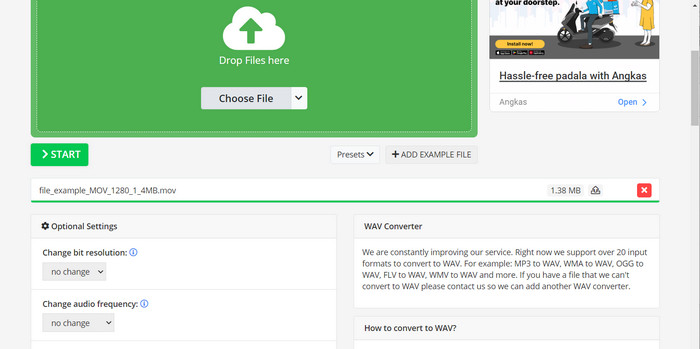
این مبدل ویدیوی آنلاین بسیار جذاب است زیرا از تعداد زیادی فرمت فایل پشتیبانی می کند. این ابزار هنگام تبدیل MOV به WAV به صورت آنلاین شما را تحت پوشش قرار می دهد. با چندین گزینه موجود می توانید به راحتی وضوح تصویر، نسبت تصویر و میزان بیت را تغییر دهید. ظاهراً می توانید از این به عنوان یک ابزار بدون مبدل MOV به WAV استفاده کنید.
طرفداران
- طیف گسترده ای از گزینه های سفارشی سازی.
- از چندین زبان پشتیبانی می کند.
منفی ها
- احتمال از بین رفتن فایل ها کم است.
قسمت 3. نحوه تبدیل MOV به WAV یا WAV به MOV
اگر علاقه مند به یادگیری نحوه تبدیل MOV به WAV هستید، مراحل زیر را دنبال کنید:
مرحله ۱. دانلود ابزار
برای آغاز فرآیند دانلود، لطفاً روی یکی از دکمههای دانلود رایگان کلیک کنید و سپس دستورالعملهای روی صفحه را دنبال نمایید. در مرحله بعد، برنامه را اجرا کرده و با رابط کاربری ساده آن آشنا شوید.
دانلود رایگانبرای ویندوز 7 یا بالاتردانلود ایمن
دانلود رایگانبرای macOS 10.7 یا بالاتردانلود ایمن
مرحله ۲. افزودن فایلهای ویدئویی
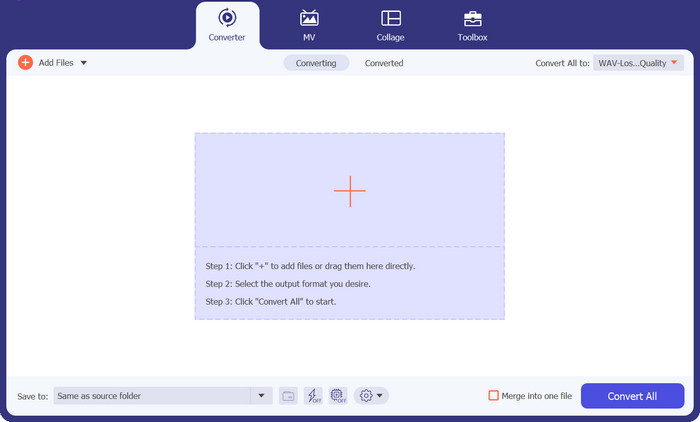
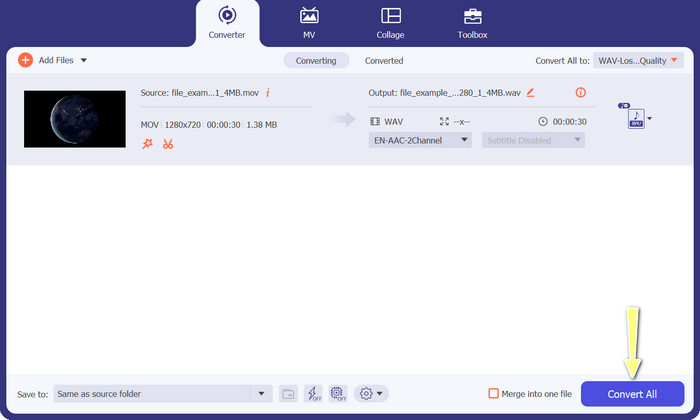
برای وارد کردن یک فایل ویدئویی، روی دکمه افزودن در صفحه اصلی کلیک کنید. سپس فایل ویدیویی موردنظر خود را که میخواهید تبدیل کنید، انتخاب کنید. پیشنمایش فایل بارگذاریشده، کمی پس از اتمام فرآیند آپلود در رابط کاربری نمایش داده خواهد شد. با بارگذاری یک پوشه میتوانید چندین فایل MOV را به صورت همزمان به WAV تبدیل کنید.
مرحله ۳. انتخاب و ویرایش فرمت
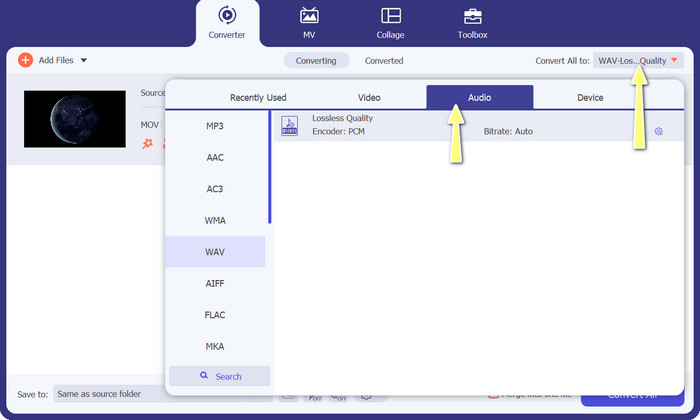
برای تغییر فرمت خروجی ابزار، به تب ویدیو در گوشه بالای سمت راست منوی Profile بروید. میتوانید یک فایل MOV را به WAV و بالعکس تبدیل کنید.
مرحله ۴. شروع تبدیل
ابتدا محل ذخیرهسازی دلخواه را در پایین صفحه انتخاب کنید. سپس برای آغاز فرآیند تبدیل، گزینه Convert All را انتخاب نمایید.
مطالعه بیشتر:
MOV در برابر MP4 – کدام را انتخاب میکنید؟
۴ روش برای فشردهسازی فایلهای حجیم QuickTime MOV بدون افت کیفیت
بخش 4. سوالات متداول در مورد مبدل های MOV WAV
آیا می توانم WAV را دوباره به MOV تبدیل کنم؟
شما می توانید یک فایل WAV را به فرمت صوتی دیگری مانند MP3 تبدیل کنید، اما نمی توانید آن را به MOV برگردانید. این به این دلیل است که WAV یک فرمت فقط صوتی است، در حالی که MOV یک فرمت ویدیویی است که حاوی دادههای ویدیویی و صوتی است.
آیا می توانم MOV را به فرمت های صوتی دیگر به جز WAV تبدیل کنم؟
بله، شما می توانید MOV را به فرمت های صوتی دیگر مانند MP3، AAC و FLAC تبدیل کنید. انتخاب فرمت به نیازهای خاص شما مانند اندازه فایل، کیفیت صدا و سازگاری با سایر نرم افزارها یا دستگاه ها بستگی دارد.
آیا استفاده از وب سایت تبدیل فایل برای تبدیل MOV به WAV ایمن است؟
به طور کلی، استفاده از یک وب سایت تبدیل فایل معتبر، مانند Online-Convert.com، برای تبدیل MOV به WAV بی خطر است.
نتیجه
تبدیل MOV به WAV روشی کاربردی برای جدا کردن ترک صوتی از یک فایل ویدیویی است. این تبدیل را میتوان با استفاده از وبسایتهای تبدیل فایل یا نرمافزارهای قابل دانلود انجام داد.
-
 روش های مختلف در مورد نحوه تغییر فرمت فایل MOV به M4V
 آیا می خواهید روش موثری برای تبدیل فایل MOV به فرمت M4V داشته باشید؟ سپس، این مقاله خواسته شما را برآورده خواهد کرد. در اینجا بهترین مبدل هایی است که می توانید استفاده کنید.
-
 MOV را به GIF تبدیل کنید و قدرت محتوای متحرک را باز کنید
 ویدیوهای MOV خود را به GIF های متحرک تبدیل کنید و محتوای بازی آنلاین خود را ارتقا دهید! مبدل های MOV به GIF با استفاده آسان ما به شما کمک می کنند تا گرافیک های چشم نوازی ایجاد کنید.
-
 بهترین مبدل های WAV به MP4 برای تبدیل از صدا به تصویر
 لیست جامع ما بهترین ابزارها را برای تبدیل WAV به MP4 در اختیار شما قرار می دهد تا با استفاده از مبدل های برتر توصیه شده، فایل های صوتی خود را به فرمت ویدیویی تبدیل کنید.
