


 Video Converter Ultimate
 ضبط صفحه
 تعمیر ویدیو
بهترین مبدل های MKV به WAV: بررسی ها و توصیه های بی طرفانه
فرقی نمیکند شما یک صدا دوست، طرفدار چند رسانهای یا حرفهای در تجارت صوتی باشید، با دانستن نحوه تبدیل فایلهای MKV (Matroska Video) به WAV (فرمت فایل صوتی شکل موج)، فایلها میتوانند به شما امکان دسترسی به دنیای کاملاً جدیدی را بدهند. صدا. در این راهنما، فرآیند تبدیل را توضیح میدهیم، به این میپردازیم که چرا WAV به عنوان فرمت نهایی انتخاب خوبی است، و در مورد مزایا و چیزهایی که باید در مورد آنها فکر کنید صحبت خواهیم کرد.
در پایان، شما هرآنچه را که برای گرفتن تصمیمهای هوشمندانه و بهبود تجربه شنیداری خود لازم است بدانید، یاد خواهید گرفت. آماده شوید برای سفری که در آن دنیای موسیقی دیجیتال از مرزها فراتر میرود و کیفیت در کانون توجه قرار دارد. بیایید نگاهی بیندازیم به اینکه چگونه میتوان MKV را به WAV تبدیل کرد و کشف کنیم فایلهای صوتی شما واقعاً چه تواناییهایی دارند.

قسمت 1. مقایسه مبدل های MKV به WAV
برای نگاهی اجمالی به برنامه هایی که می خواهیم مرور کنیم، در اینجا نمودار مقایسه ای وجود دارد که می توانید از آن به عنوان مرجع استفاده کنید.
| Video Converter Ultimate | رایگان تبدیل ویدیو نهایی | مبدل صوتی Freemake | |
| فرمت های پشتیبانی شده | طیف گسترده ای از فرمت ها | طیف گسترده ای از فرمت ها | طیف گسترده ای از فرمت ها |
| تبدیل دسته ای | آره | آره | آره |
| گزینه های سفارشی سازی | تنظیمات صوتی گسترده | تنظیمات صوتی محدود | تنظیمات صوتی قابل تنظیم |
| کیفیت خروجی | تبدیل با کیفیت بالا | کیفیت می تواند متفاوت باشد | تبدیل با کیفیت بالا |
قسمت 2. بهترین مبدل های MKV به WAV
1. Video Converter Ultimate
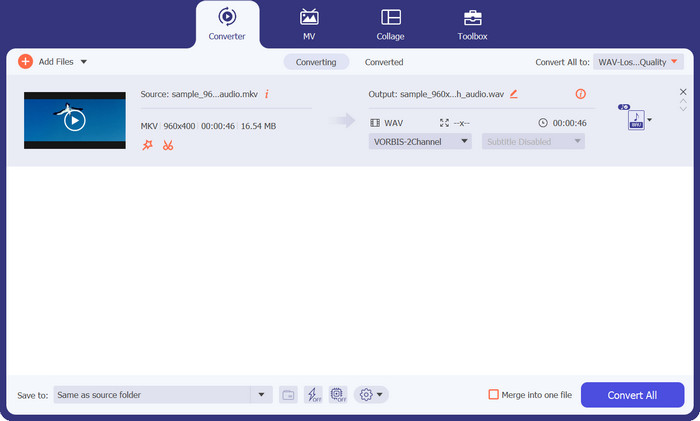
اگر میخواهید چندین فایل MKV را بهصورت همزمان به فایلهای MOV تبدیل کنید، Video Converter Ultimate گزینهای ایدهآل است. با کمک این نرمافزار، که یک مبدل حرفهای MKV است، میتوانید ویدیوهای MKV را بهراحتی به فرمت MOV تبدیل کنید. علاوه بر پشتیبانی از گسترهی وسیعی از فرمتهای صوتی، این ابزار امکان تبدیل MKV به فرمتهای گوناگون ویدیویی را نیز فراهم میکند. هرچند فایلهای MKV رایجترین نوع فایلهایی هستند که با Video Converter Ultimate تبدیل میشوند، این برنامه با فرمتهایی مانند AVI، MP4 و غیره نیز سازگار است.
دستورالعمل های زیر شما را در فرآیند استفاده از این مبدل MKV به WAV راهنمایی می کند:
طرفداران
- تبدیل سریع و کارآمد
- با سیستم عامل های اصلی سازگار است.
- طیف گسترده ای از فرمت های ویدئویی و صوتی پشتیبانی شده.
منفی ها
- فقط قابلیت ویرایش اولیه برای نسخه رایگان برنامه.
مرحله ۱. برای شروع، روی دکمه دانلود رایگان در پایین کلیک کنید تا نصبکننده برنامه را دریافت کنید. سپس، نرمافزار را روی رایانه خود نصب کنید.
دانلود رایگانبرای ویندوز 7 یا بالاتردانلود ایمن
دانلود رایگانبرای macOS 10.7 یا بالاتردانلود ایمن
مرحله ۲. پس از اجرای ابزار، با زدن دکمه علامت بعلاوه در پنل اصلی برنامه، فایلهای موردنظر خود را بارگذاری کنید. همچنین میتوانید برای بارگذاری جایگزین فایلها، روی دکمه Add Files در گوشه بالا-چپ کلیک کنید.
مرحله ۳. سپس، گزینه Profile را باز کنید. از این بخش، زبانههای مربوط به تبدیل را مشاهده خواهید کرد. حالا زبانه Audio را انتخاب کرده و WAV را بهعنوان فرمت خروجی برگزینید. در صورت نیاز، میتوانید تنظیمات پارامترها را مطابق خواسته خود ویرایش کنید.
مرحله ۴. در نهایت، روی دکمه Convert All در گوشه پایین-راست کلیک کنید تا فرایند تبدیل آغاز شود. منتظر بمانید تا فرایند کامل شود.
2. تبدیل رایگان ویدیو آنلاین
این یک برنامه مبتنی بر وب است که به کاربران اجازه میدهد بدون پرداخت هزینه، فایلهای MKV را به WAV تبدیل کنند. فرایند تبدیل ویدیو با Free Video Converter Online بسیار سریع انجام میشود. بهتر از آن، هیچ محدودیتی در تعداد ویدیوهایی که میتوانید تبدیل کنید، وجود ندارد. این برنامه از تبدیل MKV به مجموعهای از فرمتها، از جمله MP3، WMA، WAV و موارد دیگر پشتیبانی میکند. بر خلاف نرمافزارهای مبدل MKV به WAV، این ابزار بدون نیاز به مشخصات سختافزاری خاص، با هر مرورگری سازگار است.
طرفداران
- یک مبدل آنلاین رایگان MKV به WAV.
- بدون نیاز به نصب نرم افزار
- با چندین سیستم عامل سازگار است.
منفی ها
- بستگی به دسترسی مداوم به اینترنت دارد.
ممکن است راهنمای زیر را برای استفاده از این برنامه مبدل رایگان MKV به WAV مشاهده کنید:
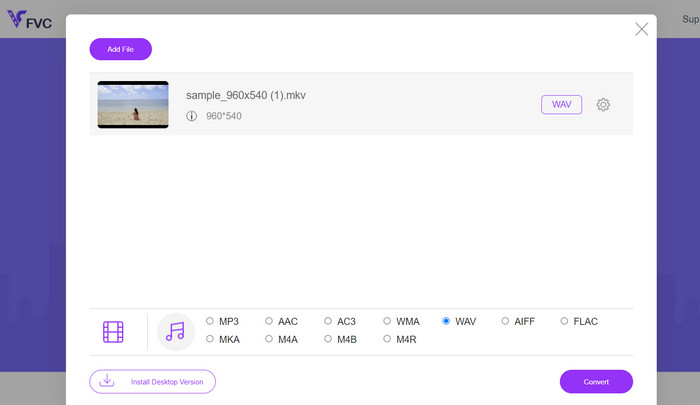
مرحله ۱. در مرورگر موردعلاقه خود، با کلیک روی لینک برنامه به وبسایت رسمی Free Video Converter Online بروید. سپس باید وارد صفحه اصلی شوید.
مرحله ۲. اکنون، روی دکمه Add Files to Convert در رابط اصلی کلیک کنید و فایل(های) MKV موردنظر برای تبدیل به WAV را انتخاب کنید. پس از آن، برنامه فایل(های) بارگذاریشده را نمایش خواهد داد.
مرحله ۳. این بار، یک فرمت خروجی برگزینید. در بخش فرمت Audio، دکمه رادیویی مربوط به WAV را انتخاب کرده و پارامترها را ویرایش کنید. در پایان، روی دکمه Convert کلیک کنید تا تبدیل MKV به WAV آغاز شود.
3. مبدل صوتی Freemake
Freemake Audio Converter یک راه حل کارآمد برای تبدیل فایل های MKV شما به صدای WAV با کیفیت بالا ارائه می دهد. شما به راحتی می توانید فایل های MKV خود را با انتخاب فایل های فردی یا کل پوشه ها به برنامه اضافه کنید. پس از بارگیری فایل ها، می توانید WAV را به عنوان فرمت خروجی از گزینه های موجود انتخاب کنید. علاوه بر این، چندین انتخاب فرمت خروجی دیگر را نیز فراهم میکند و از سازگاری با طیف وسیعی از دستگاهها و پخشکنندههای رسانه اطمینان میدهد.
طرفداران
- استخراج آهنگ های صوتی از فایل های ویدئویی
- تبدیل چندین فایل به صورت همزمان
- تنظیمات خروجی را سفارشی کنید
منفی ها
- فقط برای سیستم عامل ویندوز موجود است.
- ویژگی های پیشرفته محدود
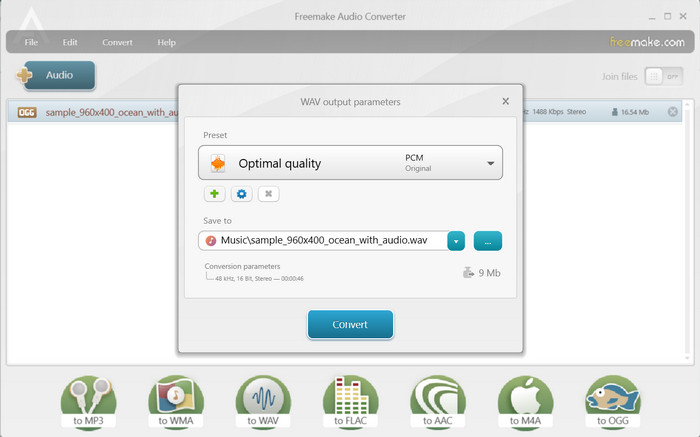
مرحله ۱. برای تبدیل MKV به WAV، برنامه را نصب کرده و آن را روی رایانه خود اجرا کنید.
مرحله ۲. سپس روی دکمه Audio کلیک کنید تا فایلی را بارگذاری کنید و مطمئن شوید فایلی MKV بارگذاری میکنید که حاوی فایل صوتی باشد.
مرحله ۳. اکنون، در پایین رابط، گزینه to WAV را انتخاب کنید تا بهعنوان فرمت خروجی تنظیم شود. در نهایت، از پنجره ظاهرشده روی دکمه Convert کلیک کنید.
مطالعه بیشتر:
بهترین مبدل برای تبدیل ASF به GIF برای ساخت میمهای خندهدار
روشهای سادهتر برای تند کردن سرعت ویدیوهای فرمت MP4 [آفلاین و آنلاین]
بخش 3. سوالات متداول در مورد مبدل های MKV به WAV
آیا هنگام تبدیل MKV به WAV محدودیتی وجود دارد؟
برخی از محدودیت هایی که باید در هنگام تبدیل MKV به WAV در نظر گرفت شامل اندازه فایل، زمان تبدیل و قابلیت های نرم افزار یا ابزار تبدیل است. تبدیل فایلهای MKV بزرگ ممکن است بیشتر طول بکشد و برخی از ابزارهای تبدیل ممکن است محدودیتهایی در اندازه یا مدت فایل داشته باشند.
آیا جایگزینی برای WAV برای استخراج صدای MKV وجود دارد؟
بله، بسته به نیازهای خاص شما، فرمت های صوتی جایگزینی برای استخراج صدای MKV وجود دارد. برخی از جایگزین های رایج عبارتند از MP3، FLAC، AAC و OGG.
آیا می توانم MKV را بدون از دست دادن کیفیت صدا به WAV تبدیل کنم؟
کیفیت صدای فایل WAV تبدیل شده به عوامل مختلفی از جمله منبع صوتی اصلی و تنظیمات استفاده شده در طول فرآیند تبدیل بستگی دارد. تبدیل از یک فرمت صوتی با اتلاف (مانند صدا در یک فایل MKV) به یک فرمت بدون اتلاف (مانند WAV) به طور کلی کیفیت صدای اصلی را حفظ می کند.
نتیجه
با درک فرایند و استفاده از ابزارهای تبدیل قابلاعتماد، میتوانید بهطور کارآمد MKV را به WAV تبدیل کنید و در کار با محتوای صوتی موجود در فایلهای MKV خود، انعطافپذیری بیشتری به دست آورید.
-
 انتخاب عالی برای تبدیل MKV به فرمت AVI
 در نحوه تبدیل ویدیوهای MKV با مراحل آسان که به طور انحصاری برای شما ارائه شده است، آشنا شوید. آیا می خواهید بدانید چگونه؟ سپس برای کسب اطلاعات بیشتر روی این لینک کلیک کنید.
-
 بهترین روشها برای ویرایش متادیتا MKV مانند یک حرفهای [آسان]
 آیا ایده ای برای ویرایش ابرداده های MKV ندارید؟ برای برخی از کاربران ویرایش برچسب ها در MKV مشکل است، اگر شما یکی از آنها هستید، این مقاله را بخوانید.
-
 نحوه تبدیل FLAC و WAV بدون دردسر (رایگان و پولی)
 آیا می خواهید FLAC را به WAV تغییر دهید اما به کمک نیاز دارید که بدانید از کجا شروع کنید؟ این راهنما به شما یاد می دهد که چگونه این کار را سریع و آسان انجام دهید.
