


 Video Converter Ultimate
 ضبط صفحه
 تعمیر ویدیو
بهترین از 7: تبدیل صوتی کارآمد M4A به WAV که نباید از دست بدهید
وقتی صحبت از سازگاری باشد، قالبهای M4A هیچ مشکلی ایجاد نمیکنند. با این حال، اگر روی آهنگهایی که پخش میکنید یا صدایی که ضبط میکنید بسیار حساس و دقیق هستید، فرمت M4A بهترین گزینه برای این کار نیست. بنابراین میتوانید از یک فرمت کانتینرِ بدون افت (Lossless) مانند کانتینر WAV برای حل این مشکل استفاده کنید. برای انجام این کار، به یک برنامه قابلاعتماد نیاز دارید. برای صرفهجویی در زمانِ جستوجوی ابزارهای نرمافزار تبدیل M4A به WAV، در ادامه همین مطلب با ما بمانید تا با دقت آنها را بررسی کنیم.

قسمت 1: تبدیل M4A به WAV برای ویندوز و مک
1. Video Converter Ultimate
کاربر پیشنهادی: این پلتفرم برای مبتدیان، کاربران عادی و حرفهای بهترین گزینه است.
پلتفرم سازگار: دستگاههای ویندوز و مک
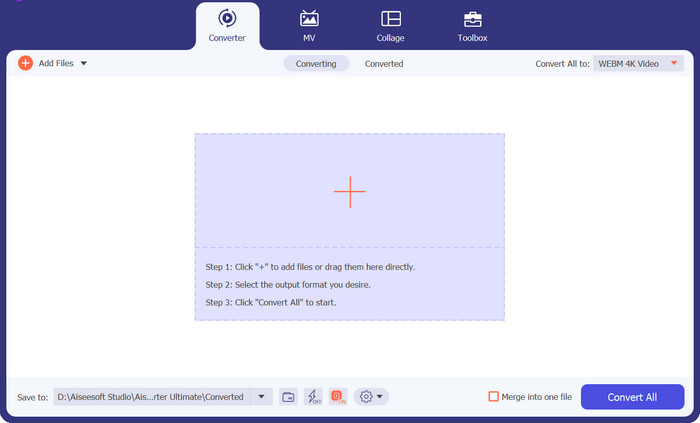
بدون تردید با راهحل نهایی برای تبدیل نرمافزار M4A به WAV شروع میکنیم. Video Converter Ultimate یک مبدل حرفهای است که به فناوری شتابدهی GPU مجهز شده است. این یعنی برنامه میتواند حتی هنگام کار با حجم زیادی از رسانهها، بسیار سریعتر تبدیل را انجام دهد. افزون بر این، به خاطر ارائه قابلیت تبدیل گروهی شناخته میشود که به شما اجازه میدهد یک پوشه حاوی فایلهای M4A را تنها در یک نوبت به WAV تبدیل کنید. همچنین، این برنامه بیش از 1000 فرمت ویدیویی و صوتی ارائه میدهد که میتواند تمام نیازهای شما در زمینه تبدیل فرمت را پوشش دهد.
دانلود رایگانبرای ویندوز 7 یا بالاتردانلود ایمن
Free Downloadبرای macOS 10.7 یا جدیدتردانلود ایمن
نکتهای که بیش از همه میپسندیم:
رابط کاربری سرراست: این ابزار حتی برای مبتدیها هم بهخوبی عمل میکند. رابط کاربری آن ساده اما شیک است و کار با آن را آسان میکند.
جعبهابزار جامع: Video Converter Ultimate فقط یک انتخاب فوقالعاده برای تبدیل نرمافزار M4A به WAV نیست. فراتر از آن، ابزارهای ارزشمند دیگری مانند سازنده GIF، بهبوددهنده ویدیو، ادغامکننده (Merger) و ویرایشگر ویدیو را نیز در اختیار کاربران میگذارد.
پیشنمایش آنی خروجی: این برنامه هنگام ساخت کلیپهای طرفداری (fan-made) برای فایلهایتان، خروجی نهایی را بهصورت آنی در پنل پیشنمایش نمایش میدهد. با این کار، متوجه میشوید که ویدیوی شما به چه بهبودهای بیشتری نیاز دارد.
عیب:
محدودیت نسخه آزمایشی: Video Converter Ultimate به شما اجازه میدهد برخی از بهترین قابلیتهایش را در نسخه رایگانِ آزمایشی تجربه کنید. اما برای دسترسی کامل به تمام امکانات، باید اشتراک تهیه کنید.
2. تبدیل ویدیو TalkHelper
کاربر پیشنهادی: مبتدی تا کاربر متوسط
پلتفرم سازگار: ویندوز
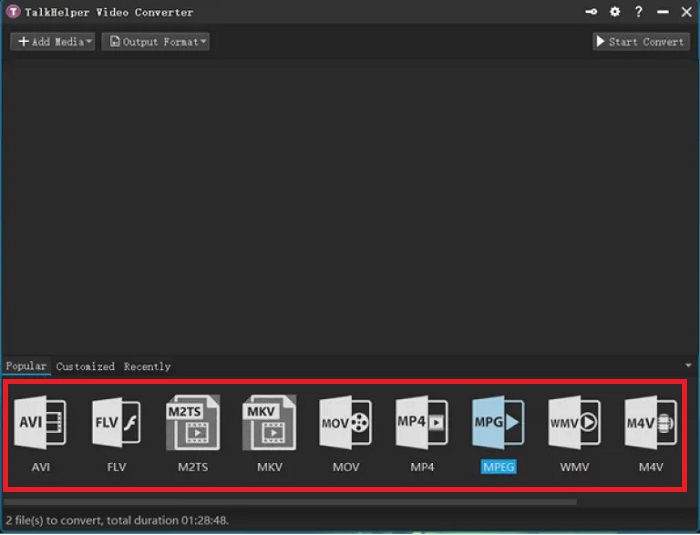
تبدیل با کیفیت بالا تنها یکی از مزایایی است که با تبدیل ویدیو TalkHelper به دست خواهید آورد. این مبدل M4A به جایگزین WAV از یک پردازنده چند هسته ای برای سرعت بخشیدن به فرآیند تبدیل فایل های شما استفاده می کند. علاوه بر این، این برنامه فرمت های ویدئویی و دستگاه های خاص مانند نوکیا، ایکس باکس، بلک بری، سامسونگ، کنسول های بازی و غیره را ارائه می دهد.
نکتهای که بیش از همه میپسندیم:
سرعت بالای تبدیل: TalkHelper Video Converter سرعت تبدیل را نسبت به رقبایش تقریباً دو برابر میکند.
تبدیل گروهی: این ابزار به شما اجازه میدهد کتابخانهای از فایلها را بهطور همزمان تبدیل کنید؛ تنها کافی است یک پوشه را بارگذاری کنید یا هنگام تبدیل، فایلهای بیشتری اضافه کنید.
عیب:
رابط کاربری قدیمی و از مُد افتاده: در مقایسه با دیگر برنامههایی که بررسی کردهایم، رابط کاربری TalkHelper Video Converter ساده و تا حدی قدیمی به نظر میرسد.
3. Freemake Free Audio Converter
کاربر پیشنهادی: مبتدیان تا حرفهایها
پلتفرم سازگار: دستگاههای ویندوز
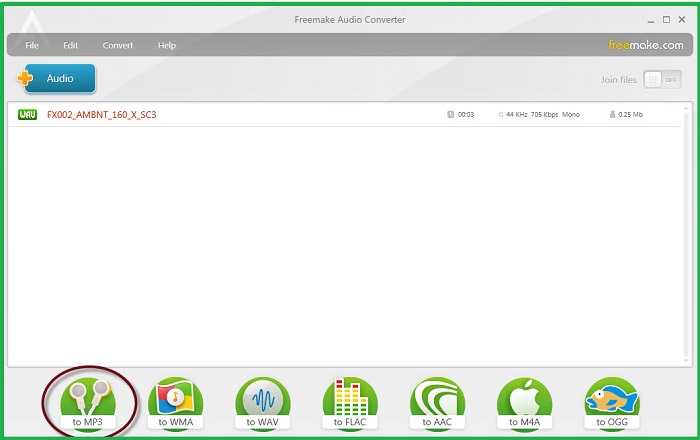
با بیش از 73 میلیون کاربر در سراسر جهان، اینجا Freemake Audio Converter است. همانطور که از نام آن پیداست، استفاده از این ابزار کاملا رایگان است. این راه حل آفلاین مبدل m4a به wav به لطف ادغام فناوری شتاب GPU، تبدیل سریع موشکی را نوید می دهد. علاوه بر این، ما دوست داریم که چگونه سازگاری آن تا نسخه ویندوز ویستا اجرا شود.
نکتهای که بیش از همه میپسندیم:
تبدیل صوت با کیفیت بالا: این برنامه به کاربران اجازه میدهد کیفیت خروجی فایلهای خود را از استاندارد تا 320 کیلوبیت بر ثانیه تنظیم کنند.
اشتراکگذاری سریع در اینترنت: پس از تبدیل فایلهای M4A به WAV، میتوانید آنها را در Google Drive ذخیره کرده یا در حسابهای شبکههای اجتماعی خود آپلود کنید.
عیب:
فرمت های صوتی محدود: مبدل صوتی Freemake فقط بیش از 50 فرمت صوتی را فهرست می کند.
قسمت 2. تبدیل M4A به WAV آنلاین
1. مبدل صوتی رایگان
کاربر پیشنهادی: مبتدی تا متوسط
پلتفرم سازگار: سیستمعامل ویندوز
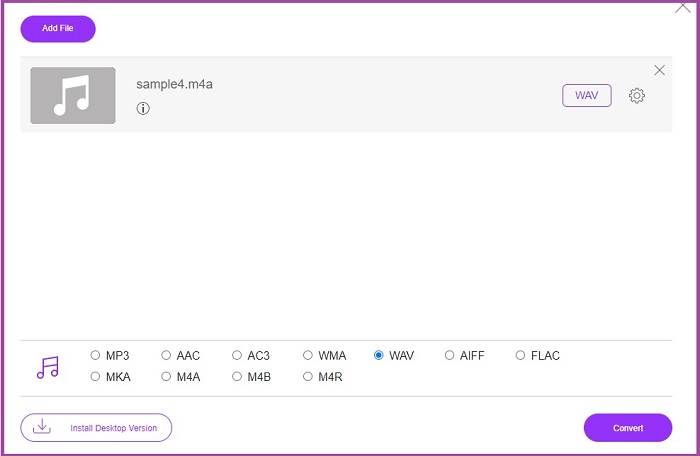
اگر از کاهش کیفیت فایل صوتی خود میترسید، یک راهحل آنلاین برای کمک به شما فراهم شده است. Free Audio Converter به شما اجازه میدهد بدون هیچ محدودیتی در حجم آپلود، یک فرایند تبدیل فوقالعاده را تجربه کنید. علاوه بر این، این مبدل رایگان M4A به WAV از شما هیچ ثبتنام یا عضویتی نمیخواهد.
نکتهای که بیش از همه میپسندیم:
بدون اعمال واترمارک: برخلاف بعضی از برنامههای آنلاین، شگفتانگیز است که میبینیم چنین مبدل صوتی آنلاین، هیچ واترمارک و نشان تجاری روی فایلهای ارزشمند شما قرار نمیدهد.
حفاظت از حریم خصوصی: Free Audio Converter تضمین میکند که پس از پایان تبدیل و خروج از برنامه، فایلهای شما حذف خواهند شد.
عیب:
اتصال به اینترنت مورد نیاز است: میتوانید از ابزار در هر دستگاهی استفاده کنید، اما باید اتصال پایداری داشته باشید، در غیر این صورت تبدیل موفقیتآمیز نخواهد بود.
تبدیل دسته ای در دسترس نیست: این برنامه فقط می تواند فایل های M4A را به صورت جداگانه تبدیل کند.
قسمت 3. برنامه تبدیل M4A به WAV برای اندروید و iOS
1. همه مبدل های صوتی
کاربر پیشنهادی: کاربران متوسط
پلتفرم سازگار: اندروید و iOS
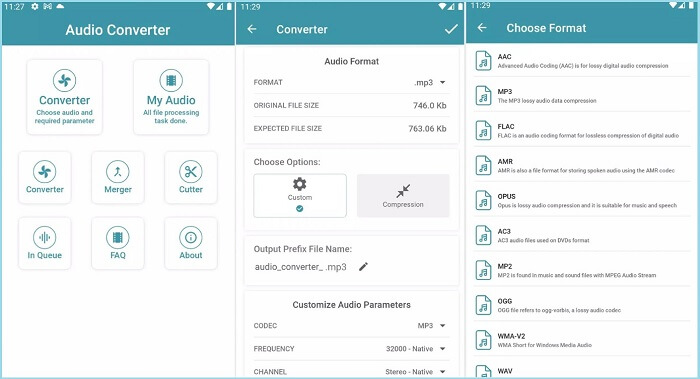
مبدل همه صدا که توسط استودیوی Highdea Apps منتشر شده است، ابزاری قابل اعتماد برای تبدیل فایل های M4A شما به WAV است. این برنامه علاوه بر اینکه یک مبدل رایگان M4A به WAV است، سه ابزار داخلی دیگر را ارائه می دهد. با ادغام، می توانید بیش از دو فایل صوتی را در یک بچسبانید یا یک فایل را با استفاده از ابزار Cutter برش دهید. از طرف دیگر، اگر می خواهید حجم یک فایل را به حداقل برسانید، می توانید آزادانه از کمپرسور لذت ببرید.
نکتهای که بیش از همه میپسندیم:
پخشکننده داخلی: پس از تبدیل فایلهای صوتی M4A، میتوانید تنها با فشردن دکمه پخش در خود برنامه، مستقیماً فرمت جدید را گوش دهید.
دادههای ایمن: این ابزار با استفاده از فرایند رمزگذاری، متعهد به تأمین امنیت دادههای کاربران است.
عیب:
ویرایشگر متاداده در دسترس نیست: برخلاف برخی مبدلهای صوتی موبایل، این برنامه ویرایشگر متادیتا ندارد تا بتوانید جزئیات لازمِ یک آهنگ یا فایل را وارد کنید.
2. ویرایشگر صوتی و ویرایشگر موسیقی
کاربر پیشنهادی: متوسط تا حرفهای
پلتفرم سازگار: اندروید و iOS
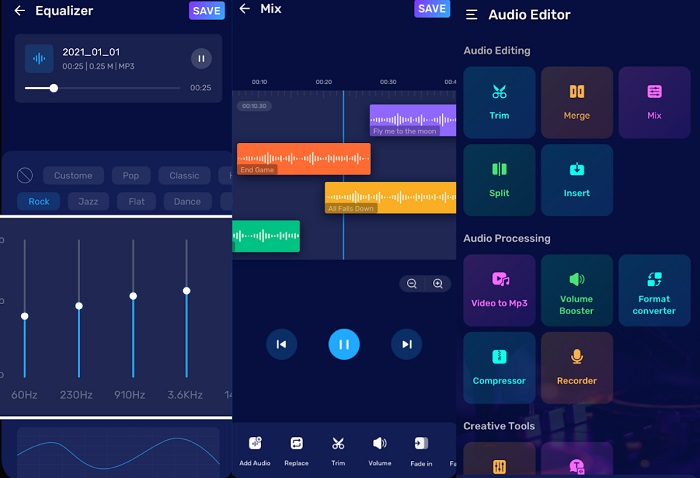
اگر به دنبال نمونه ای از کارایی هستید، ویرایشگر صوتی و ویرایشگر موسیقی نیازی به معرفی ندارند. این برنامه تبدیل M4A به WAV یک مبدل صوتی بیشتر نیست، بلکه می تواند فعالیت های ویرایش صوتی پیشرفته را برای تمام نیازهای شما انجام دهد. این امکان را به شما می دهد تا صدا را با هم ترکیب کنید تا یک نمایش با طراحی زیبا ایجاد کنید. به علاوه، به شما امکان می دهد صدا یا صداها را ضبط کنید و مستقیماً به ویرایشگر صوتی داخلی آن بروید تا نویزهای ناخواسته در پس زمینه را حذف کنید.
نکتهای که بیش از همه میپسندیم:
پارامترهای قابل تنظیم صدا: با این برنامه میتوانید نرخ بیت (bitrate) صوتی فایل خود را پیش از تبدیل به فرمت دیگر شخصیسازی کنید. این قابلیت کنترل کیفیت خروجی را به شما میدهد.
قابلیت تبدیل متن به صدا: Audio Editor and Music Editor یک ابزار خلاقانه دارد که به شما اجازه میدهد متن نوشتهشده را به یک فایل صوتی تبدیل کنید. این ویژگی زمان شما را برای ضبط صداگذاری (voice-over) ذخیره میکند.
عیب:
اشتراک گرانقیمت: اگر بخواهید ابزارهای پیشرفته این برنامه را باز کنید، باید به نسخه حرفهای آن ارتقا دهید.
مطالعه بیشتر:
پخشکننده WAV – ۵ اپلیکیشن برتر پخش WAV برای اندروید، آیفون، رایانه و مک
بیابید چگونه MP3 را به فرمت WAV تبدیل کنید
قسمت 4. تبدیل M4A به WAV را در یک جدول مقایسه کنید
به راهنمایی بیشتری نیاز دارید؟ نگاهی به این مرور سریع از سایر جزئیاتی که نباید در مورد مبدل های ذکر شده در اینجا از دست بدهید، بیندازید.
| قیمت | قیمت | فرمت پذیرایی | |
| Video Converter Ultimate | $49.95/ مادام العمر | 30 برابر سریعتر | صوتی و تصویری |
| تبدیل ویدیو TalkHelper | $29.95/ مادام العمر | 50 برابر سریعتر | صوتی و تصویری |
| مبدل صوتی رایگان Freemake | رایگان | طبیعی | فقط صدا |
| مبدل صوتی رایگان آنلاین | رایگان | طبیعی | صوتی و تصویری |
| مبدل تمام صدا | خرید درون برنامه ای | طبیعی | فقط صدا |
| ویرایشگر صوتی و ویرایشگر موسیقی | خرید درون برنامه ای | 30× سریعتر | فقط صدا |
بخش 5. سوالات متداول در مورد نحوه تبدیل M4A به WAV
آیا M4A به عنوان WAV خوب است؟
فرمت های M4A معمولا در مقایسه با فایل های WAV کیفیت پایین تری دارند. از آنجایی که فایلهای M4a قبلاً فشرده شدهاند، برخی از جزئیات فایل شما کاهش مییابد. از طرف دیگر، کانتینرهای فایل WAV فشرده نشده اند و محتوای باکیفیتی را در اختیار شما قرار می دهند.
مزیت استفاده از M4A چیست؟
فایل های M4A برای به اشتراک گذاری فایل از طریق اینترنت مناسب هستند. بر خلاف فرمت های بدون اتلاف مانند WAV، اندازه های M4A نسبتا کوچک هستند. علاوه بر این، لازم نیست نگران مشکلات پخش باشید زیرا M4A با هر پخش کننده رسانه ای سازگار است.
آیا می توانم WAV را فشرده کنم و کیفیت آن را حفظ کنم؟
تا زمانی که از مبدل های بدون اتلاف استفاده می کنید، دیگر نگران از دست دادن کیفیت فایل های WAV خود نخواهید بود. از طرف دیگر، می توانید WAV را به فرمت های بدون اتلاف دیگر مانند FLAC تبدیل کنید.
بهترین فرمت صوتی چیست؟
تا به امروز، فرمت WAV به دلیل پویایی و عمق بیت برتر در نظر گرفته شده است.
آیا M4A یک فرمت با کیفیت پایین است؟
فرمت M4A تقریباً شبیه MP3 است. وقتی صحبت از کیفیت به میان می آید، فایل های M4A برای استفاده بسیار مناسب هستند.
نتیجه
با این راهنمای کوتاه، اکنون میتوانید هر زمان که خواستید بین فایلهای M4A و WAV جابهجا شوید. با این مبدلهای M4A به WAV، گزینههای نامحدودی برای استفاده روی هر دستگاهی در اختیار دارید. با این حال، اگر میخواهید از تمام امکانات ویرایش صوتی خود بیشترین بهره را ببرید، اکیداً توصیه میکنیم از یک کامپیوتر و برنامه Video Converter Ultimate استفاده کنید.
-
 نحوه تبدیل M4A به MP3 با 4 مبدل صوتی رایگان
 نمی توانید M4A را پخش کنید و باید آن را به MP3 تبدیل کنید؟ آیا راهی رایگان برای تبدیل M4A به MP3 بصورت آنلاین وجود دارد؟ این پست 4 روش رایگان برای کمک به شما در تبدیل M4A به MP3 با iTunes ، مبدل های صوتی آنلاین و حرفه ای به اشتراک می گذارد.
-
 راهنمای تبدیل WMA به WAV برای کیفیت صدای بی عیب و نقص
 روش بی دردسر تبدیل WMA به WAV را کشف کنید و کیفیت صدای برتر، وضوح بیشتر و لذت گوش دادن فراگیر را تجربه کنید.
-
 5 بهترین مبدل FLAC به M4A در سال 2025 (همه پلتفرم ها)
 در این پست، شما با ایده های جدیدی در مورد مکان اجرای تبدیل FLAC به M4A به صورت آنلاین و آفلاین پر خواهید شد.
