


 Video Converter Ultimate
 ضبط صفحه
 تعمیر ویدیو
نحوه تبدیل AIFC به MP3 با استفاده از بهترین مبدل های صوتی
AIFC، مخفف Audio Interchange File Format، یک فرمت صوتی است که در ابتدا توسط Apple Inc توسعه یافت. این یک استاندارد برای ذخیره داده های صوتی است و معمولاً می توانید فایل های AIFF را در سیستم های مک پیدا کنید. AIFC یک پسوند AIFF است که در آن انواع فشرده شده با پسوند فایل aifc. شناسایی می شوند.
چالش اصلی فایلهای AIFC در سازگاری محدود آنها با دستگاهها و پخشکنندههای مختلف است. علاوه بر این، هنگام ویرایش فایلهای AIFC، در صورتی که نرمافزار ویرایشگر از این قالب پشتیبانی نکند، مشکلات سازگاری میتواند بسیار جدی باشد. برای رفع این مشکل، چند روش مؤثر گردآوری کردهایم تا به شما در تبدیل فایلهای AIFC به قالب بسیار رایج MP3 کمک کنیم. تبدیل فایلهای AIFC به MP3، سازگاری بهتر در انواع دستگاهها و امکان ویرایش روانتر را تضمین میکند. در ادامه این روشهای تبدیل را مرور میکنیم تا بر چالشهای سازگاری در فایلهای صوتی خود غلبه کنید.

قسمت 1. 5 راه برای تبدیل AIFC به MP3
1. Video Converter Ultimate
Video Converter Ultimate یک ابزار قابلاعتماد و حرفهای برای تبدیل AIFC به MP3 است که بهمنظور تبدیل قالب AIFC به MP3 و قالبهای متعدد دیگر، بدون دردسر و بهصورت یکپارچه طراحی شده است. این نرمافزار به شما امکان میدهد فایلهای ویدیویی و صوتی خود را بهراحتی و با امنیت بالا تبدیل کنید و در عین حال، تجربه سرگرمی آفلاین خود را بهبود داده و بیشترین سازگاری را تضمین نمایید. پیشنهاد میکنیم با دانلود این نرمافزار و استفاده از نسخه آزمایشی رایگان، از قابلیتهای چشمگیر آن بهرهمند شوید.
دانلود رایگانبرای ویندوز 7 یا بالاتردانلود ایمن
Free Downloadبرای macOS 10.7 یا جدیدتردانلود ایمن
برای تبدیل فایل های AIFC به MP3 با استفاده از Video Converter Ultimate این مراحل آسان را دنبال کنید:
مرحله 1. وارد کردن فایلهای AIFC
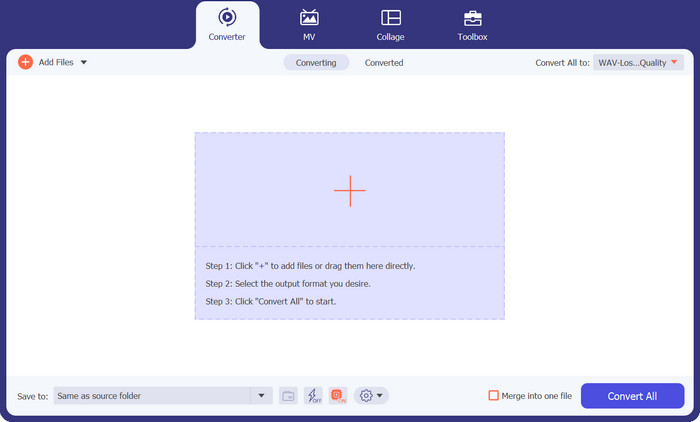
پس از نصب Video Converter Ultimate روی کامپیوتر ویندوز یا مک خود، برنامه را اجرا کنید. روی دکمه Add Files در نوار بالایی کلیک کرده و فایلهای AIFC موردنظر برای تبدیل را وارد کنید.
مرحله 2. انتخاب MP3 بهعنوان قالب خروجی
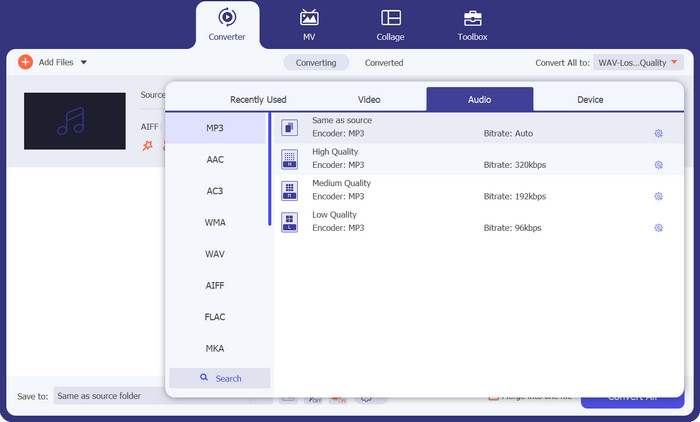
فایل صوتی AIFC را در کتابخانه پیدا کرده و روی منوی کشویی Convert All to که در سمت راست قرار دارد کلیک کنید. تب Audio را انتخاب کرده و سپس MP3 را بهعنوان قالب خروجی دلخواه برگزینید. در ادامه، روی منوی کشویی پایین صفحه کلیک کنید تا پوشهای برای ذخیره فایلهای MP3 تبدیلشده انتخاب و تعیین نمایید.
مرحله 3. تبدیل AIFC به MP3
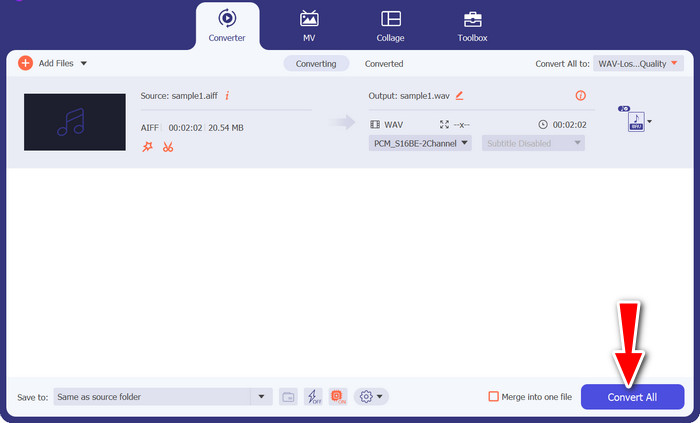
پس از تنظیم گزینههای خروجی، همه فایلهای AIFC موردنظر برای تبدیل را در بخش کتابخانه انتخاب کنید. روی دکمه Convert All در گوشه پایین سمت راست کلیک کنید تا فرایند تبدیل آغاز شود و فایلهای AIFC شما به قالب MP3 تبدیل گردند. پس از اتمام تبدیل، میتوانید بهراحتی فایلهای MP3 را به هر دستگاه سازگار منتقل کرده و از آنها لذت ببرید.
2. iTunes
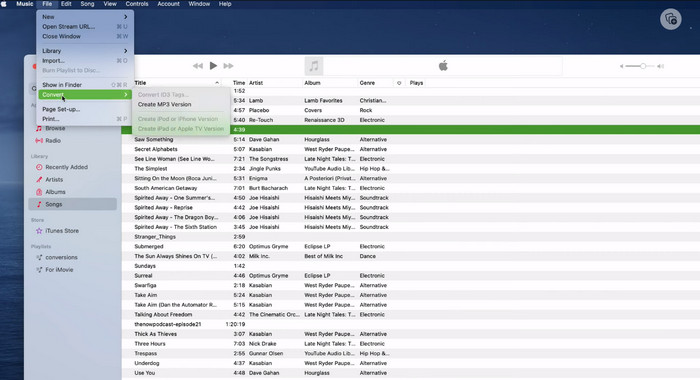
iTunes یک پلتفرم همه کاره برای پخش، مدیریت و دانلود موسیقی و ویدیو در Mac OS X و Windows OS است. علاوه بر این، دارای قابلیت داخلی برای تبدیل فایل های صوتی AIFC است. در زیر، راهنمای جامع گام به گام در مورد تبدیل مؤثر AIFC به MP3 در مک با استفاده از iTunes را خواهید دید.
مرحله 1. iTunes را روی کامپیوتر خود باز کنید. در مک، برای دسترسی به iTunes، از نوار منوی بالای صفحه iTunes > Preferences را انتخاب کنید.
مرحله 2. در پنجره تنظیمات iTunes، به بخش General رفته و سپس در پایین روی Import Settings کلیک کنید. در پنجره Import Settings، از منوی کشویی کنار Import Using، گزینه MP3 Encoder را انتخاب کنید. برای تأیید روی OK کلیک کنید. اگر از مک استفاده میکنید، کلید Option را نگه دارید، سپس File > Convert > Convert to MP3 را انتخاب کرده و پوشه حاوی آهنگهای AIFC موردنظر برای تبدیل را برگزینید.
مرحله 3. پس از تکمیل فرایند تبدیل، آهنگها به قالب MP3 تبدیل شده و در کتابخانه iTunes شما ظاهر میشوند و آماده پخش یا انتقال به دستگاهها هستند. پس از این مراحل، باید تبدیل AIFC به MP3 در مک را آموخته باشید.
3. تبدیل رایگان MP3 آنلاین
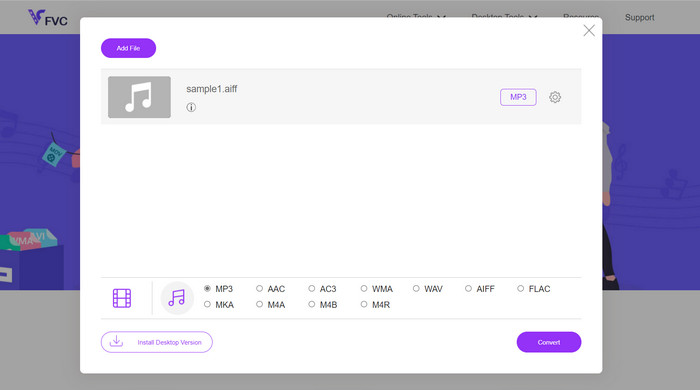
سادهترین و راحتترین راهحل، استفاده از یک مبدل آنلاین مطمئن AIFC به MP3 است و گزینه موردعلاقه من Free MP3 Converter Online است. این سرویس تحتوب نیازی به ورود به حساب کاربری یا ارائه ایمیل ندارد و به کاربران اجازه میدهد فایلها را بدون دردسر برای تبدیل مستقیم اضافه کنند. یکی از ویژگیهای قابلتوجه آن، پشتیبانی گسترده از قالبهای مختلف است.
مرحله 1. ابتدا به صفحه رسمی این برنامه بروید. روی دکمه Add Files to Convert کلیک کرده و فایل AIFC موردنظر را از هارد کامپیوتر خود انتخاب کنید.
مرحله 2. پس از افزودن فایل، به منوی قالب بروید و MP3 را بهعنوان قالب خروجی دلخواه انتخاب کنید.
مرحله 3. در نهایت، روی دکمه Convert کلیک کنید تا فرایند تبدیل آغاز شود. ظرف چند ثانیه، فایل با موفقیت به قالب MP3 تبدیل شده و مستقیماً برای دسترسی آسان روی کامپیوتر شما ذخیره میشود.
4. زمزار
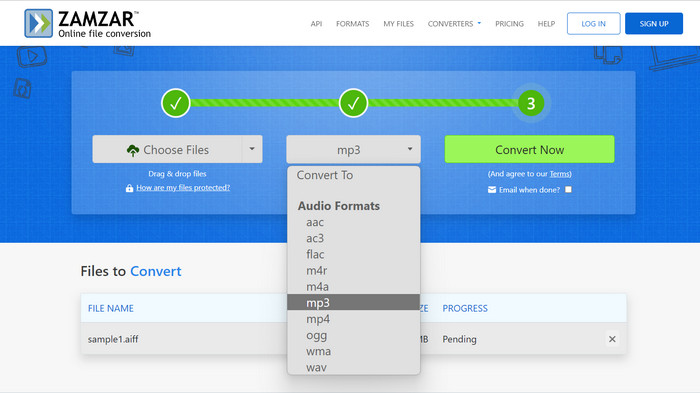
انتخاب برنامه های کاربردی مبدل صوتی مبتنی بر وب، جایگزینی فریبنده برای تبدیل AIFC به MP3 است. بدون نیاز به نصب، این برنامه ها به طور موثر وظیفه تبدیل صدا را انجام می دهند. برای نشان دادن روند، از Zamzar به عنوان مثال استفاده می کنیم.
مرحله 1. صفحه تبدیل AIFC به MP3 را در مرورگر وب خود باز کنید. فایلهای AIFC را از هارد کامپیوتر، از طریق یک URL، یا مستقیماً از حساب فضای ابری خود آپلود کنید.
مرحله 2. برای تغییر قالب خروجی، روی منوی کشویی قالب کلیک کرده و MP3 را بهعنوان قالب موردنظر انتخاب کنید.
مرحله 3. پس از پیکربندی تنظیمات، روی دکمه Convert Now کلیک کنید تا فرایند تبدیل آغاز شود. منتظر بمانید تا تبدیل کامل شود، سپس فایلهای MP3 تبدیلشده را برای استفاده فوری روی کامپیوتر خود دانلود کنید.
5. تبدیل
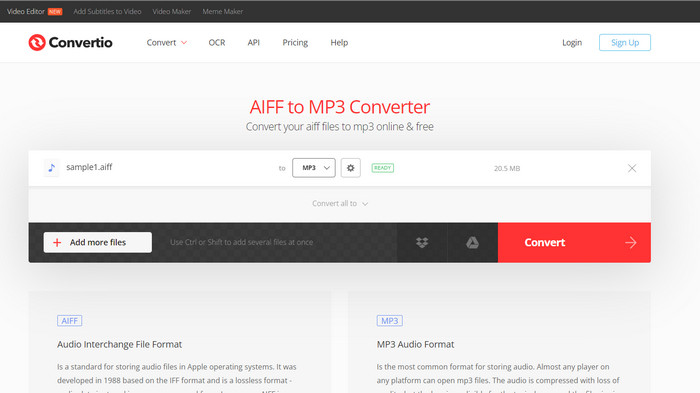
Convertio تنها به تبدیل AIFC به MP3 محدود نمی شود. در واقع، طیف گسترده ای از امکانات را برای تبدیل فایل های AIFC به فرمت های محبوب دیگر، از جمله WAV، WMA، AAC، AC3، FLAC، OGG، RA و غیره ارائه می دهد. با Convertio، میتوانید به راحتی فایلهای AIFC را به فرمت صوتی دلخواه خود تبدیل کنید و آن را به ابزاری همهکاره و ارزشمند برای تبدیل صدا تبدیل کنید.
مرحله 1. وبسایت Convertio (https://convertio.co/aifc-mp3/) را در مرورگر خود باز کنید.
مرحله 2. روی دکمه Choose Files کلیک کنید تا فایلهای AIFC را از کامپیوتر خود آپلود کنید. همچنین میتوانید فایلها را مستقیماً بکشید و روی وبسایت رها کنید.
مرحله 3. پس از آپلود فایلهای AIFC، روی منوی کشویی قالب خروجی کلیک کنید. از میان قالبهای صوتی موجود، MP3 را انتخاب کنید.
مرحله 4. روی دکمه Convert کلیک کنید تا فرایند تبدیل AIFC به MP3 آغاز شود. صبر کنید تا فرایند تبدیل کامل شود.
مطالعه بیشتر:
بررسی برترین برنامههای تبدیل AIF به WAV [2023]
FLAC در برابر MP3: کدام فرمت فایل صوتی برتر است؟
بخش 2. سوالات متداول در مورد تبدیل AIFC به MP3
آیا QuickTime AIFC را به MP3 تبدیل می کند؟
در حالی که QuickTime می تواند فایل های AIFC را بخواند، توانایی تبدیل AIFC به MP3 را ندارد.
آیا AIFC بهتر از AIFF است؟
AIFC یک نوع محبوب AIFF است که از فشرده سازی استفاده می کند و در نتیجه حجم فایل های کوچک تری در مقایسه با AIFF ایجاد می کند. با این حال، این فشرده سازی همچنین منجر به کیفیت پایین تر صدا نسبت به فرمت AIFF اصلی می شود.
MP3 یا AIFC کدام بهتر است؟
AIFC یک قالب با اتلاف است و کیفیت آن با نرخ بیت انتخاب شده تعیین می شود. تغییر نرخ بیت میتواند بر اینکه AIFC از نظر کیفیت صدا از MP3 پیشی بگیرد یا از آن عقبتر باشد، تأثیر بگذارد. با وجود این، MP3 از سازگاری گسترده دستگاه برخوردار است. گزینه بهتر بین MP3 و AIFC به نیازها و ترجیحات خاص شما بستگی دارد.
آیا می توانم فایل های AIFC را در دستگاه تلفن همراه خود به MP3 تبدیل کنم؟
بله، برخی از برنامههای موبایل یا مبدلهای آنلاین تبدیل AIFC به MP3 را مستقیماً در دستگاه تلفن همراه شما برای راحتی ارائه میدهند.
چگونه می توانم از بهترین کیفیت صدا در طول فرآیند تبدیل اطمینان حاصل کنم؟
برای دستیابی به بهترین کیفیت صدا، از نرخ بیت بالاتر در هنگام تبدیل استفاده کنید. با این حال، به خاطر داشته باشید که اندازه فایل های بزرگتر از نرخ بیت بالاتر ناشی می شود.
نتیجه
تبدیل AIFC به MP3 انعطافپذیری و سازگاری بیشتر با دستگاههای گوناگون را فراهم میکند و همین موضوع آن را به انتخابی محبوب برای تبدیل فایلهای صوتی تبدیل کرده است. هرچند AIFC در نرخ بیتهای بالاتر میتواند کیفیت بهتری ارائه دهد، اما MP3 همچنان گزینهای کاربردی و بهطور گسترده پذیرفتهشده برای استفاده روزمره است.
-
 بهترین 4 روش تبدیل AIFF به MP3 در مک و رایانه
 آیا به دلیل بزرگ بودن فایل های AIFF برای ذخیره شدن، مشکل دارید؟ بنابراین، شما باید به خواندن ادامه دهید زیرا ما نحوه رفع آن را با تبدیل AIFF به فرمت MP3 توضیح می دهیم.
-
 دانلود پخش کننده MP3 – 10 بهترین پخش کننده موسیقی MP3 رایگان در سال 2023
 کلاه بهترین پخش کننده موسیقی MP3 است؟ چگونه می توانم موسیقی را روی دستگاه پخش MP3 قرار دهم؟ چگونه می توان پخش کننده موسیقی MP3 را دانلود کرد؟ این پست بررسی دقیق 10 بهترین پخش کننده MP3 رایگان برای رایانه های شخصی ویندوز و مک را به شما ارائه می دهد.
-
 5 برش MP3 برای برش آسان هر صدایی [به روز رسانی 2023]
 آیا برای برش صدا به کاتر MP3 نیاز دارید؟ در این صورت، این مقاله را بخوانید زیرا ما ابزارهایی را ارائه میدهیم که میتوانید به آنها وابسته باشید که برش آسان صدا را فراهم میکنند.
