


 ضبط صفحه
 تعمیر ویدیو
نحوه حذف پس زمینه از GIF با استفاده از برنامه های موثر
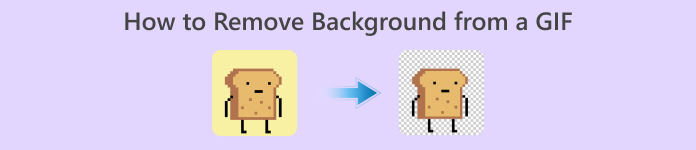
GIF مخفف عبارت Graphics Interchange Format است و بهطور گسترده در ارتباطات آنلاین، مانند پیام دادن به دیگران یا حتی نظر دادن زیر یک پست استفاده میشود. حذف پسزمینه از GIF ها یا تصاویر میتواند دشوار باشد، مگر اینکه نرمافزارهایی در اختیار داشته باشید که دقیقا برای انجام چنین کاری طراحی شده باشند! به دلیل محبوبیت بالای آن، کاربران بیشتری کنجکاو شدهاند که چگونه GIF های خود را ویرایش و ایجاد کنند. خوشبختانه ما مجموعهای از نرمافزارهای آنلاین قابل اعتماد و آسان برای استفاده را گرد آوردهایم که میتواند به کاربران کمک کند تا پسزمینه را از GIFها حذف کنند.
توصیه می شود: حذف پس زمینه رایگان FVC
FVC Free Background Remover در حذف پسزمینه از تصاویر شما یک ابزار کاربردی است. این برنامه با استفاده از هوش مصنوعی سوژه (شخص) داخل عکس را شناسایی و دوربری میکند. علاوه بر این، این ابزار روی ویندوز و مک در دسترس است. در مجموع، ابزاری راحت و قابل اعتماد است که میتوانید هر زمان و هر کجا از آن استفاده کنید.
مرحله 1. آپلود تصویر/GIF
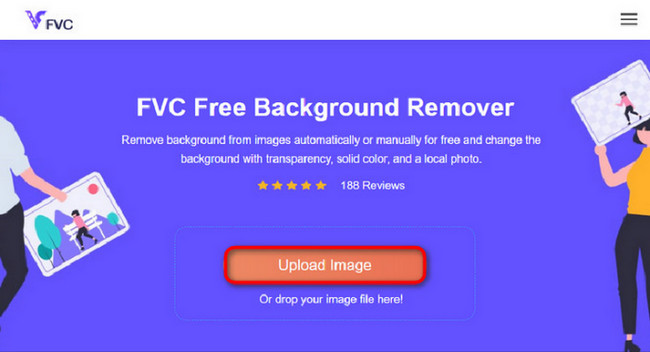
اولین مرحله این است که مرورگر را روی رایانه خود باز کنید. پس از باز کردن برنامه آنلاین، با گزینهای برای آپلود تصویر خود روبهرو میشوید. روی Upload Image کلیک کنید تا GIF موردنظری را که میخواهید پسزمینهاش را حذف کنید، اضافه نمایید.
مرحله 2. ویرایش تصویر
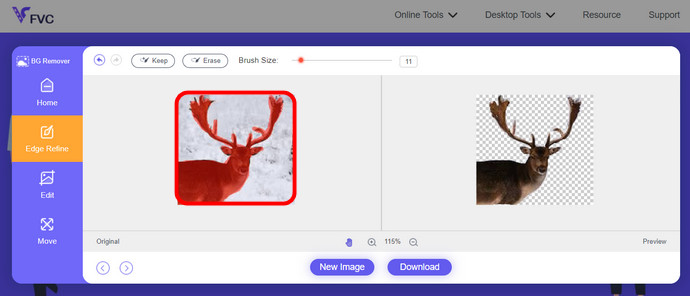
پس از آپلود، اکنون مجاز به حذف هر گونه نکات برجسته غیردقیق از تشخیص هوش مصنوعی هستید. فقط کلیک کنید و ماوس خود را بکشید و آن را به دلخواه انجام دهید.
مرحله 3. دانلود تصویر ویرایششده
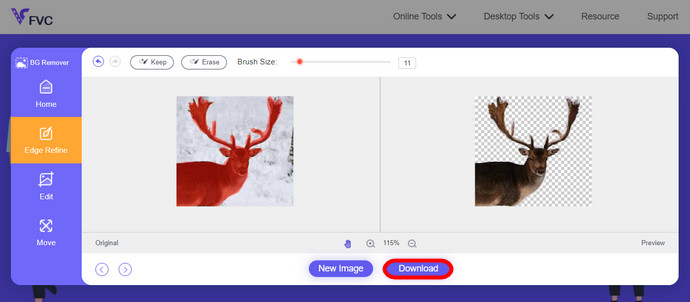
در نهایت روی دکمه Download کلیک کنید. اکنون با موفقیت پسزمینه را از تصویر خود حذف کردهاید.
قسمت 1. حذف پس زمینه GIF با استفاده از EZGIF.com
این نرم افزار آنلاین یک نرم افزار ویرایش و تبدیل عکس/گیف است. این می تواند فرمت های GIF، PNG، WEBP، IMG و بسیاری دیگر را ویرایش و تبدیل کند. در اینجا، میتوانید GIF خود را با نرمافزار ویرایشی همراه با نرمافزار ویرایش کنید.
مرحله 1. ورود به سایت
برای استفاده از این ابزار آنلاین، مرورگر خود را اجرا کرده و لینک را وارد کنید. بلافاصله گزینههایی مطابق نیازتان در اختیارتان قرار میگیرد. این سایت امکان حذف پسزمینه از GIF شما را فراهم میکند. برای شروع روی Effects کلیک کنید.
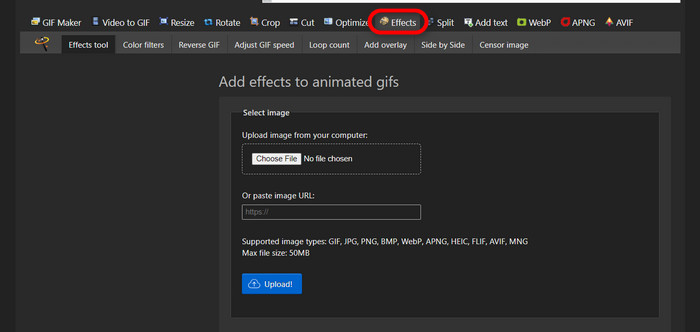
مرحله 2. انتخاب و آپلود یک تصویر/GIF
حالا فایل دلخواه خود را برای آپلود انتخاب کنید. روی Choose Files کلیک کنید، آن را در پوشه موردنظر پیدا کرده و برای بارگذاری فایل انتخابی، روی Upload بزنید.
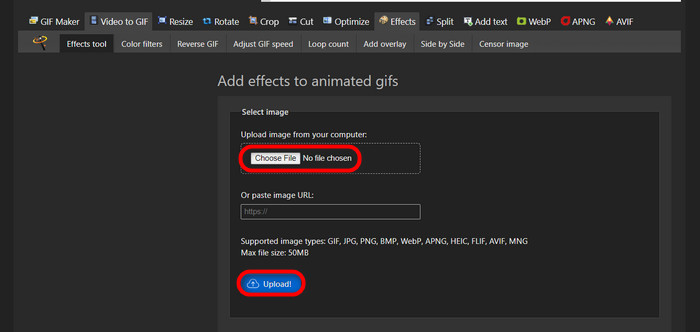
مرحله 3. ویرایش تصویر
بعد از آپلود، تقریبا در آستانه حذف پسزمینه از GIF خود یا سیاه کردن پسزمینه GIF هستید. حالا برای تیره کردن پسزمینه روی grayscale کلیک کنید.
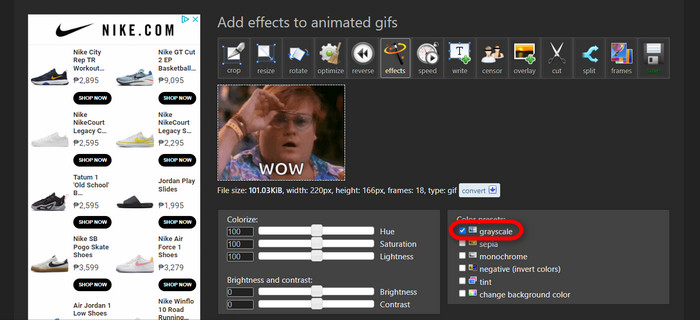
مرحله 4. پیشنمایش و تبدیل تصویر/GIF
پس از اعمال افکت، تغییر اندازه و برش GIF جدید، روی Apply Selected کلیک کنید تا پیشنمایشی از GIF ویرایششدهتان نمایش داده شود. سپس برای دانلود فایل، دکمه convert را بزنید.
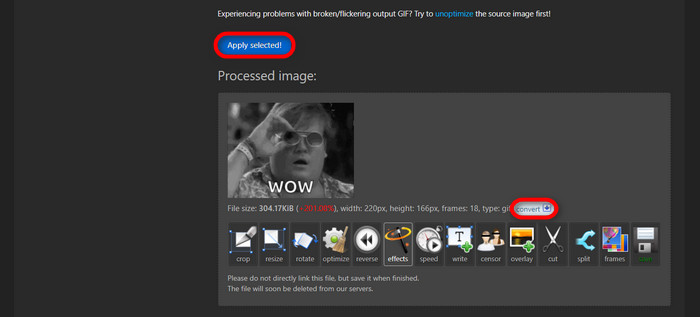
قسمت 2. در Remove.bg یک GIF بدون پسزمینه بسازید
این سایت همچنین برای حذف هر گونه پس زمینه از هر عکس طراحی شده است. در اینجا، به شما این امکان را می دهد که همچنان عکس پس زمینه حذف شده خود را به صورت خودکار ویرایش کنید. این دستگاه مجهز به هوش مصنوعی ماهرانه ای است که می تواند سوژه اصلی را تشخیص دهد و پس زمینه آن را بدون نقص حذف کند.
مرحله 1. آپلود تصویر/GIF
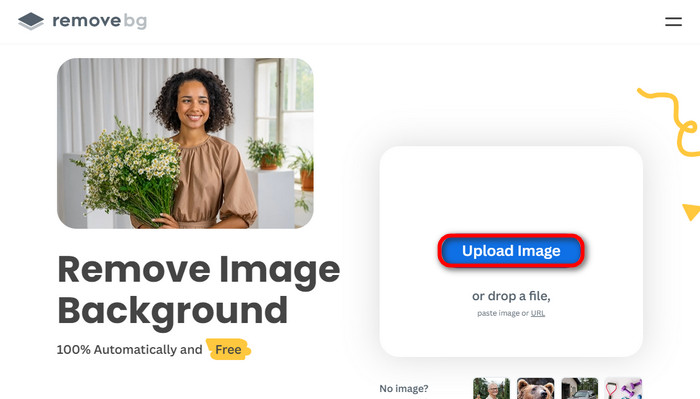
بیایید با آپلود تصویر خود شروع کنیم. وقتی در صفحه برنامه آنلاین هستید، آن را در مرورگر باز کنید. سپس روی Upload Image کلیک کنید.
مرحله 2. بازبینی و ویرایش تصویر
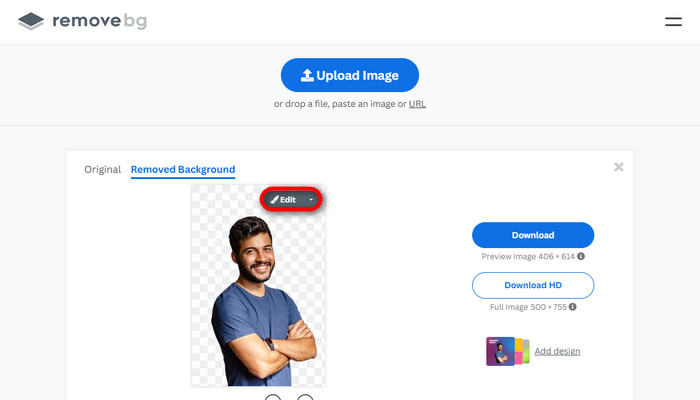
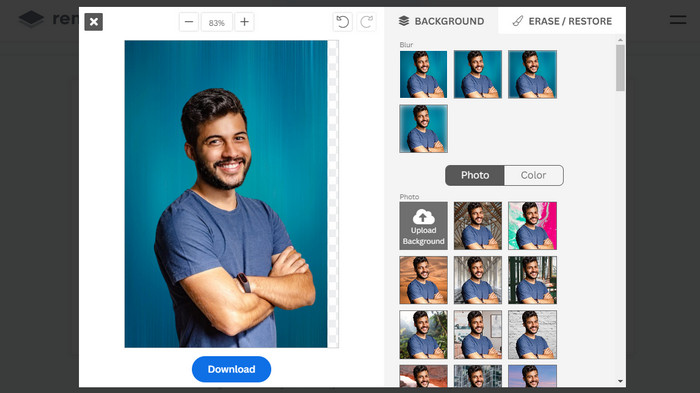
بهمحض اینکه تصویر شما آپلود شد، پسزمینه آن بهطور خودکار حذف میشود، اما همچنان میتوانید عکس خود را ویرایش کنید. با کلیک روی دکمه Original در کنار دکمه Removed Background میتوانید عکس اصلی را ببینید. کاربران میتوانند با کمک این نرمافزار بهسادگی یک پسزمینه مشکی برای تصویر خود قرار دهند.
مرحله 3. دانلود تصویر ویرایششده
در این بخش، کار ویرایش را به پایان رساندهاید و اکنون میتوانید تصویر خود را دانلود کنید. کافی است روی دکمه Download در زیر تصویر خود کلیک کنید.
قسمت 3. از GIFMagic در حذف پسزمینه GIF استفاده کنید
در GIFMagic، جلوه های ویژه، اضافه کردن متن، انیمیشن، و بسیاری دیگر! همه اینها با استفاده از این برنامه آنلاین امکان پذیر است. هنگام ویرایش در این نرم افزار کار با گیف آسان است!
مرحله 1. آپلود تصویر/GIF
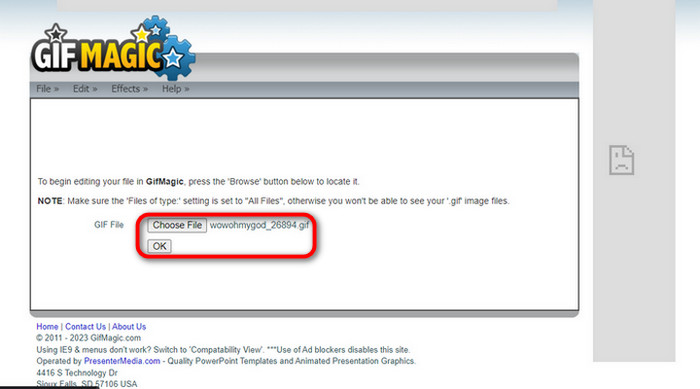
پس از ورود به حساب، سایت به شما اجازه میدهد فایل انتخابی خود را در نرمافزار آپلود کنید. میتوانید فایلهای .gif یا .img را آپلود کنید که برای سایر کاربران نیز کاربردی است. برای انتخاب فایل خود، روی Upload کلیک کنید و پس از انتخاب فایل، دکمه OK را بزنید.
مرحله 2. ویرایش تصویر
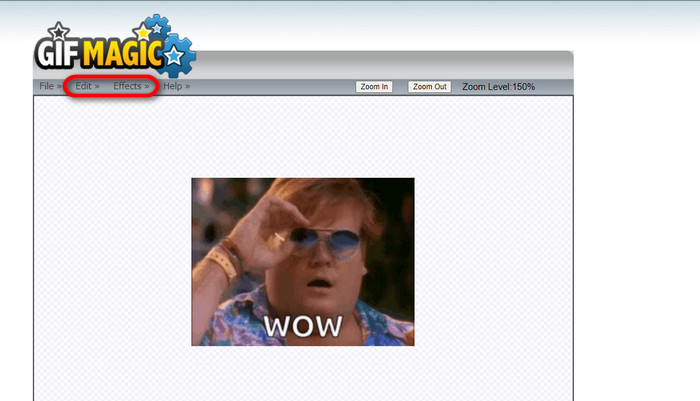
وقتی وارد صفحه شدید، دکمههای Edit و Effects را در کنار دکمه File خواهید دید. فایل شما در این بخش قابل ویرایش است، پس خلاقیت خود را به کار بگیرید و از ویرایش لذت ببرید.
مرحله 3. دانلود GIF ویرایششده
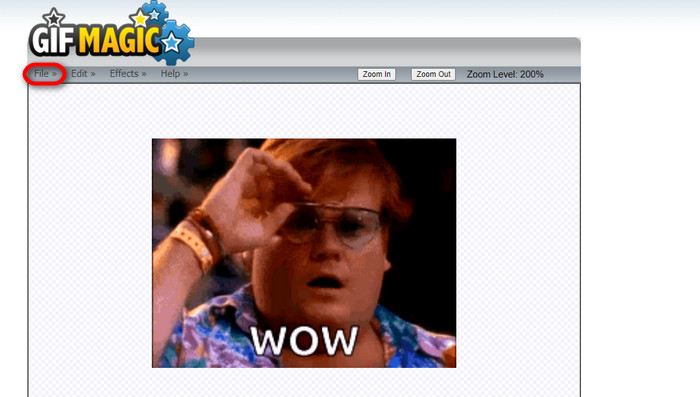
بعد از اینکه پسزمینه GIF خود را شفاف کردید، فقط روی دکمه File و سپس روی Save کلیک کنید. تمام! فایل شما آماده و دانلود شده است.
قسمت 4. با استفاده از LunaPic پس زمینه GIF را شفاف کنید
LunaPic یک ابزار آنلاین رایگان است که میتواند فایلهای GIF پسزمینه را بهصورت آنلاین حذف کند. می تواند PNG، GIF، JPG، JPEG و بسیاری از انواع دیگر تصاویر را ارزیابی و ویرایش کند. این یک نرم افزار با پایه است که برای ویرایش در بسیاری از پلتفرم ها استفاده می شود.
مرحله 1. آپلود تصویر/GIF
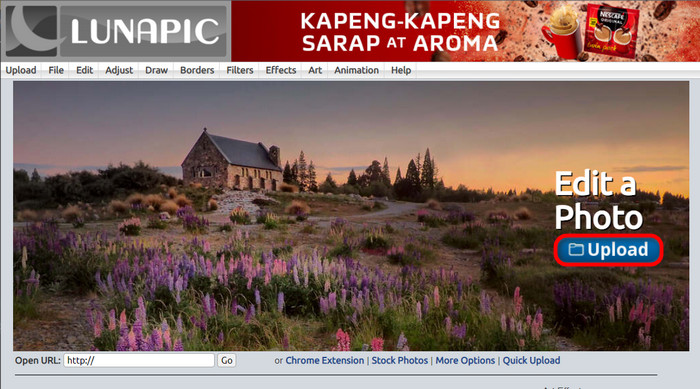
بعد از ورود به سایت در مرورگر پیشفرض یا هر مرورگر دلخواه دیگر، فایل .img یا .gif خود را در سایت آپلود کنید. فقط روی دکمه Upload کلیک کنید.
مرحله 2. ویرایش تصویر/GIF
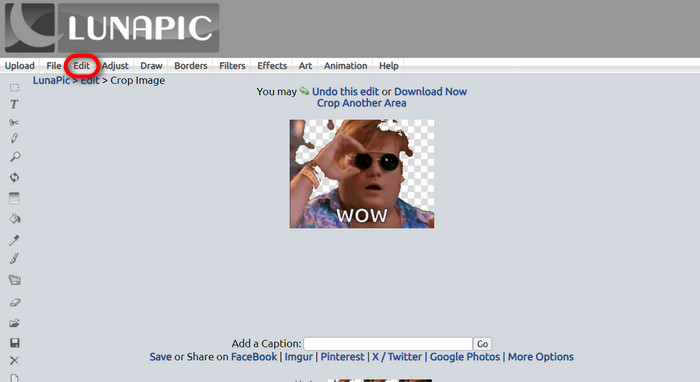
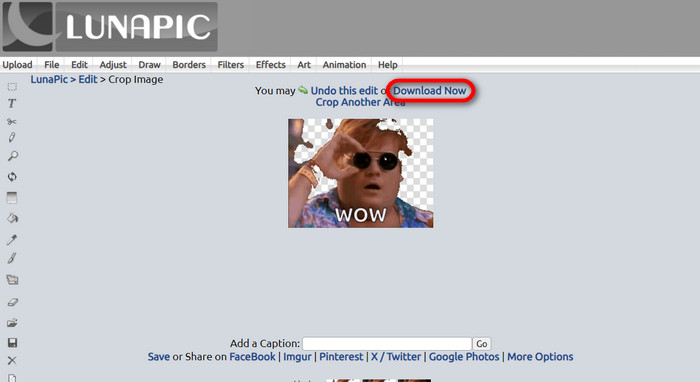
سپس میتوانید فایل خود را ویرایش کرده و با کلیک روی Edit و سپس ابزار Crop Image پسزمینه GIF را شفاف کنید. برش پسزمینه تصویر را شروع کنید.
مرحله 3. دانلود GIF ویرایششده
پس از برش پسزمینه یا اگر سعی کردید یک GIF با پسزمینه سفید بسازید، اکنون میتوانید برای ذخیره فایل ویرایششده روی دکمه Download now! کلیک کنید!
مطالعه بیشتر:
4 روش برتر برای حذف واترمارک از GIF [آنلاین و آفلاین]
معرفی برترین ابزارها برای ساخت GIF در دسکتاپ، آنلاین و موبایل

Video Converter Ultimate
345+ دانلود- از تماشای ویدیوهای خود بدون واترمارک های مزاحم که محتوای شما را مسدود می کند لذت ببرید.
- برای مشاهده بهتر ویدیوهایی با کیفیت خوب تولید کنید که وضوح بالایی دارند.
- به شما اجازه می دهد هر نوع واترمارکی را از هر نوع ویدیو حذف کنید.
- فرمت های بی شماری را برای تبدیل فایل خود به شما ارائه می دهد.
دانلود رایگانبرای ویندوز 7 یا بالاتردانلود ایمن
دانلود رایگانبرای macOS 10.7 یا بالاتردانلود ایمن
بخش 5. سوالات متداول در مورد حذف پس زمینه
آیا می توانم یک PNG متحرک را به GIF تبدیل کنم؟
بله، امکان تبدیل PNG به GIF وجود دارد. با این حال، انواع مختلفی از داده ها وجود دارد که می توانند به چندین فرمت تبدیل شوند تا زمانی که برنامه مناسبی داشته باشید.
آیا می توانم رنگ پس زمینه GIF خود را پس از حذف آن تغییر دهم؟
بله، برنامههای زیادی وجود دارند که چنین کاری را ارائه میدهند. برای حذف آسان پسزمینه، FVC Background Remover را امتحان کنید.
آیا می توانم پس زمینه GIF را در رنگ شفاف کنم؟
نه، رنگ چنین قابلیتی را ندارد. اما می توانید به دنبال برنامه های دیگری باشید که چنین شغلی را ارائه می دهند.
GIF متحرک با شفافیت چیست؟
یک GIF متحرک با شفافیت تصویری است که تنها بخشی از تصویر را پس از قرار دادن در یک وب سایت خاص نمایش می دهد. اگر در وب سایت دیگری قرار داده شود، می تواند چندین تصویر نمایش داده شود.
آیا GIF اجازه شفافیت را می دهد؟
بله، اما کاملا شفاف نیست. فقط از شفافیت 1 بیتی پشتیبانی می کند.
نتیجه
امروزه نیاز و اهمیت نرمافزارهایی که بتوانند GIFها را ویرایش کنند، مانند ابزارهای ذکرشده در بالا، بسیار زیاد شده است. اکنون برش، ویرایش، لایهگذاری و حذف، همه فقط با چند کلیک امکانپذیر است. کاربران در حال نوآوری و فکر کردن به کارهایی هستند که قبلا هیچکس انجام نداده، مثل ساخت GIF با پسزمینه سفید. چنین کاربرانی دلیل خلق برنامههای قدرتمندی مانند FVC Background Remover هستند.
-
 بهترین GIF Cropper را به صورت آنلاین و آفلاین برای برش GIF انتخاب کنید [2023]
 در حالی که این ویژگی در سازندگان GIF در دسترس است، انتخاب بهترین ابزار برش ضروری است. بنابراین بهترین انتخاب شما برای برش فایل ها و نحوه استفاده از آن چیست؟
-
 آموزش 4 روش در مورد نحوه ایجاد GIF از تصاویر [آنلاین و آفلاین]
 آیا می خواهید بدانید چگونه از کامپایل کردن تصاویر خود، GIF ایجاد کنید؟ سپس روی این لینک کلیک کنید و نمونه های زیر را بخوانید
-
 حلقه GIF را با بهترین حلقه متحرک GIF در ویندوز و مک
 آیا می خواهید راز بهترین GIF حلقه را بدانید و یکی بسازید؟ اگر چنین است شما در جای مناسبی هستید. یاد بگیرید که چگونه یک حلقه با بهترین حلقه موجود ایجاد کنید.
