


 ضبط صفحه
 تعمیر ویدیو
نحوه تبدیل GIF به APNG: مقایسه فرمت و راهنمای جامع
گیفها شاید همیشـه محبوبترین روش انتقال احساسات و واکنشهای ما بودهاند، اما کیفیت آنها چندان بالا نیست؛ پس چرا به کم راضی شویم؟ گیف را به فرمت APNG تبدیل کنید تا از انتقالهای روانتر، رنگهای زندهتر و کیفیت برتر لذت ببرید. روشهای مختلف را برای تبدیل GIF به APNG بررسی کنید. در اینجا، تفاوت بین GIF و APNG و سه ابزار نوآورانهای را که میتوانیم برای تبدیل بیدردسر فایلهایتان استفاده کنیم، معرفی خواهیم کرد.

قسمت 1. نیاز به تبدیل GIF به APNG
GIF در برابر APNG: تفاوتهای آنها چیست و کدام بهتر است؟
فرمت تبادل گرافیکی (GIF) با انتقال احساسات به روشی کمدی بهتر از متن، خود را در فرهنگ آنلاین تثبیت کرده است. از خطوط نمادین سریالهای تلویزیونی محبوب، صحنههای طنز از فیلمهای مورد علاقهتان، و میمهای کمدی، میتوانید از GIF برای انتقال احساسات و نظرات خود به شیوهای سرگرمکننده و خلاقانه استفاده کنید. با این حال، همانطور که ممکن است متوجه شده باشید، اکثر GIF ها می توانند بسیار پیکسلی و رنده باشند زیرا فایل های GIF حداکثر کیفیت را ارائه نمی دهند. اینجاست که PNG متحرک (APNG) وارد می شود! APNG یک فرمت فایل مفید است که می تواند به عنوان جایگزینی برای GIF استفاده شود.
بنابراین، دقیقاً تفاوت بین GIF و APNG چیست؟ در اینجا یک نمایش بصری برای درک سریع تفاوت بین این دو وجود دارد.
| GIF | APNG |
| 8 بیت در هر پیکسل: از 256 رنگ در یک فریم پشتیبانی می کند. | پشتیبانی 24 بیتی: طیف رنگی گسترده تر و زنده تر. کیفیت بهتر |
| شفافیت 1 بیتی پیکسل ها یا کاملاً مات هستند یا کاملاً شفاف. | فرمت APNG از شفافیت آلفا پشتیبانی می کند. |
| فشرده سازی بدون از دست دادن حجم فایل بزرگتری ایجاد می کند. | فشرده سازی بدون ضرر یا تقریباً بدون ضرر: اندازه فایل کوچکتری نسبت به GIF ایجاد می کند. |
| پشتیبانی و سازگار با اکثر برنامه ها و مرورگرهای اصلی. (فایرفاکس، سافاری، کروم و غیره). | فرمت APNG عمدتا توسط برنامه های به روز و مرورگرهای مهم پشتیبانی می شود: کروم، سافاری و فایرفاکس. با این حال، ممکن است برای باز کردن فایلهای APNG از طریق مرورگرها به پسوند نیاز داشته باشید. |
قسمت 2. نحوه تبدیل GIF به APNG

Video Converter Ultimate
356+ دانلود- ویدیوهای خود را به فرمت های محبوب مانند AVI، MOV، ویدیوهای 5K/8K و غیره تبدیل کنید.
- تقریباً از همه فرمت ها پشتیبانی می کند و با ویندوز و مک سازگار است.
- تنها با چند کلیک ویدیوهای خود را ویرایش، بهبود، کلاژ و زیباسازی کنید.
- خروجی هایی با کیفیت بالا و بدون واترمارک ارائه دهید.
دانلود رایگانبرای ویندوز 7 یا بالاتردانلود ایمن
دانلود رایگانبرای macOS 10.7 یا بالاتردانلود ایمن
1. EXGIF
EZGIF یک پلت فرم آنلاین است که به شما امکان ایجاد، ویرایش و تبدیل GIF و سایر تصاویر را می دهد. فرض کنید می خواهید GIF ها را به APNG تبدیل کنید. در این صورت، این مجموعه ابزار آنلاین یک انتخاب عالی برای تبدیل بی دردسر GIF به APNG به صورت آنلاین است، زیرا ابزار ساده و مفیدی را برای کاربران فراهم می کند تا کیفیت ویرایش های GIF خود را بهینه کنند.
تبدیل GIF به APNG با استفاده از EZGIF نسبتا آسان است. این مراحل سریع و آسان را دنبال کنید:
گام 1. ابتدا مرورگر مورد علاقهتان را باز کرده و در مرورگر وب خود عبارت EZGIF را جستجو کنید، سپس اولین لینکی را که در نتایج جستجو ظاهر میشود انتخاب کنید.
گام 2. سپس در نوار منوی بالا به دنبال گزینه APNG بگردید و روی آن کلیک کنید.
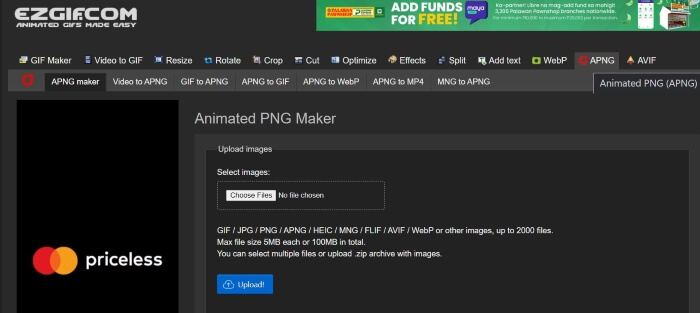
گام 3. پس از منتقل شدن به صفحه «Animated PNG maker» در EZGIF، روی دکمه Choose Files کلیک کنید و فایل مورد نظر برای تبدیل را انتخاب نمایید. وقتی فایل بارگذاری شد، برای آپلود فایلها روی دکمه Upload کلیک کنید.
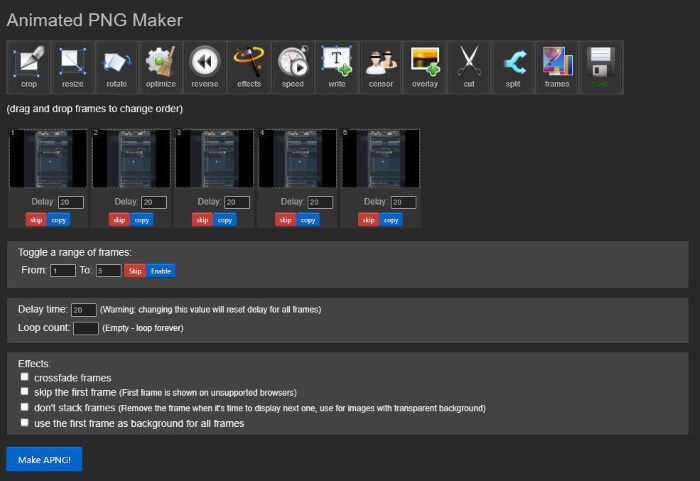
گام 4. پس از آن، صفحهی جدیدی باز میشود که به شما اجازه میدهد فایل APNG را مطابق سلیقهی خود ویرایش و تنظیم کنید. سپس برای ادامهی فرایند تبدیل، به پایین صفحه اسکرول کنید تا دکمه Make APNG را ببینید و روی آن کلیک کنید؛ EZGIF پیشنمایشی از فایل APNG شما را نمایش خواهد داد. اگر از نتیجه راضی بودید، دوباره به پایین اسکرول کرده و روی دکمه Save کلیک کنید تا فایل APNG خود را دانلود کنید. تمام شد! شما با موفقیت GIF خود را به APNG تبدیل کردهاید!
2. Vertopal
گام 1. مرورگر دلخواه خود را باز کرده و عبارت Vertopal را جستجو کنید. سپس اولین لینکی را که در نتایج جستجو ظاهر میشود انتخاب نمایید.
گام 2. پس از منتقل شدن به صفحهی اصلی Vertopal، روی دکمه Choose your File کلیک کنید یا فایل/فایلهای خود را بکشید و رها کنید تا آپلود شوند.
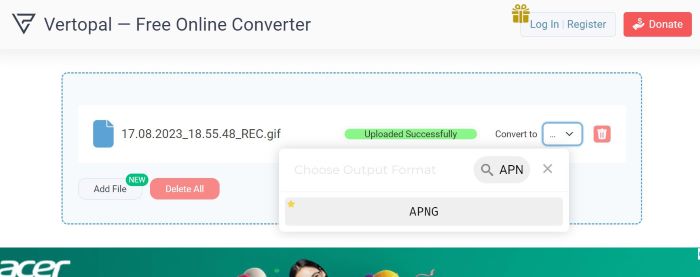
گام 3. پس از آپلود فایلها، فرمت فایلی را که میخواهید به آن تبدیل شوند انتخاب کنید. میتوانید از میان گزینههای مختلف یکی را برگزینید یا فرمت مورد نظر خود را جستجو کرده و روی آن کلیک کنید. وقتی فرمت را انتخاب کردید، پیغام تأییدی ظاهر میشود که میپرسد آیا میخواهید فایلهای بیشتری اضافه کنید، فرمت خروجی را تغییر دهید، یا تبدیل را ادامه دهید. برای ادامهی تبدیل روی دکمه Continue کلیک کنید.
گام 4. پس از آپلود فایلها، Vertopal پیشنمایشی از فایل تبدیلشده نمایش میدهد. در گوشهی بالا سمت چپ، دکمه Convert را پیدا کرده و برای ادامه روی آن کلیک کنید. پس از اتمام کار، صفحهی جدیدی ظاهر میشود؛ برای ذخیرهی فایل APNG خود روی دکمه Download کلیک کنید. به همین سادگی! اکنون فایل APNG تبدیلشدهی خود را در اختیار دارید!
3. تبدیل GIF RedKetchup
RedKetchup یکی دیگر از ابزارهای آنلاین کاربردی برای ویرایشگرهای ویدیو، ویرایشگرهای عکس و سازندگان محتوا است. ابزارهای زیادی را برای تجهیز کاربران به ایجاد، اصلاح و صیقل دادن تصاویر، انیمیشن ها و ویدیوهای خود ارائه می دهد. علاوه بر این، یک ابزار مبدل GIF نیز دارد که می توانید از آن برای تبدیل فایل های GIF به APNG، WEBP و MP4 استفاده کنید. در اینجا نحوه استفاده از مبدل GIF RedKetchup برای تبدیل GIF به APNG آورده شده است:
گام 1. مرورگر مورد علاقهتان را باز کرده و در مرورگر وب خود عبارت RedKetchup GIF Converter را جستجو کنید، سپس روی لینکی که در بالای نتایج جستجو ظاهر میشود کلیک کنید.
گام 2. پس از منتقل شدن به صفحهی وب، با فشردن دکمه Browse فایلهای خود را آپلود کرده و فایلهایی را که میخواهید بارگذاری کنید انتخاب نمایید.
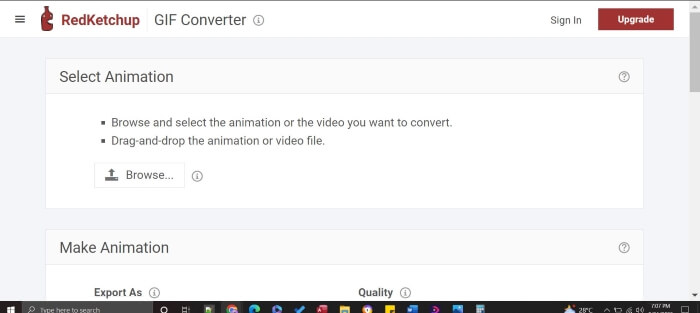
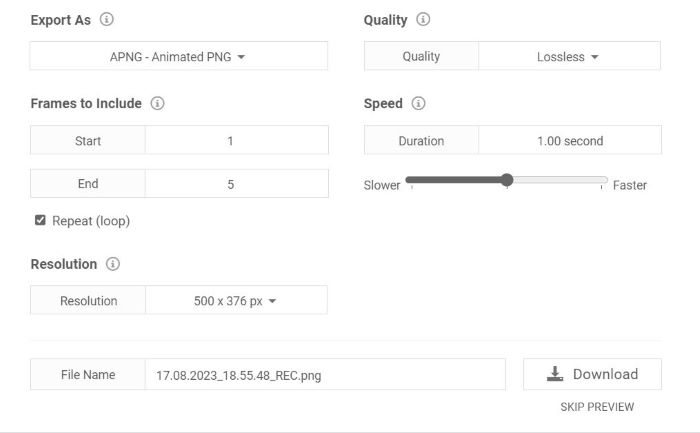
گام 3. RedKetchup بلافاصله پیشنمایشی از خروجی را نمایش میدهد. به پایین اسکرول کنید تا تنظیمات را ببینید؛ میتوانید کیفیت، فریمها، وضوح تصویر و سرعت را ویرایش و تنظیم کنید. برای ادامه، بخش Export As را پیدا کرده و فرمت را روی APNG قرار دهید. وقتی تغییرات لازم را انجام دادید و راضی بودید، دکمه Download را فشار دهید. سپس باید محصول نهایی خود را ذخیره کنید و تنها با چند کلیک، اکنون فایل APNG باکیفیت خود را در اختیار دارید!
مطالعه بیشتر:
چگونه GIF را بدون افت کیفیت به JPG تبدیل کنیم
بهترین راهنما برای برش دادن گیفها و جذابتر کردن محتوای شما
بخش 3. سوالات متداول در مورد تبدیل GIF به APNG
آیا می توانم APNG را دوباره به GIF تبدیل کنم؟
بله، تو میتونی! اکثر مبدل های ذکر شده در بالا دارای ابزارهایی برای تبدیل فایل های APNG شما به GIF هستند.
آیا همه مرورگرها می توانند از APNG پشتیبانی کنند؟
نسخه های به روز مرورگر می توانند از APNG، به ویژه مرورگرهای مرسوم مانند کروم، اج، سافاری، فایرفاکس و اپرا پشتیبانی کنند. با این حال، سایر مرورگرها ممکن است برای باز کردن APNG از رایانه شما از طریق مرورگرها به برنامه های افزودنی نیاز داشته باشند.
آیا تبدیل GIF به APNG کیفیت را بهبود می بخشد؟
نه، تبدیل GIF به APNG ممکن است لزوماً کیفیت را بهبود نبخشد، مگر اینکه مبدل به شما اجازه دهد تنظیمات را برای بهبود بیشتر کیفیت خروجی تغییر دهید. با این حال، می تواند انیمیشن روان تری ارائه دهد زیرا از شفافیت 24 بیتی در مقایسه با GIF استفاده می کند که فقط شفافیت 8 بیتی دارد.
آیا همه ابزارها از تبدیل دسته ای GIF به APNG پشتیبانی می کنند؟
بله، تمام ابزارهای ذکر شده از تبدیل انبوه پشتیبانی می کنند.
آیا APNG بهتر از GIF است؟
اگرچه GIF بیشتر از APNG استفاده می شود، اما از نظر کیفیت ویدیو، APNG بهتر از GIF است زیرا می تواند رنگ های بیشتری را پشتیبانی کند. این می تواند انیمیشنی پر جنب و جوش تر و روان تر از GIF ارائه دهد. با توجه به سازگاری، اکثر مرورگرهای مدرن اکنون از فرمت APNG پشتیبانی می کنند، اما برخی از مرورگرها ممکن است برای باز کردن فایل های APNG به پسوند نیاز داشته باشند.
نتیجه
در حالی که GIF مدتها گزینهی محبوب برای انتقال شوخیها و احساسات بوده است، اما میتواند پیکسلی و از نظر کیفیت محدود باشد. بنابراین، APNG جایگزینی ارزشمند با رنگهای غنیتر، انتقالهای روانتر و کیفیت برتر است. این مقاله مخصوص افرادی مانند شماست که به دنبال روشهای ساده و کارآمد برای تبدیل GIF به APNG هستند، و ما اینجاییم تا فرایند تبدیل GIF به APNG را برایتان ساده کنیم!
-
 5 بهترین گزینه برای ضبط فرمت GIF با ضبط کننده های GIF برای کامپیوتر و مک
 بهترین ضبط کننده GIF که برای ضبط GIF باید استفاده کنید کدام است؟ لیست زیر شواهدی را ارائه می دهد که نشان می دهد بهترین ضبط کننده صفحه کدام است.
-
 [بهروزرسانی ۲۰۲۳] ۹ بهترین ویرایشگر GIF برای رایانه شخصی، مک، iOS و اندروید
 آیا نیاز به افزودن یک ویژگی شخصی به GIF خود دارید تا بتواند بیانگرتر شود؟ برای آگاهی از نحوه ویرایش و بهترین ابزار برای کار ، به خواندن این مقاله ادامه دهید.
-
 تبدیل GIF به فرمت ویدئو: تبدیل میم های GIF به ویدئو [2023]
 در مورد تبدیل GIF به ویدیو با ابزارهای ذکر شده در زیر تعجب می کنید. یکی را انتخاب کنید و یاد بگیرید که چگونه این کار را انجام دهید تا شواهد کافی در مورد آنها وجود داشته باشد.
