


 Video Converter Ultimate
 ضبط صفحه
 تعمیر ویدیو
بهترین تبدیل ویدیو به GIF برای کاربران دسکتاپ و موبایل
آن انیمیشن های خنده دار کوچکی که در سراسر اینترنت می بینیم را می شناسید؟ بله، آن ها GIF هستند. و اینکه بتوانید آنها را از روی ویدیوها بسازید بسیار عالی است. تصور کنید یک لحظه خنده دار از یک ویدیو را به عنوان یک GIF با دوستان خود به اشتراک بگذارید. به علاوه، گیفها میتوانند پستها و پیامهای رسانههای اجتماعی شما را جالبتر و چشمنوازتر کنند.
حالا ممکن است لازم باشد یک ارائه را جذابتر کنید یا به پروژههایتان جلوهی بصری اضافه کنید. در اینجا گیفها بهترین انتخاب هستند. آشنا بودن با بهترین مبدلهای GIF مثل داشتن یک ابزار جالب در جعبه ابزار دیجیتال شماست. موضوع فقط قشنگتر کردن ظاهر نیست؛ بلکه بیان خودتان و رنگیتر کردن دنیای آنلاینتان است.

برای ارزیابی سریع برنامه هایی که در این پست بررسی خواهیم کرد، در زیر یک نمای کلی و جدولی وجود دارد که می توانید بررسی کنید:
1. Video Converter Ultimate: ابزاری با قابلیت تبدیل ویدیو با ویژگی های ویرایش قدرتمند.
2. Adobe Express: ابزار کاربر پسند برای بهبود تصاویر در حال حرکت.
3. CloudConvert: ابزار تبدیل فایل مبتنی بر ابر
4. زمزار: سرویس تبدیل آنلاین همه کاره
5. EZGIF: اکسل در ساده سازی فرآیند ایجاد GIF
6. Kapwing: پلت فرم ویرایش ویدئوی آنلاین قوی
7. ImgPlay: عکس ها و فیلم ها را به GIF های جذاب تبدیل کنید
8. GIF Maker (Braincraft): مبتنی بر هوش مصنوعی برای تولید GIF
9. GIF Studio: برنامه تلفن همراه همه کاره با طیف گسترده ای از ابزارهای ویرایش
قسمت 1. بهترین مبدل گیف رومیزی با کیفیت بالا
وقتی صحبت از قابلیت تبدیل میشود، بدون شک Video Converter Ultimate یک انتخاب برتر است. این ابزار میتواند در کمترین زمان ویدیوهای شما را به گیف یا برعکس تبدیل کند. علاوه بر این، افزودن افکتها و فیلترها، واترمارک، چرخاندن و برش دادن ویدیو با این برنامه ممکن است. حالا اگر ویدیوی شما خیلی طولانی است، میتوانید آن را برای کوتاهتر شدن برش دهید. از همه مهمتر، میتوانید قبل از شروع فرایند تبدیل، خروجی فایل را پیشنمایش کنید. برای شروع استفاده از این ابزار، مراحل زیر را دنبال کنید:
مرحله ۱. برنامه را دانلود و نصب کنید
ابتدا با زدن دکمهی دانلود رایگان برنامه را دانلود کنید و طبق پنجرهی راهنما آن را نصب کنید. سپس ابزار را روی کامپیوتر خود اجرا کنید.
دانلود رایگانبرای ویندوز 7 یا بالاتردانلود ایمن
دانلود رایگانبرای macOS 10.7 یا بالاتردانلود ایمن
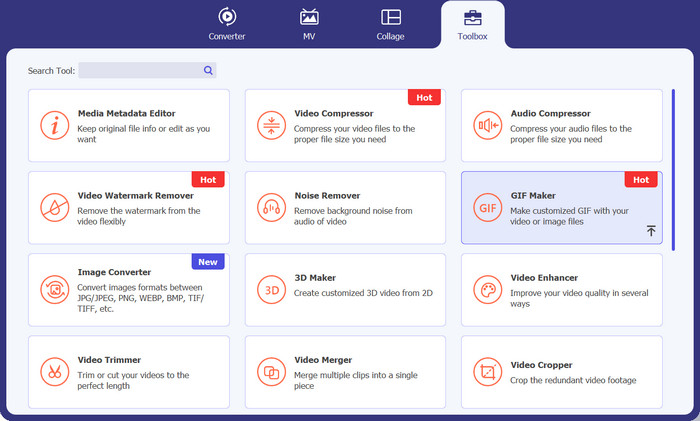
مرحله ۲. به گزینهی GIF Maker دسترسی پیدا کنید
پس از اتمام نصب، به تب Toolbox بروید و از این منو گزینهی GIF Maker را انتخاب کنید. بعد از ورود، رابط بارگذاری فایلِ ابزار را مشاهده خواهید کرد.
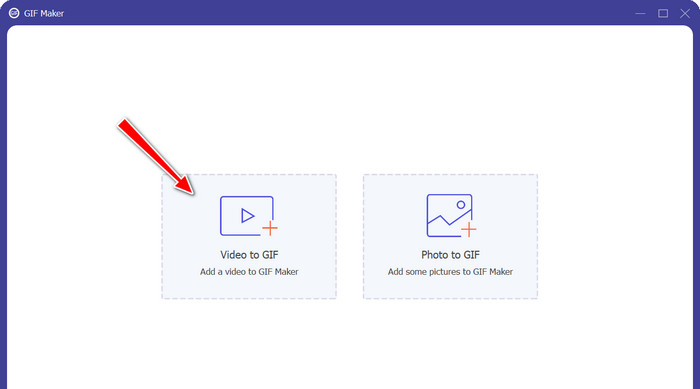
مرحله ۳. افزودن ویدیو برای تبدیل
سپس از بین گزینهها، Video to GIF را انتخاب کنید. بعد از آن ویدیویی را که میخواهید به گیف تبدیل کنید برگزینید. این ابزار از فرمتهای مختلف ویدیویی پشتیبانی میکند، بنابراین میتوانید از آن بهعنوان یک مبدل MP4 به GIF استفاده کنید.
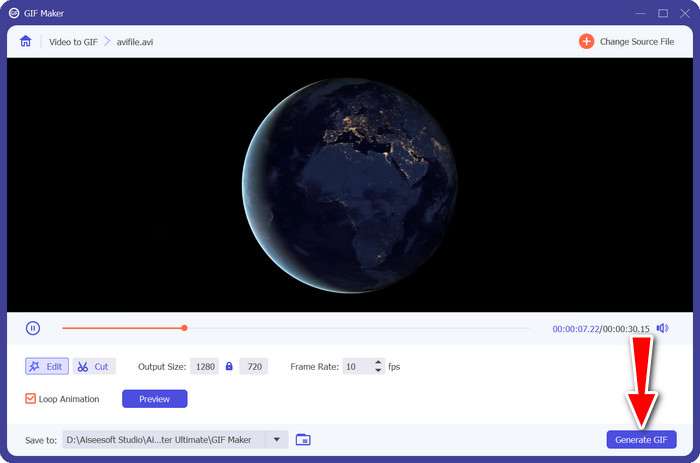
مرحله ۴. ویرایش ویدیو و تبدیل به GIF
برای ویرایش ویدیو، روی دکمهی Edit بزنید یا با Cut بخشهای ناخواستهی ویدیو را حذف کنید. پس از اتمام، روی دکمهی Generate GIF کلیک کنید تا یک فایل گیف تولید شود.
قسمت 2. مبدل های برتر GIF آنلاین
1. FVC رایگان تبدیل ویدئو آنلاین
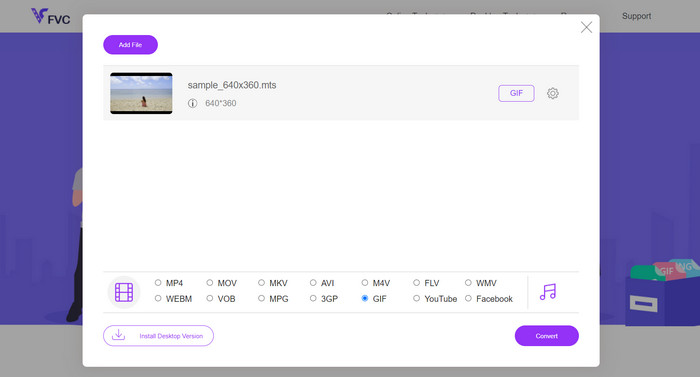
هر فرمتی از ویدیو را میتوان با ابزار آنلاین Free Video Converter Online از FVC به GIF تبدیل کرد. بله، درست خواندید. این ابزار از بسیاری از فرمتهای ویدیویی پشتیبانی میکند و اجازه میدهد آنها را به GIF یا فرمتهای دلخواه دیگر، مانند MKV، تبدیل کنید. همچنین تبدیل به فرمتهای صوتی مانند MP3، WAV و غیره نیز با این ابزار ممکن است. با این اوصاف، شاید بخواهید دربارهی این مبدل MP4، WMV، MOV به GIF بیشتر بدانید. در ادامه فهرستی از مزایا و معایبی را که باید هنگام استفاده از این برنامه انتظار داشته باشید، میبینید.
طرفداران
- هیچ خرابی سرور را نمی توان تجربه کرد.
- فرمت های صوتی و تصویری را به فرمت دیگری تبدیل کنید.
- بهترین کیفیت فایل های تبدیل شده را با سفارشی سازی خروجی دریافت کنید.
منفی ها
- اجازه وارد کردن ویدیوها با استفاده از URL را نمی دهد.
2. EZGIF
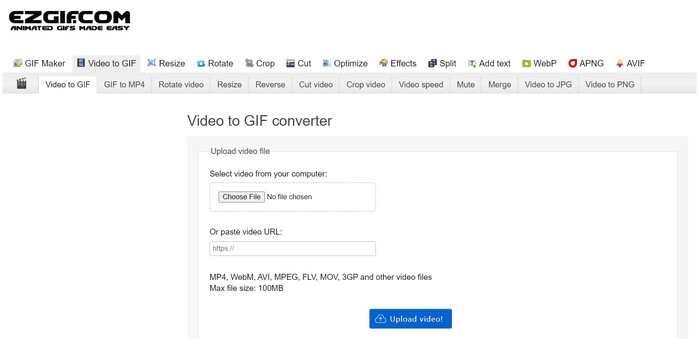
در مورد مزایای EZGIF شک وجود دارد. این مملو از ابزارهای بسیاری است که برای اصلاح فایل های GIF اختصاص داده شده است. یکی از این ابزارها قابلیت ساخت GIF از یک ویدیو است. اکنون، اگر میخواهید اندازه، برش یا افکتها را به GIFهای خود اضافه کنید، EZGIF وبسایتی است که باید از آن بازدید کنید. برای آشنایی بیشتر با این برنامه می توانید به مزایا و معایب زیر مراجعه کنید:
طرفداران
- بخش خاصی از یک GIF را برش دهید.
- نرخ فریم را برای فایل GIF تنظیم کنید.
- فایلهای GIF را مستقیماً در یک صفحه وب ویرایش کنید.
- ویدئوی اختصاصی به عملکرد GIF.
منفی ها
- فقط می تواند ویدیوهایی با حجم حداکثر 100 مگابایت آپلود کند.
- یک ویدیو در یک زمان.
3. کاپوینگ
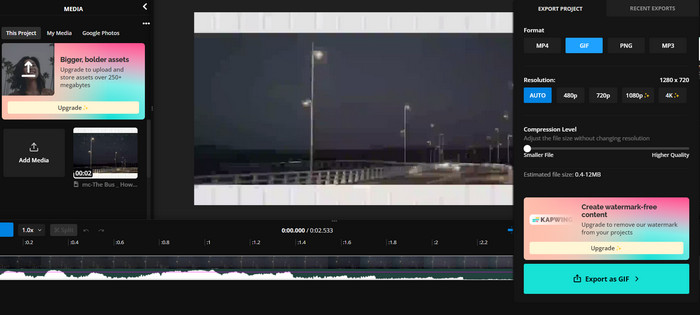
اگر میخواهید برنامهای شبیه ابزار ویرایش ویدیو را از محیط یک مرورگر وب تجربه کنید، احتمالاً باید از Kapwing استفاده کنید. درست خواندی ابزارهای آن به گونه ای چیده شده اند که شبیه یک استودیوی ویرایش ویدیو به نظر می رسد. علاوه بر این، یک تبدیل ویدیو به GIF برای کمک به شما در ساختن GIF های خنده دار از ویدیوهای خود ارائه می شود.
طرفداران
- GIF های با کیفیت بالا ایجاد کنید.
- وضوح را تا Full HD تنظیم کنید.
- کیفیت و اندازه را با ویژگی های فشرده سازی متعادل کنید.
منفی ها
- آپلود فایل های GIF زمان می برد.
4. CloudConvert
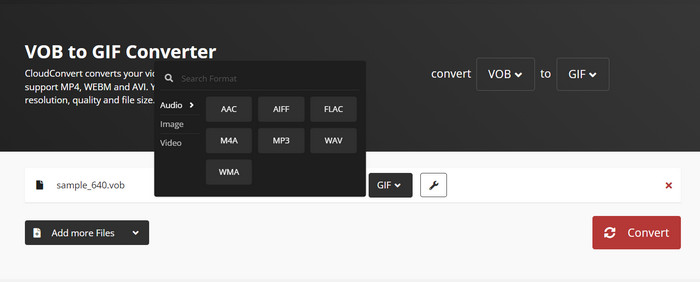
یکی دیگر از مبدل های MP4 GIF آنلاین که می توانید از آن استفاده کنید CloudConvert است. اگر در برابر یک ابزار دسکتاپ نباشد، به اندازه یک برنامه دسکتاپ قدرتمند است. به همین ترتیب، این ابزار بسیاری از عملیات تبدیل را ارائه می دهد که آن را به یک ابزار تبدیل انعطاف پذیر تبدیل می کند. علاوه بر این، میتوانید فایلها را از منابع فایل مختلف، از جمله از طریق URL، از ذخیرهسازی محلی، و حتی از پلتفرمهای ابری وارد کنید. در واقع، شایسته است که در لیست مبدل های GIF با کیفیت بالا قرار گیرد.
طرفداران
- مبدل چند پلتفرمی
- تبدیل دسته ای انجام دهید.
- یک واترمارک به یک خروجی GIF یا ویدیو اضافه کنید.
منفی ها
- خروجی تبدیل محدودی را برای فایل های صوتی و تصویری ارائه می دهد.
5. Adobe Express
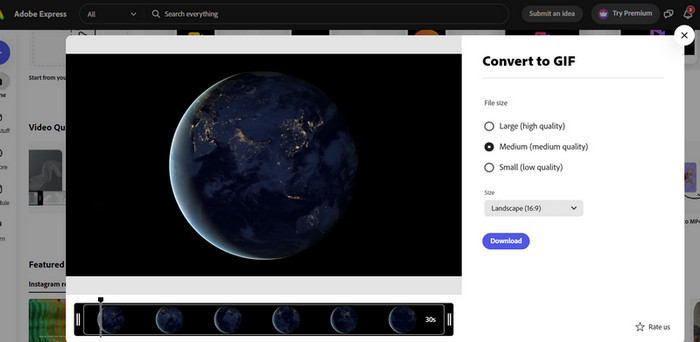
اگر میخواهید در محیط Adobe بمانید، یک نسخه آنلاین برای نیازهای تبدیل شما نیز وجود دارد. این ابزار Adobe Express نام دارد و به صورت آنلاین قابل دسترسی است. مشابه محصولات Adobe، مانند Photoshop، این برنامه مبتنی بر وب مجموعه ای از ابزارهای مفید برای ویرایش فیلم ها، عکس ها و حتی تبدیل را در خود جای داده است. اگر می خواهید یک فایل AVI را آپلود و تبدیل کنید، می توان گفت که می تواند به عنوان تبدیل کننده AVI به GIF کار کند. بهتر است یک تجربه عملی از برنامه داشته باشید تا بیشتر در مورد آن کشف کنید.
طرفداران
- یاب فایل آن به طور خودکار فایل مورد نظر را نشان می دهد.
- این دستگاه دارای یک صاف کننده برای کوتاه کردن ویدیوها است.
- پیش نمایش محصول نهایی
منفی ها
- ثبت نام در برنامه الزامی است.
- همه چیز به صورت رایگان در دسترس نیست.
6. زمزار
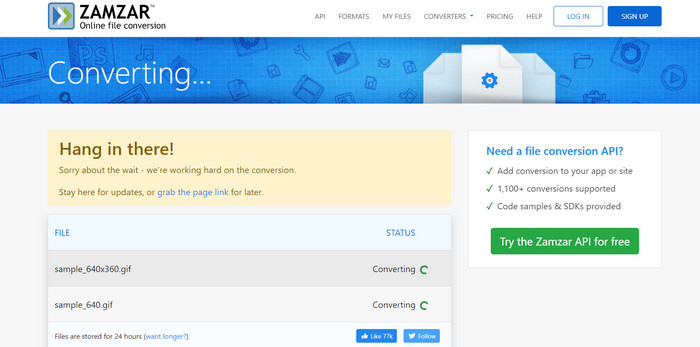
زمزار طولانی مدت است و بیشتر به خاطر قدرت تبدیلش شناخته شده است. شکی نیست که در اینجا می توانید فایل هایی مانند WEBP را به GIF تبدیل کنید. علاوه بر این، برای استفاده از خدمات آن نیازی به ثبت نام یا مشترک شدن ندارد. تنها کاری که باید انجام دهید این است که فرآیند تبدیل مورد نظر خود را انتخاب کرده و فایل خود را آپلود کنید. برنامه بقیه کار را انجام خواهد داد. ساده است. اگر می خواهید از این مبدل WEBP به GIF یا هر چیزی که دوست دارید تماس بگیرید استفاده کنید، باید از این ابزار استفاده کنید.
طرفداران
- ابزارهای زیادی برای تبدیل وجود دارد، مانند Document Converter.
- دارای قابلیت کشیدن و رها کردن برای آپلود فایل ها است.
- فرآیند آپلود و تبدیل سریع
منفی ها
- این بسیار به یک اتصال اینترنتی پایدار متکی است.
قسمت 3. بهترین 3 مبدل GIF در Android/iOS
داشتن مبدل های GIF دسکتاپ در دسترس و قدرتمند خوب است. مسئله این است که اگر جلوی کامپیوتر خود نباشید چه؟ اینجاست که اپلیکیشن های موبایل از اکثر برنامه های دسکتاپ برتری دارند. از نظر قابل حمل بودن، ارزش زیادی دارند. بدون هیچ مقدمه ای، با بهترین مبدل های GIF برای دستگاه های اندروید یا iOS آشنا شوید.
1. ایمگ پلی
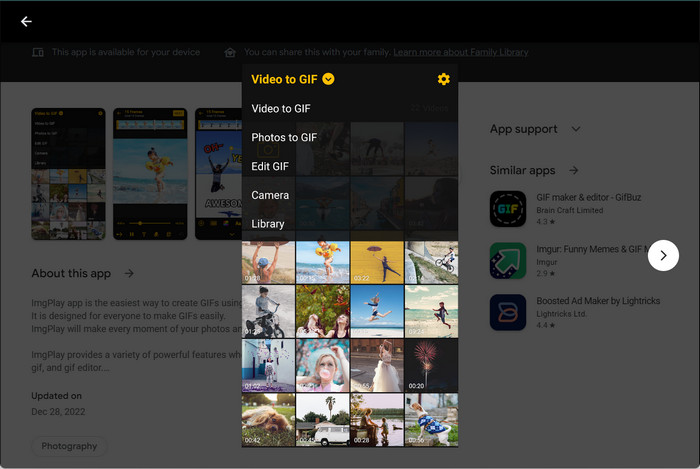
ویدیوها به GIF، عکس ها به GIF، و ویرایش GIF؟ شما می توانید از همه اینها فقط در یک برنامه به نام ImgPlay استفاده کنید. این برنامه به شما امکان میدهد فایلها را از کتابخانه عکس خود انتخاب کنید یا یک فیلم بداهه بگیرید. فریم به فریم، کاربران می توانند مطابق با سلیقه خود ویرایش کنند. به طور کلی، این یک تبدیل ویدیو یا تصویر به GIF عالی است.
2. GIF Maker
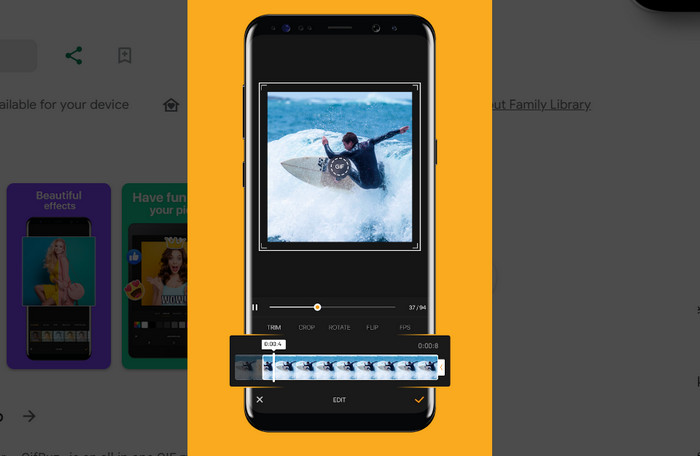
یکی دیگر از مبدلهای GIF موبایلی که میتوانید از آن بهره ببرید، GIF Maker است که توسط Braincraft توسعه یافته است. با آن می توانید گیف های خنده دار و دیوانه کننده با نسخه خود ایجاد کنید. علاوه بر تبدیل تصاویر یا ویدیوها به GIF، میتوانید پسزمینه GIF خود را ویرایش کنید، افکتها و فیلترها را اعمال کنید و موارد دیگر.
3. GIF Studio
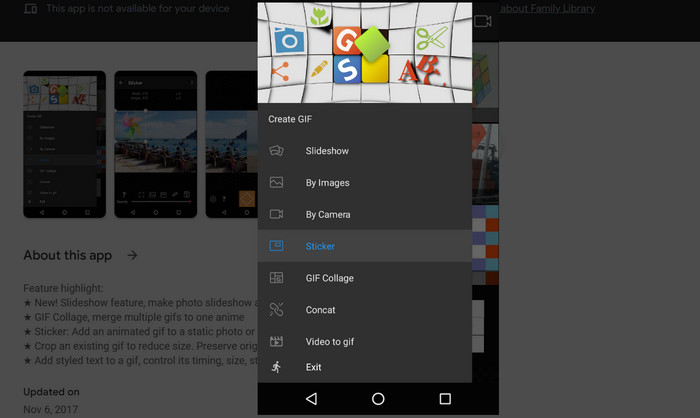
Cognitive Droid همچنین دارای ورودی برای مبدل های GIF است. اپلیکیشنی به نام GIF Studio توسعه داده است. یکی از ویژگی های آن شامل ویدئو به GIF است. شما می توانید از ویدیوهای مورد علاقه خود گیف بسازید. با قضاوت از ابزارهای آن، میتوانیم بگوییم که برای ویرایش فایلهای GIF طراحی شده است و به شما امکان میدهد نمایش اسلایدهای کلاژ GIF بسازید، آنها را به GIF و concat تبدیل کنید. باید بگوییم که این یک برنامه موبایل عالی برای در نظر گرفتن است.
بخش 4. سوالات متداول در مورد مبدل های GIF برتر
آیا می توانید یک GIF را حلقه کنید؟
قطعاً! گیفها معمولاً بهصورت پیشفرض روی حالت تکرار تنظیم شدهاند. این قابلیت حلقهای بودن GIF باعث میشود انیمیشن بهطور پیوسته و بیوقفه تکرار شود؛ ویژگیای که آن را برای انیمیشنهای کوتاه، تکرارشونده یا میمها ایدهآل میکند.
چرا WebP را به GIF تبدیل کنیم؟
تبدیل WebP به GIF در موقعیتهایی لازم میشود که باید بیشترین سازگاری ممکن با دستگاهها و مرورگرهای قدیمیتر را داشته باشید؛ آنهایی که ممکن است از WebP پشتیبانی نکنند.
مزایای استفاده از مبدل MOV به GIF چیست؟
مبدلهای MOV به GIF زمانی کاربردیاند که میخواهید کلیپهای ویدیویی را به فرمتی تبدیل کنید که اشتراکگذاری و مشاهدهی آن در وبسایتها یا اپلیکیشنهای پیامرسان سادهتر باشد. گیفها سبکاند و به پخشکنندهی ویدیوی اختصاصی نیاز ندارند.
مبدل GIF به APNG چگونه کار می کند؟
یک مبدل GIF به APNG در اصل فریمهای یک انیمیشن GIF را گرفته و آنها را به فرمت APNG (Animated Portable Network Graphics) تبدیل میکند. APNG در برخی موارد میتواند کیفیت بهتر و حجم فایل کمتری نسبت به GIF ارائه دهد و این فرآیند تبدیل شامل استخراج فریمها و سرهمبندی دوبارهی آنها در فرمت جدید است.
نتیجه
به زبان ساده، شما به تعداد کافی مبدل GIF در اختیار دارید. مهم نیست از چه پلتفرمی استفاده میکنید، چون قطعاً گزینهای متناسب با نیازتان وجود دارد. میتوانید یک مبدل GIF برای دسکتاپ، دسترسی آنلاین یا دستگاههای موبایل انتخاب کنید.
-
 بهترین 10 کمپرسور GIF برای کاربران رومیزی و آنلاین
 در این پست با بهترین کمپرسورهای GIF آشنا می شوید تا به شما در رفع مشکل فایل های GIF بزرگ کمک کنند. آنها را بررسی کنید و بهترین بینش را دریافت کنید.
-
 5 بهترین سایت در مورد نحوه ذخیره گیف در آیفون به صورت ویدئو
 آیا نمی توانم یک GIF را در آیفون خود ذخیره کنم؟ در این پست بمانید و ما راه حل های ممکن برای ذخیره فایل های GIF در آیفون را به شما ارائه می دهیم.
-
 5 جدیدترین نرم افزاری که می توانید برای ساختن یک GIF معکوس باورنکردنی استفاده کنید
 آیا می خواهید بدانید چگونه GIF خود را بهتر کنید؟ سپس سعی کنید GIF را معکوس کنید تا با کمک این ابزارها جلوه های باورنکردنی اضافه کنید.
