


 ضبط صفحه
 تعمیر ویدیو
نحوه تغییر اندازه GIF برای Discord با استفاده از برنامه های GIF Maker
GIF مخفف Graphic Interchange Format است؛ تصاویر متحرکی که بهطور گسترده در شبکههای اجتماعی استفاده میشوند. برای مثال، دیسکورد به کاربران اجازه میدهد با استفاده از GIFها کمی سرگرمی به فضای خود اضافه کنند. بااینحال، در بعضی مواقع نمیتوانید GIFها را در دیسکورد تغییر اندازه دهید. برخی کاربران هنگام آپلود با محدودیت حجمی روبهرو شدهاند. خوشبختانه میتوانید این نوع خطا را با استفاده از برنامههای سازنده GIF برطرف کنید!

قسمت 1. 5 راه حل برای رفع Discord نمی توان اندازه GIF را تغییر داد
شما در نهایت GIF خود را برای نمایه Discord خود ساخته اید تا این خطا را پیدا کنید - نمی توانید اندازه GIF را تغییر دهید. معمولاً زمانی اتفاق میافتد که سعی میکنید فایلهای GIF را بالاتر از اندازه و ابعاد فایل پشتیبانیشدهشان آپلود کنید. برای کمک به شما، در اینجا پنج برنامه برتر GIF Maker برای سال 2023 آورده شده است.
1. فیلم رایگان FVC به GIF Maker
FVC Free Video to GIF Maker یک نرمافزار است که هر ویدئویی را به انیمیشن GIF تبدیل میکند و از بیش از ۱۰۰ فرمت پشتیبانی میکند. میتوانید با استفاده از تنظیمات GIF، آنها را مطابق نیاز خود سفارشی کرده و تغییر اندازه دهید. این برنامه هم در ویندوز و هم در مک در دسترس است. علاوه بر این، یک برنامه کاربردی و راحت است که میتوانید بهصورت رایگان از آن استفاده کنید.
مرحله 1. نصب برنامه
اولین کاری که باید انجام دهید این است که برنامه را دانلود کنید. با کلیک روی لینک زیر می توانید این کار را انجام دهید. هنگامی که فایل نصب کننده را دانلود کردید، روی آن دوبار کلیک کنید تا آن را روی دستگاه خود نصب کنید. پس از آن، آن را اجرا کنید. اکنون می توانید ویژگی ها و ابزارهای آن را کاوش کرده و با آن آشنا شوید.
دانلود رایگانبرای ویندوز 7 یا بالاتردانلود امن
دانلود رایگانبرای MacOS 10.7 یا بالاتردانلود امن
مرحله 2. وارد کردن فایل GIF
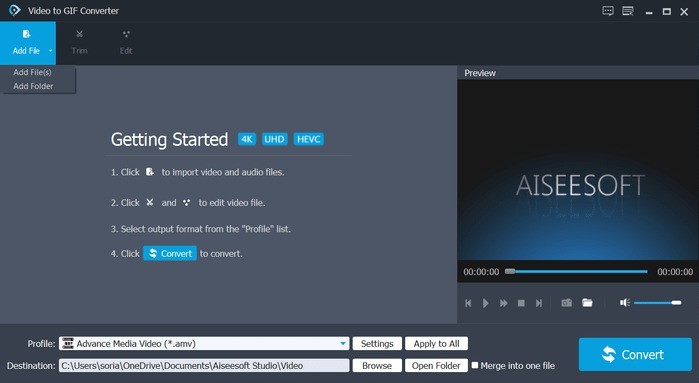
اکنون باید فایل GIF موردنظری را که میخواهید تغییر اندازه دهید اضافه کنید. GIF خود را با کلیک روی تب Add File در گوشه بالا سمت چپ وارد کنید. یک پنجره مرورگر فایل باز میشود که به شما امکان میدهد GIF خود را انتخاب کنید.
مرحله 3. سفارشیسازی فایل به GIF
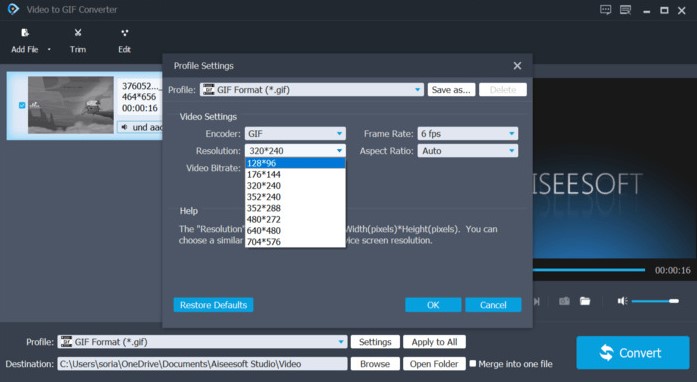
باید بخش پروفایل را در زیر فایلهای واردشده ببینید؛ روی Settings کلیک کنید. اکنون میتوانید GIF خود را در تنظیمات ویدئو تغییر اندازه دهید. با کلیک روی گزینه وضوح تصویر، رزولوشن 128×96 پیکسل را انتخاب کنید. طبق مشخصات دیسکورد، اندازه باید حداکثر 128×128 باشد.
مرحله 4. تبدیل
پس از اتمام، روی دکمه Convert در گوشه پایین سمت راست برنامه کلیک کنید.

Video Converter Ultimate
335+ دانلود- ساخت GIF آسان بدون محدودیت اندازه.
- انعطاف پذیر است و می توان از آن به صورت آفلاین استفاده کرد.
- تبدیل سریع و چندگانه GIF به صورت رایگان.
- پشتیبانی از بیش از 100 فرمت
- به شدت توسط کاربران گذشته توصیه شده است.
دانلود رایگانبرای ویندوز 7 یا بالاتردانلود ایمن
دانلود رایگانبرای macOS 10.7 یا بالاتردانلود ایمن
2. EZGIF
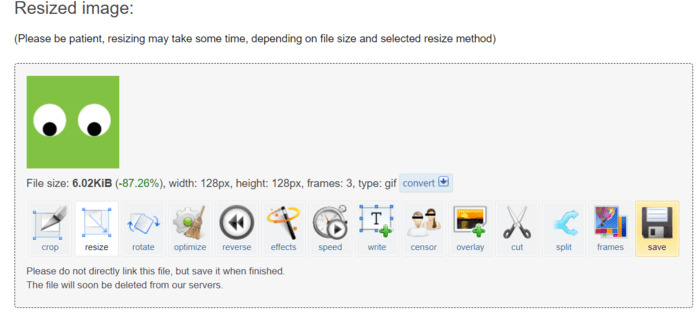
EZGIF یک ویرایشگر GIF آنلاین به طور مستقیم در برنامه وب است. با استفاده از ابزارهای ارائه شده می توانید به راحتی اندازه گیف های خود را تغییر دهید. این کاملا رایگان است و در هر زمان می توان از آن استفاده کرد.
مرحله 1. برای استفاده از این برنامه تحت وب، مرورگر خود را باز کنید و آدرس EZGIF.com را وارد کنید. برای شروع، تب Resizer را باز کنید.
مرحله 2. با کلیک روی دکمه Choose file فایل خود را وارد کنید یا آدرس اینترنتی فایل را جایگذاری کنید. برای ادامه روی دکمه آپلود کلیک کنید.
مرحله 3. برای تغییر اندازه GIF خود، ابعاد 128×128 را در ورودیهای عرض و ارتفاع وارد کنید. بلافاصله بعد از آن روی دکمه Resize کلیک کنید.
مرحله 4. در نهایت، فقط کافی است روی آیکن ذخیره در گوشه پایین سمت چپ GIF خود کلیک کنید.
3. RedKetchup.io
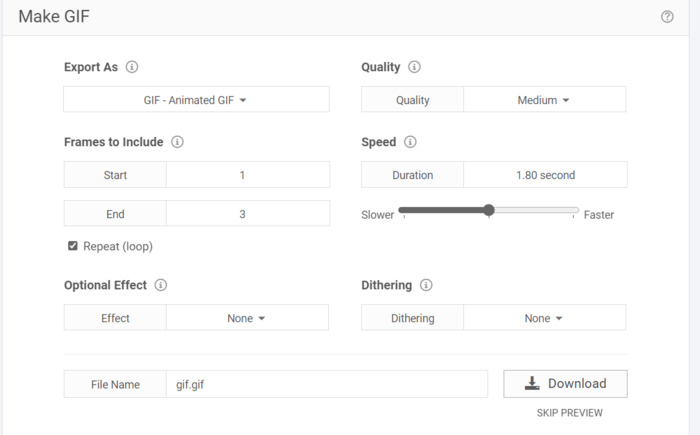
RedKetchup.io یک تغییر سایز GIF آنلاین است. این یک برنامه وب رایگان برای برش، تغییر اندازه و ساختن GIF به صورت آنلاین برای دانلود فوری است. این گزینه ها و پارامترهای مقیاس بندی واضح تر را ارائه می دهد.
مرحله 1. برای شروع، مرورگر خود را اجرا کرده و به سایت redketchup.io بروید. با کلیک روی منوی همبرگری در گوشه بالا سمت چپ وبسایت، تب resizer را باز کنید.
مرحله 2. در کادر select GIF، روی دکمه Browse کلیک کرده و فایل مورد نظر خود را انتخاب کنید.
مرحله 3. به پایین اسکرول کنید و کادر Resize GIF را پیدا کنید. برای تطبیق با استانداردهای دیسکورد، باید آن را به نسبت 20.48٪ یا ابعاد 128×128 پیکسل کوچک کنید.
مرحله 4. برای دانلود فایل خود روی دکمه دانلود در پایین کلیک کنید.
4. کاپوینگ
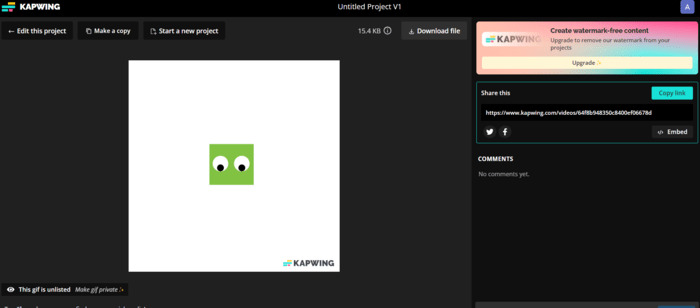
Kapwing یک ابزار آنلاین رایگان تغییر اندازه GIF را ارائه می دهد. این برنامه شبیه نرم افزار حرفه ای است و از فناوری هوش مصنوعی استفاده می کند. با این برنامه، تغییر اندازه گیف ها بسیار ساده است. با این حال، با توجه به اینکه شما از نسخه رایگان استفاده می کنید، این ابزار گیف های شما را واترمارک می کند.
مرحله 1. به Kapwing.com بروید. برای شروع، روی دکمهای که Choose GIF را نشان میدهد کلیک کنید.
مرحله 2. با کلیک روی دکمه Upload فایل خود را وارد کنید.
مرحله 3. روی ابزار crop در بخش راست صفحه کلیک کنید. میتوانید با کشیدن گوشهها، فایل را کوچکتر کرده و تغییر اندازه دهید. ابعاد آن نباید بیش از 128×128 پیکسل باشد.
مرحله 4. برای دانلود فایل روی دکمه Export Project کلیک کنید. برای ذخیره پروژههای خود بهصورت آنلاین، ابتدا باید وارد حساب کاربری شوید. در نهایت، روی فایل کلیک کنید تا دکمه Download File را در بالا ببینید.
5. GIFGIF
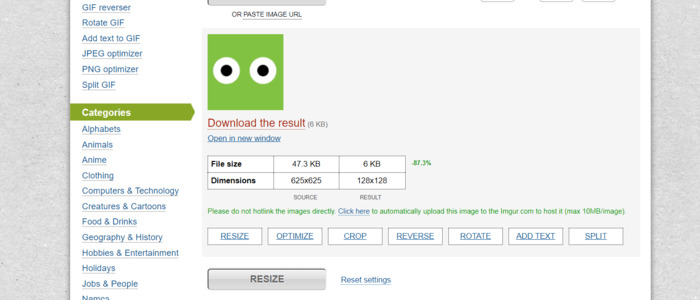
این به عنوان یک جعبه ابزار GIF به صورت آنلاین به صورت رایگان در دسترس است. آنها گیف های از پیش ساخته شده با دسته های مختلف دارند که می توانید دانلود کنید. از نظر سادگی شبیه EZGIF است زیرا ابزارهای پولی و انحصاری ندارند.
مرحله 1. در مرورگر خود به آدرس gifgifs.com بروید. با کلیک روی تب Resizer کار را شروع کنید.
مرحله 2. میتوانید با کلیک روی Upload button فایلها را وارد کنید یا آدرس اینترنتی GIF را جایگذاری کنید.
مرحله 3. برای تغییر اندازه GIF، میتوانید از اسلایدر استفاده کنید یا بهسادگی ابعاد دقیق GIF را تایپ کنید. اندازه مورد نیاز، 128×128 پیکسل است.
مرحله 4. نتیجه در پایین نمایش داده خواهد شد. روی Download the Result در زیر فایل GIF کلیک کنید.
بخش 2. نکاتی در مورد الزامات آپلود GIF Discord
Discord دارای ویژگی های تغییر اندازه است، اما در برخی موارد، آن را فقط برای هر GIF اعمال نمی کند. به لطف برنامه های سازنده GIF، بهینه سازی و تغییر اندازه گیف های شما اکنون آسان شده است. هنگام آپلود، گیفهای شما باید حداکثر اندازه ۱۲۸×۱۲۸ پیکسل داشته باشند تا به درستی ارسال شوند. اگر حداکثر 25 مگابایت باشد، می توانید کیفیت وضوح را تغییر دهید. آیا می دانید ترفندی در آپلود فایل های GIF بیش از محدودیت های محدود وجود دارد؟ آره! اگر می خواهید چیزی بزرگتر، تا 100 مگابایت به اشتراک بگذارید، فقط باید آنها را در ZIP فشرده کنید. در نهایت، اگر Discord همچنان موفق به آپلود GIF شما نشد، موارد زیر را امتحان کنید:
◆ از سیستم خارج شوید و به حساب Discord خود وارد شوید
◆ سعی کنید Discord خود را به روز کنید
◆ برنامه Discord خود را دوباره نصب کنید
◆ با تیم پشتیبانی Discord در صفحه آنها تماس بگیرید یا یک ایمیل به support@discord.com ارسال کنید
مطالعه بیشتر:
5 نرمافزار برتر برای ساخت یک GIF معکوس فوقالعاده
برش GIF: بهترین ابزارهای آنلاین، دسکتاپ و موبایل برای کوتاه کردن یک GIF
بخش 3. سوالات متداول در مورد تغییر اندازه GIF
چگونه اندازه GIF را برای عکس پروفایل Discord تغییر دهیم؟
با استفاده از ابزارهای نرمافزاری که برای ساخت و ویرایش GIF طراحی شدهاند. من استفاده از FVC Free Video to GIF Maker را توصیه میکنم، زیرا از بیش از ۱۰۰ فرمت پشتیبانی میکند. علاوه بر این، چندین ابزار برای سفارشیسازی GIFها مطابق نیاز شما دارد.
چرا گیف های Discord کار نمی کنند؟
دلیل معمول این مشکل داشتن فایلهای GIF بزرگ است. ممکن است در صورت امکان در تنظیمات، پخش خودکار GIFها را فعال نکرده باشید. گاهی اوقات، این به اتصال اینترنت شما مربوط می شود.
چگونه با پشتیبانی Discord تماس بگیرم؟
می توانید با پشتیبانی Discord از طریق صفحه آنها یا با ارسال ایمیل به support@discord.com تماس بگیرید.
آیا سرورهای Emotes Discord از کار افتاده است؟
GameWisp دیگر فعال نیست و ادغام از 31 اکتبر 2020 بسته شده است. در نتیجه، شکلکهای جهانی که توسط ادغام ایجاد میشوند همچنان در تنظیمات سرور شما بهعنوان شکلکهای معمولی در دسترس هستند، اما دیگر نمیتوانند شکلکهای جهانی باشند.
آیا Discord GIF های نامناسبی دارد؟
ممکن است GIF های نامناسبی داشته باشد. من پیشنهاد می کنم محتوای خود را فیلتر کنید تا مطمئن شوید که می توانید از دیدن GIF های نامناسب جلوگیری کنید.
نتیجه
GIFها میتوانند سرورهای دیسکورد را جذابتر و سرگرمکنندهتر کنند. اما فقط تعداد کمی از افراد در کار با این نوع فایلها تجربه دارند. به همین دلیل، برنامههای نوآورانهای مانند FVC GIF Maker به کاربران تازهکار کمک میکنند مشکلات خود را برطرف کنند؛ برای مثال زمانی که دیسکورد نمیتواند اندازه GIFها را تغییر دهد. داشتن چنین برنامههایی یک مزیت است زیرا میتواند در زمان و تلاش صرفهجویی کند. در جمعبندی، میتوان دید که برنامههای سازنده GIF خلاقیت و تجربه کاربری روان در استفاده از دیسکورد را بهبود میبخشند.
-
 5 بهترین سایت در مورد نحوه ذخیره گیف در آیفون به صورت ویدئو
 آیا نمی توانم یک GIF را در آیفون خود ذخیره کنم؟ در این پست بمانید و ما راه حل های ممکن برای ذخیره فایل های GIF در آیفون را به شما ارائه می دهیم.
-
 چگونه یک GIF متحرک با استفاده از بهترین سازنده GIF بسازیم
 ساخت گیف بدون استفاده از ابزار مناسب کاری زمان بر است. برای کسب اطلاعات بیشتر در مورد ساخت GIF، این مقاله را بررسی کنید.
-
 ابزارهای برنامه تغییر اندازه خلاق GIF با راحتی در دسترس هستند
 تغییر اندازه گیف ها می تواند کار دردناکی باشد. از برنامه های مناسب برای تغییر اندازه گیف های خود استفاده کنید و کار خود را بدون نقص انجام دهید. برای اطلاعات بیشتر این مقاله را بررسی کنید.
