


 Video Converter Ultimate
 ضبط صفحه
 تعمیر ویدیو
بررسی کمپرسور Veed.io: این ابزار چگونه کار می کند
در قرن بیستویکم، مردم شیفته رسانههای دیجیتال شدهاند. اغلب سرویسهای استریم امروزی به شما اجازه میدهند بدون محدودیت ویدیو تماشا و پخش کنید. در رایانهها و گوشیهای هوشمند ما نیز تماشای ویدیو به بخش جداییناپذیر زندگیمان تبدیل شده است. هنگام خرید یک دستگاه، نمایشگر و توانایی آن در پخش ویدیو را در اولویت قرار میدهیم. با نوآوری در تولید ویدیو و افزایش کیفیت خروجی، حجم فایلهایی که روی دستگاههایمان ذخیره میکنیم نیز بزرگتر شد. به همین دلیل، فناوریهای مختلف فشردهسازی ویدیو توسعه یافتهاند. یکی از فشردهسازهای ویدیوی آنلاین محبوب امروزی، فشردهساز Veed.io است. این مقاله مزایا، معایب و روش استفاده از این اپلیکیشن آنلاین را به طور کامل بررسی میکند.

قسمت 1. کمپرسور ویدیویی Veed چیست
Veed.io یک ابزار فشردهسازی ویدیویی است که به کاربران اجازه میدهد فایلهای ویدیویی عظیم را بدون افت کیفیت فشرده کنند. این ابزار مبتنی بر وب کاربر پسند است و یک رابط کشیدن و رها کردن ساده را ارائه می دهد. همچنین بدون تبلیغات است تا کاربران بتوانند ویدئوهای مختلف را به سرعت و ایمن فشرده کنند. یکی از ویژگی های حیاتی Veed.io توانایی آن در فشرده سازی ویدیوها بدون افت کیفیت است. این می تواند وضوح فایل ویدئویی را در حین فشرده سازی آن با الگوریتم پیشرفته خود حفظ کند. همچنین، این ابزار آنلاین با کانتینرهای ویدیویی مختلف از جمله MP4، AVI، MOV، MKV، WMV و غیره سازگار و پشتیبانی میشود. Veed.io ویدیوها را فشرده می کند و ویژگی های ویرایش مانند برش، برش، افزودن متن و موارد دیگر را ارائه می دهد. دارای یک پنل ویرایش جدول زمانی است که کاربران می توانند ویدیوی خروجی خود را ویرایش و بهبود بخشند. نه تنها میتوانید حجم فایل ویدیو را کاهش دهید، بلکه میتوانید ظاهر خروجی ویدیو را نیز زیبا و تغییر دهید.
قسمت 2. مزایا و معایب کمپرسور ویدیویی Veed
Veed.io یک ابزار عالی است که دارای ویژگی های زیادی است. با این حال، هیچ چیز از نظر استفاده دیجیتال کامل نیست. همیشه جا برای این کار برای بهبود فرآیندهای آن وجود دارد. به همین دلیل است که ما بررسی کاملی از مزایا و تعداد قابل توجهی از معایب آن انجام داده ایم.
طرفداران
- این می تواند بسیاری از ویژگی های ویرایش را برای بهبود خروجی ویدیو در اختیار کاربران قرار دهد.
- همچنین می تواند نسبت ابعاد ویدیو را مناسب برای پلتفرم های رسانه های اجتماعی تغییر اندازه دهد.
- میتوانید رنگ پسزمینه فایل ویدیویی را که میخواهید فشرده کنید، تغییر دهید.
- دارای حذف کننده نویز پس زمینه
- این ابزار آنلاین با گزینه ای برای افزایش FPS ارائه می شود.
- با گزینه صادرات سریعتر همراه است.
منفی ها
- اگرچه این برنامه یک سرویس فریمیوم است، ویژگی های خاصی به صورت آزمایشی رایگان در دسترس نیستند.
- برای استفاده رایگان، هنگام صادرات ویدیو دارای واترمارک است.
- این ابزار به طور خودکار فایل را کاهش داده و فشرده می کند. این می تواند یک اشکال برای کاربرانی باشد که می خواهند گزینه ها یا انتخاب هایی برای کاهش دستی فایل های خود داشته باشند.
- این عمدتا به سرعت اینترنت متکی است، بنابراین مدت زمان فشرده سازی با این ابزار ممکن است متفاوت باشد.
قسمت 3. راهنمای کمپرسور ویدیویی Veed
Veed.io از هر دستگاهی با اتصال به اینترنت قابل دسترسی است و با تمام مرورگرهای اصلی سازگار است. این یک ابزار بصری برای ویرایش کلیپ های کوچک و فشرده سازی آنها به اندازه فایل های ویدئویی کوچکتر است. اگر نیاز به آشنایی با فرآیند دقیق ابزار دارید، می توانید راه حل های زیر را بررسی کنید.
گام ۱: دسترسی به Veed.io به صورت آنلاین
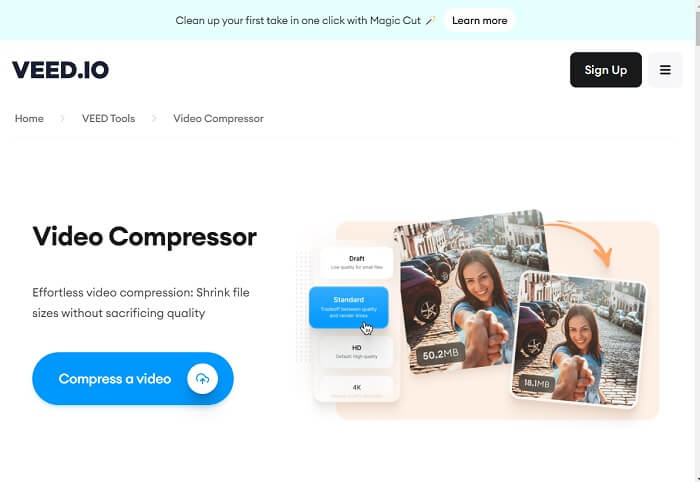
فشردهساز ویدیوی Veed را در مرورگر وب خود و از طریق صفحه اصلی محصول آن باز کنید. همچنین میتوانید روی لینکی که در این راهنما قرار داده شده کلیک کنید تا سریعتر وارد صفحه وب آن شوید. سپس میتوانید یک حساب کاربری بسازید یا روی گزینه Compress a Video کلیک کنید تا مستقیماً به امکانات ویرایشی آن دسترسی پیدا کنید.
گام ۲: وارد کردن و ویرایش ویدیو
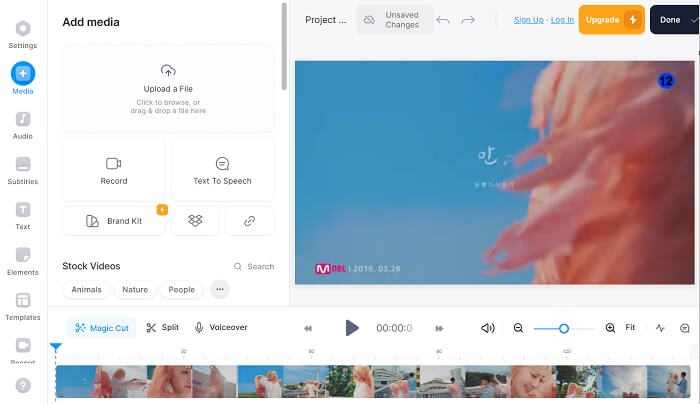
سپس با کلیک روی گزینه Media در بخش سمت چپ ابزار آنلاین، به برگه مدیا بروید. در آنجا گزینه وارد کردن ویدیو را خواهید دید. میتوانید فایل ویدیویی را بکشید و رها کنید یا روی Upload a File کلیک کنید تا ویدیو را به رابط ابزار اضافه کنید. بعد، آن را روی پنل خط زمانی ویرایش بکشید و با استفاده از قابلیتهای ویرایشی، ویدیو را تنظیم کنید.
گام ۳: خروجی گرفتن و کاهش حجم ویدیو
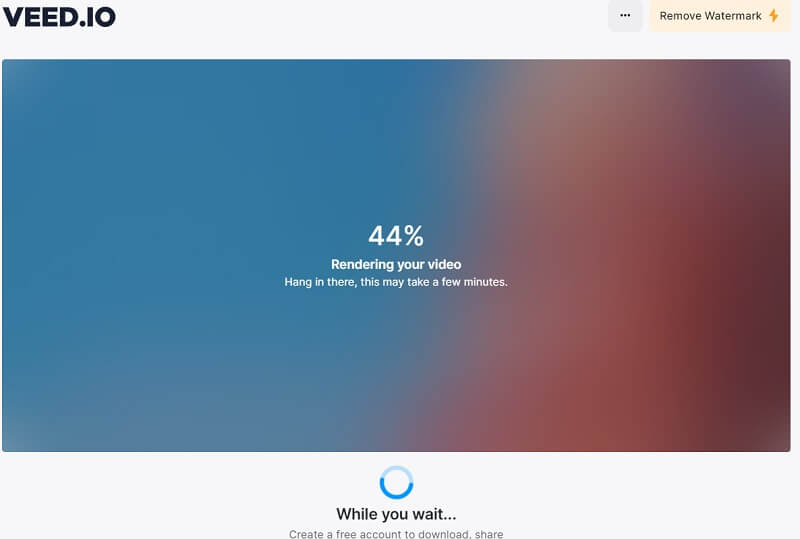
در نهایت، وقتی ویدیوی شما مطابق خروجی دلخواهتان ویرایش شد، آن را برای خروجی گرفتن آماده کنید. روی گزینه Done در بخش بالای سمت راست ابزار آنلاین کلیک کنید. گزینه Export Video را انتخاب کنید تا فایل به صورت خودکار با استفاده از الگوریتم این ابزار فشرده شود. منتظر بمانید تا فرایند پایان یابد؛ سپس میتوانید ویدیو را مستقیماً در پوشهای روی رایانه خود ذخیره کنید یا در پلتفرمهای شبکههای اجتماعی منتشر نمایید.
قسمت 4. جایگزینی برای کمپرسور ویدیویی Veed
فرض کنید احساس می کنید که Veed.io با فضای شما متفاوت است و باید از روش های دیگری برای فشرده سازی ویدیوی خود استفاده کنید. این بخش راه حل های مختلف برای فشرده سازی فایل های ویدئویی را بدون نیاز به کمپرسور ویدئویی Veed.io تجزیه و تحلیل می کند.
1. Video Converter Ultimate
Video Converter Ultimate یک اپلیکیشن انقلابی مبدل ویدیو برای رایانه است که میتواند بدون افت کیفیت، حجم و اندازه فایل ویدیویی شما را کاهش و اصلاح کند. آنچه این ابزار را نسبت به Veed.io به گزینهای بهتر تبدیل میکند، توانایی آن در فشردهسازی فایلهای ویدیویی باکیفیت بالا است. کاربران میتوانند حجم ویدیوهایی را که با کیفیتهای 8K، 4K، 2K، 1080p و بالاتر ضبط شدهاند کاهش دهند. میدانیم که این نوع کیفیتهای ویدیویی حجم بسیار زیادی اشغال میکنند. با این برنامه، دستگاه شما «نفس میکشد»؛ زیرا میتواند تعداد زیادی ویدیو با این کیفیتها را در حجم فایل کم ذخیره کند. علاوه بر این، این اپلیکیشن بیش از 1000 فرمت را برای ویرایش، بهبود و فشردهسازی پشتیبانی میکند. این فرمتها شامل MP4، AVI، WMV، MKV، MOV، فرمتهای پشتیبانیشده توسط VLC و موارد دیگر هستند. میتوانید راهنمای گامبهگام زیر را برای فشردهسازی ویدیو با استفاده از Video Converter Ultimate بررسی کنید.
گام ۱: دریافت Free Converter Ultimate روی رایانه
برای فشردهسازی فایلهای ویدیویی با Free Converter Ultimate باید فایل نصب آن را دریافت کرده و روی رایانه خود ذخیره کنید. اگر به ابزار بهسرعت نیاز دارید، راهحل بهتری داریم. روی آیکون Free Download که در زیر نمایش داده شده کلیک کنید تا فایل نصاب ابزار را دریافت نمایید.
دانلود رایگانبرای ویندوز 7 یا بالاتردانلود ایمن
Free Downloadبرای macOS 10.7 یا جدیدتردانلود ایمن
گام ۲: وارد کردن و کاهش حجم فایل ویدیو
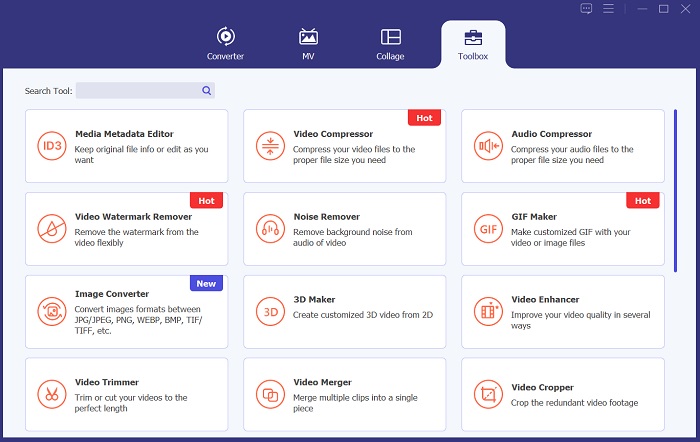
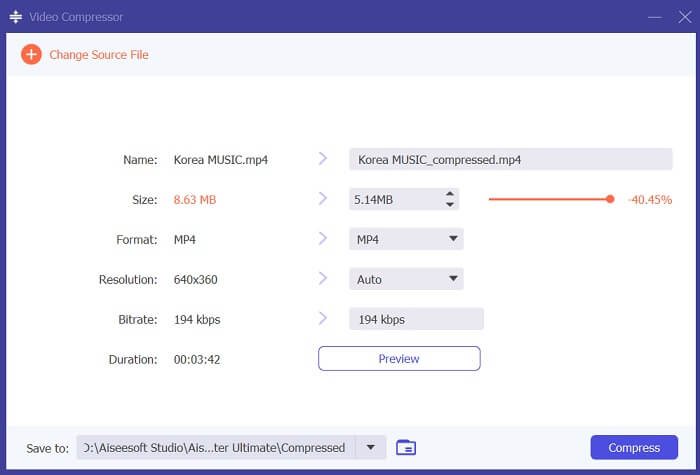
سپس برای فشردهسازی ویدیو، به گزینه Toolbox بروید و Video Compressor را پیدا کنید. روی آیکون + در رابط برنامه کلیک کنید و ویدیویی را که باید حجم آن کاهش یابد، جستوجو کنید. برای افزودن ویدیو به سیستم ابزار، روی دکمه OK کلیک کنید.
گام ۳: خروجی گرفتن از ویدیو
در نهایت، پس از آنکه حجم فایل ویدیو را مطابق نیازتان تنظیم کردید، باید آن را فشرده کنید. روی گزینه Compress کلیک کنید تا ویدیو تحلیل شده و فرایند فشردهسازی آغاز شود. فایل خروجی به طور خودکار در پوشهای روی رایانه شما و در پوشه خروجیِ Video Converter Ultimate ذخیره خواهد شد.
2. FVC Video Compressor Online
گزینه دیگری که کاربران برای فشردهسازی ویدیو میتوانند از آن استفاده کنند، FVC Video Compressor Online است. این ابزار تحت وب، گزینهای اختصاصی برای کاهش حجم فایلهای ویدیویی شماست. این پلتفرم از کانتینرها و فرمتهای ویدیویی مختلفی مانند MP4، MOV، AVI، FLV، TS، WebM، M4V و دیگر فرمتها پشتیبانی میکند. همچنین با طیف وسیعی از کیفیتهای ویدیو سازگار است. کاربران میتوانند ویدیوهای 4K، ویدیوهای HD، SD، سهبعدی و موارد دیگر را فشرده کنند. این ابزار با الگوریتم خود تضمین میکند که فرایند فشردهسازی ۳۰ برابر سریعتر از یک فشردهساز ویدیوی آنلاین معمولی انجام شود. این ویژگی باعث میشود این ابزار جایگزین بهتری برای Veed.io باشد. علاوه بر این، FVC Video Compressor Online دارای قابلیت فشردهسازی گروهی است که میتواند حجم چندین فایل را همزمان کاهش دهد؛ قابلیتی که در حال حاضر در Veed.io وجود ندارد. برای یادگیری نحوه کاهش حجم ویدیو با این پلتفرم، دستورالعمل گامبهگام زیر را دنبال کنید.
گام ۱: دسترسی به FVC Video Compressor Online
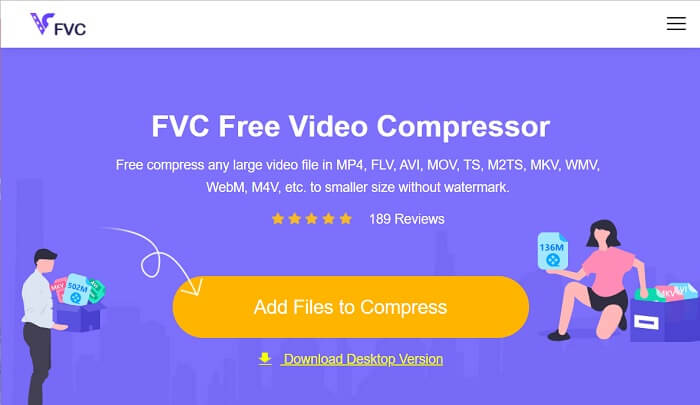
پردازش فایل های ویدیویی خود را با دسترسی به FVC Video Compressor Online در مرورگرهای وب خود شروع کنید. این ابزار با کروم، فایرفاکس، سافاری، مایکروسافت اج و غیره سازگار است. به صفحه محصول اصلی آن بروید و رابط کاربری آن را پیدا کنید.
گام ۲: فشردهسازی فایلهای ویدیو
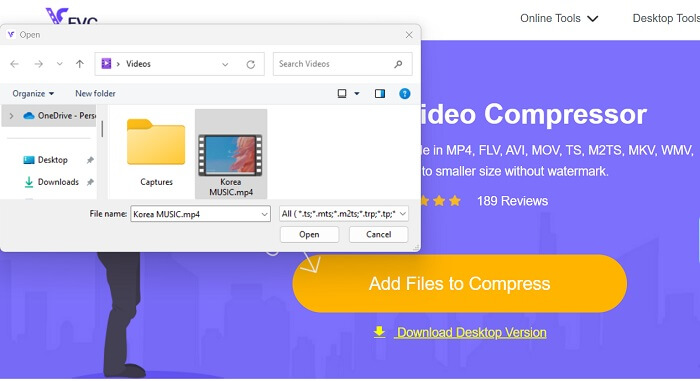
روی آیکون Add Files to Compress کلیک کنید تا به پوشههای رایانه یا دستگاه خود دسترسی پیدا کنید. در دستگاه خود جستوجو کرده و ویدیویی را که باید فشرده شود بیابید. برای وارد کردن فایل، روی Open کلیک کنید. برای کاربرانی که برای نخستین بار از این پلتفرم استفاده میکنند، ممکن است نیاز باشد یک نصاب یا لانچر را در مرورگرهای وب خود دانلود کنند تا این پلتفرم اجرا شود.
گام ۳: خروجی گرفتن از ویدیو
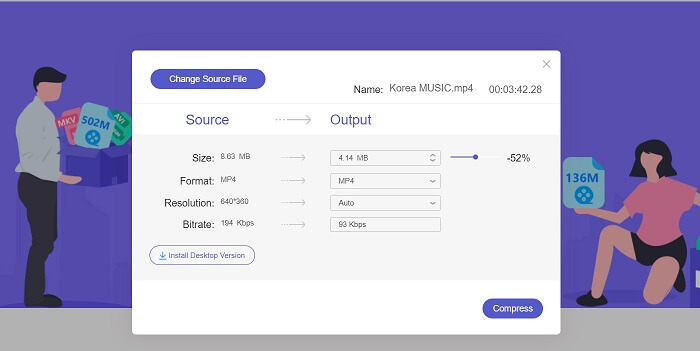
در نهایت، با تنظیم پارامترهای مختلف ویدیو، فایل را فشرده کنید. با استفاده از نشانگر، درصد حجمی را که باید از حجم اصلی ویدیو کاهش یابد انتخاب کنید. سپس میتوانید روی گزینه Compress کلیک کنید تا فرایند آغاز شود و ویدیوی فشردهشده خروجی گرفته شود.
مطالعه بیشتر:
۱۰ فشردهساز برتر GIF برای کاربران دسکتاپ و آنلاین
چگونه قبل از آپلود، ویدیو را برای Vimeo فشرده کنیم (رایگان و آنلاین)
قسمت 5. سوالات متداول درباره کمپرسور ویدیویی Veed
آیا کمپرسور ویدیوی Veed رایگان است؟
Veed Video Compressor ابزاری نرمافزاری است که به کاربران اجازه میدهد تا حجم فایلهای ویدیویی خود را بدون از دست دادن کیفیت کاهش دهند. از الگوریتمهای فشردهسازی پیشرفته برای فشردهسازی ویدیوها و در عین حال حفظ وضوح اصلی و نرخ فریم آنها استفاده میکند. در هر مرورگر وب از جمله کروم، سافاری و فایرفاکس در دسترس است. استفاده از آن برای کاربرانی که نیاز به کاهش حجم فایل ویدئویی خود دارند رایگان است
آیا استفاده از Veed io بی خطر است؟
بله، استفاده از کمپرسور ویدیویی Veed بی خطر است. از رمزگذاری SSL، مانند HTTP، برای اطمینان از ایمنی، حفاظت و حریم خصوصی داده های مشتریان خود استفاده می کند. علاوه بر این، کاربران نیازی به دانلود یا دریافت هر گونه نرم افزار فایل روی دستگاه خود ندارند، و آن را به گزینه ای امن و راحت برای فشرده سازی فایل های ویدئویی تبدیل می کند.
آیا VEED free واترمارک دارد؟
بله، هنگام صادرات فایل ویدیویی دارای واترمارک است. کمپرسور ویدیویی Veed به کاربران این امکان را می دهد که تنظیمات فشرده سازی را مطابق با نیاز خود سفارشی کنند. کاربران می توانند پارامترهایی مانند میزان بیت، وضوح و نرخ فریم را برای دستیابی به سطح فشرده سازی مورد نظر تنظیم کنند. این ویژگی های پیشرفته در دسترس هستند. با این حال، ویدیوی خروجی یک واترمارک روی آن خواهد داشت.
نتیجه
فشردهساز ویدیوی Veed ابزاری ایدهآل برای تولیدکنندگان محتواست که میخواهند ویدیوهای باکیفیت بالا را بدون زمانهای طولانی آپلود منتشر کنند. این پلتفرم برای هر کسی که بهدنبال فشردهسازی سریع و کارآمد فایلهای ویدیویی بزرگ است، گزینهای عالی به شمار میآید. رابط کاربری ساده و الگوریتمهای پیشرفته فشردهسازی، آن را به انتخابی برجسته در بازار شلوغ ابزارهای فشردهسازی ویدیو تبدیل کرده است. با این حال، همانطور که در بالا به معایب آن اشاره کردیم، این ابزار همچنان نیاز به بهبود دارد. هنگامی که Veed compress نتوانست انتظارات شما را برآورده کند، میتوانید روی جایگزینها و ابزارهای مشابهی که در این مقاله پیشنهاد شده تکیه کنید. با این اوصاف، Veed.io همچنان پلتفرمی قدرتمند است که دسترسی به آن آسان است، کاربری سادهای دارد و در کاهش حجم فایلهای ویدیویی عملکرد قابل قبولی ارائه میدهد.
-
 نحوه فشرده سازی فیلم GoPro از 4K به 1080p (رایگان و آنلاین)
 هنگامی که از دوربین GoPro برای فیلمبرداری استفاده می کنید ، به طور معمول اندازه فایل فیلم ضبط شده بسیار زیاد است ، به اشتراک گذاری آن با دیگران دشوار خواهد بود. بنابراین ، این پست نحوه فشرده سازی فیلم GoPro را به شما نشان می دهد.
-
 نحوه فشرده سازی فیلم برای فیس بوک از GB تا MB
 اگر بارگذاری یک فیلم بزرگ در فیس بوک ممنوع است ، نگران نباشید. کافیست اندازه بزرگ فیلم از GB تا MB را با کمپرسور رایگان فیلم فشرده کنید.
-
 نحوه فشرده سازی ویدئو برای وب به طور موثر و بدون افت کیفیت
 وقتی ویدئو وب سایت شما شکایات زیادی از طرف مشتری ها دریافت می کند که همیشه بافر زیادی ایجاد می کند ، می توانید فیلم را به دو روش کارآمد فشرده کنید که به شما کمک می کند تا زمان بافر وب سایت را برای حفظ مشتری کاهش دهید.
