


 Video Converter Ultimate
 ضبط صفحه
 تعمیر ویدیو
روش ها و راه حل های برتر برای فشرده سازی ویدیوی توییتر
هنگام اشتراکگذاری ویدیو در توییتر، لازم است محدودیتهای این پلتفرم را در نظر بگیرید. توییتر برای ویدیوها محدودیت حجم ۵۱۲ مگابایتی دارد، که اگر بخواهید ویدیویی باکیفیت بالا یا بسیار طولانی آپلود کنید میتواند دردسرساز باشد. در اینجا فشردهسازی ویدیو وارد عمل میشود. فشردهسازی ویدیو روشی است برای کاهش حجم فایل ویدیو در حالی که تا حدی کیفیت آن حفظ میشود. با فشردهسازی ویدیو، میتوانید اندازه آن را کاهش دهید و آپلود و اشتراکگذاری آن در توییتر را آسانتر کنید. ویدیوهای فشردهشده همچنین زمان بارگذاری کمتری مصرف میکنند و تماشای آنها و نیز آپلود این فایلها را برای کاربرانی با اینترنت کند سادهتر میسازد. خوشبختانه، راهحلهایی که در ادامه ذکر شدهاند، قابلاعتمادترین ابزارها برای فشردهسازی ویدیو برای توییتر هستند.

قسمت 1. نحوه فشرده سازی ویدیو برای توییتر
1. Video Converter Ultimate
Video Converter Ultimate یک ابزار قدرتمند ویدئویی است که به کاربران اجازه میدهد ویدیوها را برای پلتفرمهای اشتراکگذاری ویدیو از جمله توییتر، اینستاگرام، فیسبوک و غیره فشرده کنند. این برنامه میتواند فایلهایی با کیفیت 8K و سایر وضوحهای ویدیو را کاهش دهد. این نرمافزار دارای چندین ابزار پیشرفته ویدئویی است که میتواند ویدیو را فشرده کند، ویدیوهای سهبعدی بسازد، فایلها را تبدیل کند، موزیکویدیو تولید کند و امکانات دیگری که میتوانید برای بهبود فایلهای دیجیتال خود از آنها استفاده کنید. چیزی که این ابزار را به راهحلی منحصربهفرد برای فشردهسازی ویدیو تبدیل میکند، توانایی آن در ویرایش پارامترهای ویدیو برای کاهش حجم فایل ویدیو و در عین حال حفظ کیفیت عالی خروجی روی دستگاه شماست. برای یادگیری نحوه استفاده از این برنامه، راهحلِ توضیحدادهشده در زیر را بررسی کنید.
مرحله ۱. دریافت Video Converter Ultimate
با کلیک بر روی دکمه دانلود رایگان که در زیر نشان داده شده و نشان داده شده است، برنامه را در دستگاه خود دریافت و خریداری کنید. لطفا مطمئن شوید که نصب کننده فایل به طور کامل دانلود شده است. سپس، برای اجرا و نصب برنامه، به پوشه دستگاه خود دسترسی پیدا کنید. ابزار را راه اندازی کنید و ویژگی های آن را برای گردش کار بهتر پیمایش کنید.
دانلود رایگانبرای ویندوز 7 یا بالاتردانلود ایمن
Free Downloadبرای macOS 10.7 یا جدیدتردانلود ایمن
مرحله ۲. وارد کردن فایل ویدیو
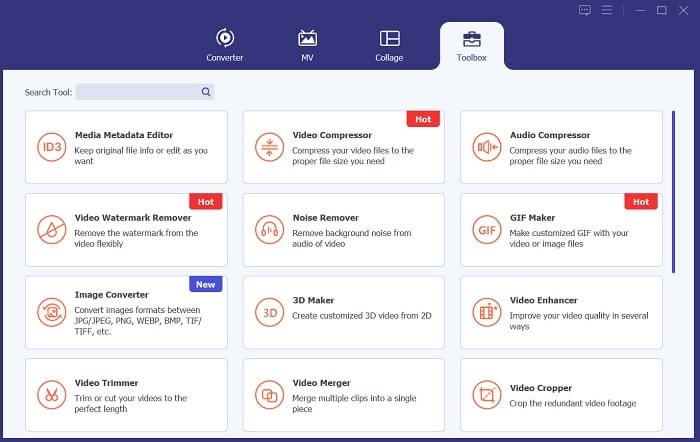
در مرحله بعد، به گزینه Toolbox که دارای قابلیتهای پیشرفته است دسترسی پیدا کنید. Video Compressor را انتخاب کنید تا قابلیتهای آن اجرا شود. صفحه جدیدی باز میشود که به شما امکان وارد کردن فایلهای ویدیو را میدهد. روی آیکون + ضربه بزنید تا فایلها را به برنامه اضافه کنید.
مرحله ۳. فشردهسازی و خروجی گرفتن
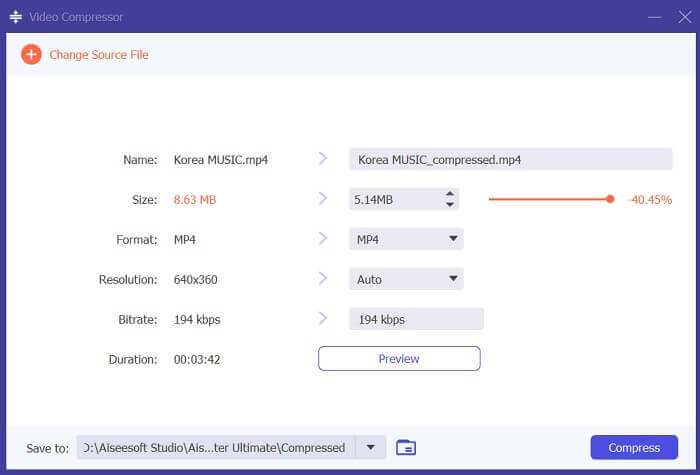
در نهایت، با استفاده از اسلایدر، ویدیوی خود را فشرده کنید تا درصد مشخصی از حجم فایل ویدیو کاهش یابد. همچنین میتوانید با تغییر وضوح تصویر، فرمت و بیتریت فایل، از پارامترهای مختلف استفاده کنید. روی گزینه Compress ضربه بزنید تا حجم فایل ویدیو کاهش یافته و در رایانه شما ذخیره شود. اکنون میتوانید آن را با کشیدن و رها کردن ویدیو روی گزینه What’s Happening? در توییتر به اشتراک بگذارید.
2. کمپرسور ویدیوی رایگان FVC
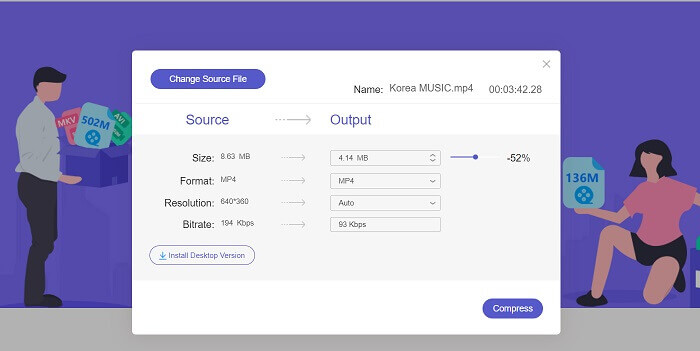
راهحل بعدی که میتوانید برای فشردهسازی ویدیوی مخصوص توییتر استفاده کنید، FVC Free Video Compressor است. این برنامه یک ابزار آنلاین است که برای کاربرانی مناسب است که میخواهند ویدیوی خود را بدون دردسر زیاد فشرده کنند. کافی است آن را در مرورگر وب خود باز کنید تا فایلهای ویدیویی را سریعتر از قبل فشرده کنید. این ابزار از API پیشرفته استفاده میکند که روند کار را راحتتر میسازد. میتواند چندین ویدیو را بدون محدودیت فشرده کند. علاوه بر این، این برنامه رایگان است و عاری از تبلیغات آزاردهنده است. میتوانید برای کار با این فشردهساز ویدیوی تحتوب، روشِ توضیحدادهشده در زیر را بررسی کنید.
مرحله 1. دسترسی به ابزار آنلاین
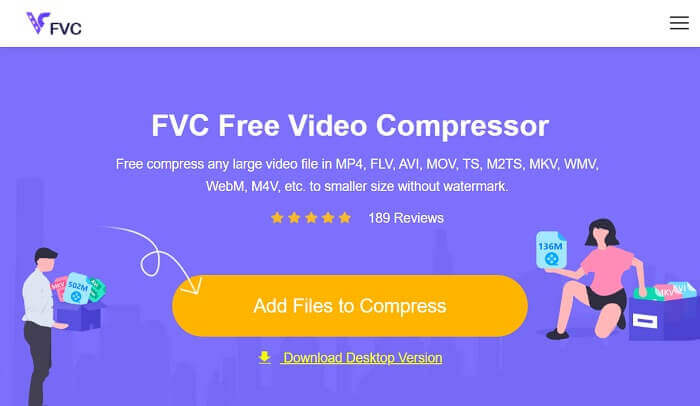
با دسترسی به FVC Free Video Compressor در مرورگر وب خود، فرآیند فشرده سازی یک ویدیو را برای توییتر تحریک کنید. رابط اصلی آن را راه اندازی کنید و به صفحه وب اصلی آن پیمایش کنید. برای کاربرانی که برای اولین بار از این برنامه استفاده می کنند، ابتدا باید لانچر آن را دانلود کنید تا به ویژگی های فشرده سازی آن دسترسی پیدا کنید.
مرحله ۲. وارد کردن فایلهای ویدیو
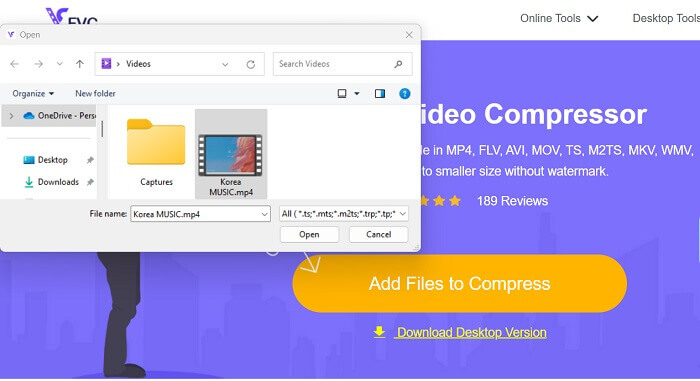
با کلیک روی آیکون Add Files to Compress یک فایل ویدیو در رابط ابزار وارد کنید. پوشه رایانه شما توسط این ابزار آنلاین باز میشود. برای پیدا کردن ویدیویی که باید فشرده شود، مرور کنید. روی دکمه یا آیکون Open ضربه بزنید تا فایلهای ویدیو وارد شوند.
مرحله ۳. فشردهسازی ویدیو برای توییتر
در نهایت، با حرکت دادن لغزنده، ویدیوی اصلی را کاهش یا فشرده کنید. همچنین میتوانید با ویرایش بیتریت، وضوح تصویر و فرمت، حجم ویدیو را به میزان قابلتوجهی کاهش دهید. پس از آن، روی دکمه Compress کلیک کنید تا فایل خروجی گرفته و ذخیره شود.
3. کمپرسور ویدئو و برش ویدئو
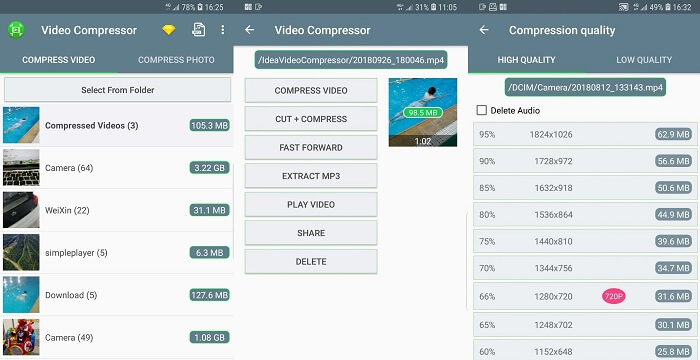
آیا به یک برنامه تلفن همراه ساده نیاز دارید که بتواند حجم ویدیو را برای ویدیوهای توییتر شما کاهش دهد؟ Video Compressor & Video Cutter اپلیکیشنی است که می تواند به شما کمک کند این فرآیند را بلافاصله انجام دهید. نقطه فروش اصلی آن توانایی آن در فشرده سازی همزمان ویدیوها با استفاده از فرآیند تبدیل دسته ای آن است. این ویژگی زمانی خوب است که باید چندین ویدیو را فشرده کنید، که کاری پرزحمت و وقت گیر است. میتوانید راهنمای آن را در زیر بررسی کنید تا بدانید این ابزار چگونه در فشردهسازی ویدیوها برای توییتر کار میکند.
مرحله ۱. برنامه Video Compress & Video Cutter را با مراجعه و اجرای Google Play Store روی دستگاه همراه خود دریافت کنید. نام برنامه را جستجو کرده و صفحه دانلود آن را باز کنید تا آن را روی دستگاه همراه خود نصب کنید. روی گزینه Install ضربه بزنید تا فشردهساز ویدیو فوراً دانلود شود.
مرحله ۲. صفحه اصلی برنامه را باز کنید و به گزینه Video Compressor بروید تا فهرست فایلهای خود را بررسی کنید. ویدیویی را که باید فشرده شود انتخاب کنید و اجازه دهید ابزار آن را تجزیه و تحلیل کند.
مرحله ۳. در نهایت، از میان فهرست گزینهها روی Compress Video ضربه بزنید تا حجم فایل رسانهای شما کاهش یابد. سپس، پس از خروجی گرفتن ویدیو، میتوانید فایل ویدیو را در حساب توییتر خود به اشتراک بگذارید.
4. فشرده سازی فیلم ها و تغییر اندازه فیلم ها
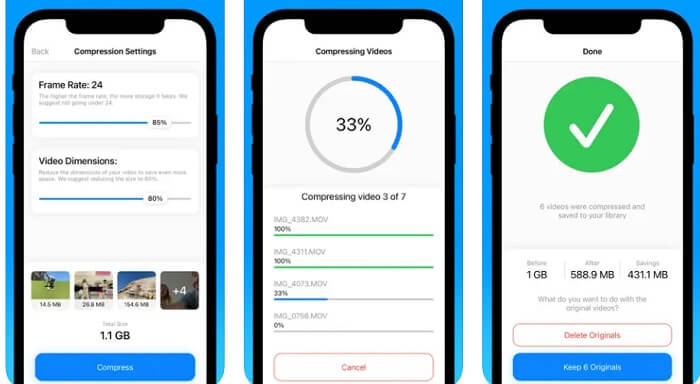
کمپرسورهای ویدئویی معمولی برای کاهش اندازه فایل ویدئویی رسانه دیجیتال شما وجود دارد. با این حال، فشرده سازی ویدیوها و تغییر اندازه ویدیوها ابزار قابل اعتمادی است که باید از آن برای فشرده سازی ویدیوها بر اساس محدودیت ها و مقررات توییتر استفاده کنید. دارای فناوری قدرتمندی است که دارای ویژگی هایی برای کاهش اندازه فایل ویدیویی است. این واترمارک روی فایلهای خروجی ارائه نمیکند که در آن بتوانید ظاهری تمیز برای ویدیوی خود صادر کنید. مراحل ذکر شده برای این برنامه را بررسی کنید.
مرحله ۱. برنامه Compress Videos & Resize Videos را روی دستگاه همراه خود دریافت کنید. به App Store بروید و نام برنامه را جستجو کنید. روی آیکون Install در صفحه اصلی آن ضربه بزنید.
مرحله ۲. صفحه اصلی را باز کنید و با دسترسی به بخش Video Albums، فایلهای ویدیویی خود را در برنامه وارد کنید. ویدیویی را که باید فشرده شود انتخاب کنید و روی دکمه/آیکون Compress ضربه بزنید تا حجم فایل کاهش یابد.
مرحله ۳. صبر کنید تا برنامه فایلهای دستگاه شما را پردازش کند. میتوانید بین گزینههای Keep Originals 6 یا Delete Originals یکی را انتخاب کنید. موردی را که لازم دارید برگزینید. سپس به برنامه Photos خود بروید تا ویدیوی فشردهشده را در توییتر به اشتراک بگذارید.
مطالعه بیشتر:
۳ روش برای تغییر اندازه تصویر برای توییتر بدون افت کیفیت
۳ روش برای فشردهسازی و تبدیل فایلهای ویدیویی بزرگ برای واتساپ
بخش 2. نمودار مقایسه
| کمپرسور ویدئو | مزیت - فایده - سود - منفعت | عیب | بستر، زمینه |
| کمپرسور ویدیو نهایی | این ابزار دارای گزینه ای برای ایجاد و ویرایش فیلم های سه بعدی و در عین حال کاهش حجم فایل ویدیوی خروجی است. | این یک سرویس فریمیوم است و برخی از ویژگی های پیشرفته در حالت آزمایشی هستند. | در رایانه های شخصی مک و ویندوز موجود است. |
| کمپرسور رایگان فیلم FVC | با یک فرآیند تبدیل دسته ای همراه است. | به سرعت اینترنت وابسته است. | با کروم، فایرفاکس، مایکروسافت اج و غیره قابل دسترسی است. |
| کمپرسور ویدئو و کاتر ویدئو | دارای ویژگی های کمپرسور دسته ای تصویر و ویدئو است. | نمی تواند فایل های ویدیویی را به صورت دستی کاهش دهد. | برای دستگاه های اندرویدی مناسب است. |
| فشرده سازی فیلم ها و تغییر اندازه فیلم ها | آلبوم های ویدئویی بر اساس حروف الفبا مرتب شده اند. | این فقط برای ویدیوهایی مانند MP4، MOV، و M4V کار می کند. | سازگار و مناسب با iPhone، iPod touch و iPad است. |
بخش 3. سؤالات متداول درباره فشرده سازی ویدیوی توییتر
چه ویدیویی برای توییتر خیلی بزرگ است؟
توییتر محدودیت اندازه فایل 512 مگابایتی برای ویدیوها دارد، بنابراین هر ویدیویی بزرگتر از آن نمیتواند در پلتفرم آپلود شود. مهم است که اندازه ویدیوهای خود را قبل از ارسال آنها در توییتر به خاطر بسپارید تا از آپلود روان و موفق مطمئن شوید.
آیا می توانم یک ویدیوی 1080p در توییتر آپلود کنم؟
بله، شما می توانید یک ویدیوی 1080p را در توییتر آپلود کنید. با این حال، توییتر محدودیتی در حداکثر اندازه فایل ویدئویی دارد. همچنین شایان ذکر است که آپلود و پردازش ویدیوهای طولانیتر ممکن است بیشتر طول بکشد، بنابراین بهتر است در هنگام آپلود ویدیو صبور باشید.
حداکثر اندازه MP4 برای توییتر چقدر است؟
حداکثر اندازه MP4 برای توییتر 512 مگابایت است. مهم است که به یاد داشته باشید که هرچه اندازه فایل بزرگتر باشد، ممکن است زمان بیشتری برای آپلود طول بکشد و از داده های بیشتری برای پخش جریانی بینندگان استفاده می کند. فشرده سازی ویدیوی خود برای کاهش اندازه آن بدون انکار کیفیت بیش از حد توصیه می شود.
نتیجه
در مجموع، فشردهسازی ویدیوها برای توییتر ضروری است تا مطمئن شوید محتوای شما برای طیف گستردهتری از مخاطبان قابل دسترس است و با مشکل محدودیت حجم فایل روبهرو نشوید. فقط مطمئن شوید میان کیفیت و حجم فایل تعادل درستی برقرار میکنید تا بهترین تجربه تماشای ممکن را برای مخاطبان خود فراهم آورید. میتوانید از راهحلهای فهرستشده در بالا بهعنوان بهترین روشها برای فشردهسازی ویدیو برای توییتر استفاده کنید. موفق باشید؛ آنها را امتحان کنید و بسنجید کدام ابزار برای شما مناسبتر است.
-
 نحوه فشرده سازی فیلم GoPro از 4K به 1080p (رایگان و آنلاین)
 هنگامی که از دوربین GoPro برای فیلمبرداری استفاده می کنید ، به طور معمول اندازه فایل فیلم ضبط شده بسیار زیاد است ، به اشتراک گذاری آن با دیگران دشوار خواهد بود. بنابراین ، این پست نحوه فشرده سازی فیلم GoPro را به شما نشان می دهد.
-
 2 روش برای فشرده سازی فیلم برای YouTube
 فیلم های YouTube بزرگ هستند و به آرامی بارگذاری می شوند؟ فقط به دو روش آنلاین و رایانه ای ، اندازه فایل ویدیویی را برای YouTube به کوچکتر فشرده کنید.
-
 نحوه فشرده سازی فیلم برای فیس بوک از GB تا MB
 اگر بارگذاری یک فیلم بزرگ در فیس بوک ممنوع است ، نگران نباشید. کافیست اندازه بزرگ فیلم از GB تا MB را با کمپرسور رایگان فیلم فشرده کنید.
