


 Video Converter Ultimate
 ضبط صفحه
 تعمیر ویدیو
گامهای آسان برای کمک به باز کردن یخ ویدیوهای منجمد در حین پخش
اکنون این یک زمان معمول برای مردم برای پخش آنلاین و تماشای ویدیوها است. بسیاری از ما ساعت ها وقت صرف تماشای فیلم کردیم. با این حال، در میان تجربه تماشای یکپارچه ویدیویی که همه ما آرزوی آن را داریم، وقفهها میتوانند بهخصوص آزاردهنده باشند، بهخصوص زمانی که ویدیوی شما ناگهان یخ میزند در حالی که صدا بدون وقفه ادامه مییابد. این ناامیدی معمولی میتواند بسیار غمانگیز باشد.
اما جای نگرانی نیست، چون ما هوای شما را داریم! در بخشهای بعدی، یک راهنمای گامبهگام درباره چگونگی رفع مشکل ویدیوهای فریز شده یاد خواهید گرفت. پس بیایید مستقیماً وارد بحث شویم و شروع کنیم.

قسمت 1. فیلم منجمد چیست
هیچ کس دوست ندارد در طول تجربه تماشای ویدیوی خود، مزاحم شود. با این حال، مواردی مانند انجماد، توقف، و توقف ویدیو اجتناب ناپذیر است، به خصوص زمانی که مشکلی در پخش ویدیو وجود دارد. در اینجا دلایل رایجی وجود دارد که باعث می شود ویدیوهای شما ثابت بماند:
◆ کُدِکهای ناسازگار
فایلهای ویدیویی با کدکهای مختلفی کدگذاری میشوند، و اگر پخشکننده شما از کدک خاص مورد استفاده پشتیبانی نکند، میتواند منجر به مشکلات انجماد، پخش نشدن ویدیوها و مشکلات بیشتر در پخش ویدیو شود.
◆ مشکلات درایور
درایورهای گرافیکی قدیمی یا نادرست میتوانند پخش ویدیو را مختل کنند و باعث یخ زدن ویدیوهای خستهکننده شوند.
◆ محدودیتهای سختافزاری
سختافزار رایانهتان، مانند RAM و CPU، ممکن است شرایط لازم برای پخش روان ویدیو را برآورده نکند و منجر به یخ زدن، توقف و توقف موقت شود.
◆ خرابشدن فایل ویدیو
اگر فایل ویدیویی آسیب دیده یا خراب باشد، می تواند باعث مشکلات پخش، از جمله یخ زدن شود.
در لحظات ناگواری مانند این، مکان نما را به نقطه ای که زودتر متوقف شده بود برمی گردیم و سپس دوباره از آن نقطه بازی می کنیم. با این حال، این مشکل را برطرف نمیکند، زیرا ویدیو همچنان از جایی که متوقف شده ثابت میشود. آزار دهنده درسته؟ اما کمتر نگران باشید در بخش بعدی، نحوه رفع آنها را بررسی میکنیم، بهویژه با بازکردن ویدیوهای فریز شده.
قسمت 2. چگونه ویدیو را از حالت یخ خارج کنیم
خبر خوب درباره مواجهه با ویدیوهای فریز شده این است که راههایی برای رفع آنها وجود دارد که یکی از آنها استفاده از ابزار نرمافزاری Aiseesoft Video Repair است. این نرمافزار همهکاره را میتوان برای برطرف کردن انواع مشکلاتی که ممکن است در یک ویدیو رخ دهد به کار برد؛ از جمله فریز شدن، ایستادن و مکث ویدیو. این برنامه کاربرپسند است و میتواند طیف گستردهای از فرمتهای ویدیویی را بهراحتی تعمیر کند.
اکنون، بیایید نحوه رسیدگی به این مشکل را بررسی کنیم و از یک تجربه تماشای یکپارچه ویدیو اطمینان حاصل کنیم.
مرحله 1: برای استفاده از این ابزار، روی Free Download کلیک کنید و آن را روی رایانه خود نصب کنید.
دانلود رایگانبرای Windows 7 یا بالاتردانلود امن
دانلود رایگانبرای MacOS 10.7 یا بالاتردانلود امن
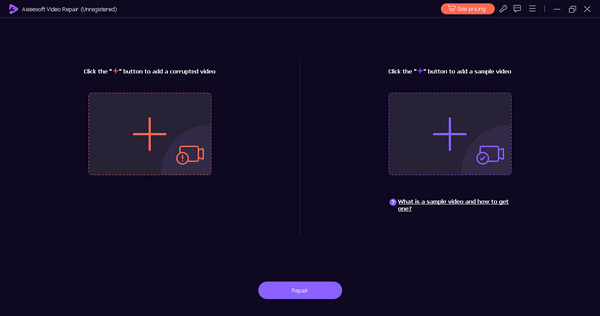
مرحله 2: سپس، برنامه را اجرا کنید. در آنجا دو دکمه وجود دارد. دکمه بعلاوه قرمز را در سمت چپ صفحه و دکمه بعلاوه آبی را در سمت راست خواهید دید. روی دکمه قرمز کلیک کنید تا ویدیوی خراب را اضافه کنید و روی دکمه آبی کلیک کنید تا ویدیوی نمونه را اضافه کنید.
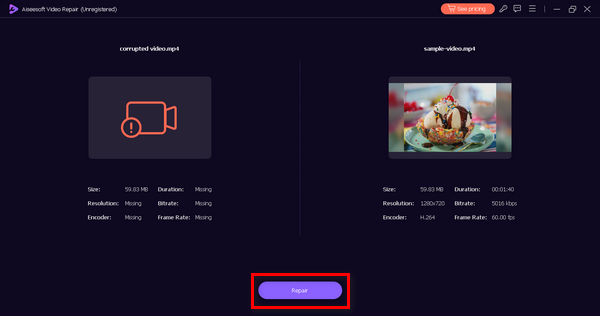
مرحله 3: حالا، وقتی افزودن فایلهای ویدیویی را تمام کردید، روی دکمه Repair کلیک کنید تا فرایند تعمیر فایل ویدیویی آسیبدیده شما انجام شود.
مرحله 4: در نهایت، برای بررسی اینکه تعمیر موفقیتآمیز بوده است، روی دکمه Preview کلیک کنید و اگر از نتیجه راضی بودید، میتوانید فایل را ذخیره کنید.
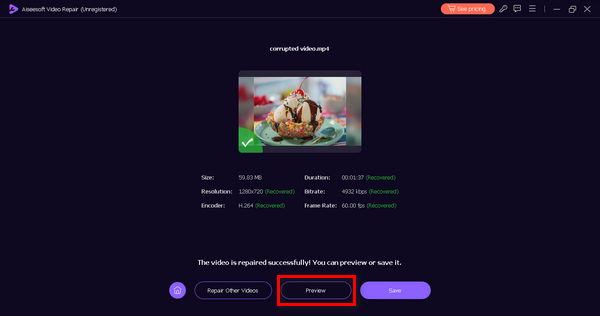
اکنون می توانید ویدیوهای خود را با سهولت و راحتی تماشا کنید. هنگامی که صحبت از تعمیر فیلم های فریز شده و فایل های آسیب دیده می شود، Aiseesoft Video Repair واقعا مفید است. به دلیل رابط کاربر پسند و بصری آن برای افراد در هر سطح مهارتی قابل دسترسی است، بنابراین می توانید بلافاصله شروع به کار کنید. اکنون آن ویدیوی منجمد شده را از حالت انجماد خارج کنید!
بخش 3. نکات دستی در رفع مشکلات انجماد ویدیو
در حالی که ابزارهای نرم افزاری مانند Aiseesoft Video Repair بسیار مفید هستند، شما همچنین می توانید اقدامات دستی را برای رفع انجماد ویدیوها انجام دهید. در اینجا سه نکته ضروری وجود دارد:
نکته 1. اتصال شبکه را بررسی کنید
اطمینان حاصل کنید که اتصال اینترنت شما پایدار است و از پهنای باند کافی برای پخش روان ویدیوها برخوردار است. اتصال ضعیف یا نوسان می تواند منجر به مشکلات انجماد شود.
نکته 2. تنظیمات سخت افزار را بهینه کنید
تنظیمات سخت افزاری رایانه خود را مانند افزایش RAM یا تمیز کردن سیستم خود تنظیم کنید تا عملکرد آن در حین پخش ویدیو افزایش یابد.
نکته 3. نرم افزار و درایورها را به روز کنید
برای اطمینان از سازگاری با فرمت های ویدئویی و حفظ پخش روان، نرم افزار پخش کننده رسانه و درایورهای گرافیک خود را به طور منظم به روز کنید.
اگر سعی نکردهاید از ابزارهای نرمافزاری برای بازکردن ویدیوی فریز شده استفاده کنید، میتوانید از این مراحل دستی استفاده کنید. اما اگر کار نکرد، می توانید از ابزارهای نرم افزاری برای حل مشکل خود استفاده کنید.
قسمت 4. سوالات متداول درباره ویدیوی منجمد
آیا می توانید یک ویدیو را با ابزارهای آنلاین به صورت رایگان باز کنید؟
آره. چندین ابزار آنلاین به صورت رایگان در دسترس هستند که ادعا می کنند ویدیوها را آزاد می کنند. با این حال، اثربخشی آنها می تواند متفاوت باشد. هنگام استفاده از ابزارهای آنلاین بسیار مهم است که محتاط باشید، زیرا ممکن است خطرات بالقوه ای مانند بدافزار یا کاهش کیفیت داشته باشند. برای راه حل های مطمئن تر و جامع تر، استفاده از نرم افزار تعمیر ویدیو مانند Aiseesoft Video Repair را در نظر بگیرید.
آیا VLC می تواند مشکلات انجماد ویدیو را حل کند؟
آره. با این حال، VLC به تنهایی ممکن است کافی نباشد. توصیه می شود VLC را به آخرین نسخه به روز کنید و همچنین مطمئن شوید که درایورها و سخت افزار سیستم شما به روز هستند. اگر مشکل همچنان ادامه داشت، برای راه حل جامع تر، از نرم افزار تعمیر ویدیو یا نکات دستی ذکر شده در این مقاله استفاده کنید.
آیا تعویض پخش کننده رسانه مشکلات انجماد ویدیو را برطرف می کند؟
آره. تغییر پخش کننده رسانه خود گاهی اوقات می تواند به مشکلات انجماد ویدیو کمک کند، به خصوص اگر مشکل مربوط به سازگاری نرم افزار باشد. برخی از پخشکنندههای رسانه ممکن است فایلهای ویدیویی را مؤثرتر از سایرین مدیریت کنند، و تغییر به پخشکننده دیگری ممکن است مشکل را حل کند.
آیا می توانید از نرم افزار تعمیر ویدیو در رایانه مک استفاده کنید؟
بله، نرم افزار تعمیر ویدئو از جمله Aiseesoft Video Repair با کامپیوترهای مک سازگار است. این بدان معناست که شما می توانید مانند هر سیستم عامل دیگری از یک تجربه یکپارچه با مک خود لذت ببرید.
آیا فریز کردن ویدیو به سرعت اینترنت من مرتبط است؟
آره. فریز کردن ویدیو می تواند به سرعت اینترنت شما مرتبط باشد. اتصال اینترنت ناپایدار ممکن است منجر به مسدود شدن ویدیو شود، زیرا اینترنت کند ممکن است باعث مشکلات بافر شود. اگر بهطور مکرر ویدیو ثابت میشود، بهتر است اتصال اینترنت خود را بررسی کنید.
نتیجه
تماشای و استریم ویدیوها واقعاً بخشی جداییناپذیر از زندگی روزمره ما شده است و با این حال، ناامیدی ناشی از برخورد با ویدیوهای فریز شده تجربهای است که همه ما داشتهایم. اما اکنون میتوانید با استفاده از ابزارهای نرمافزاری مانند Aiseesoft Video Repair یا با تعمیر دستی آنها، ویدیوهای فریز شده را از حالت فریز خارج کنید و از یک تجربه تماشای ویدیوی روان و بیوقفه لذت ببرید.
راهحلها و نکاتی را که در این مقاله ارائه کردهایم امتحان کنید و وقفههای ویدیویی را به گذشته تبدیل کنید. بیا بریم!
-
 ویدیوی صفحه سبز چیست و چگونه باید آن را تعمیر کنیم
 آیا لحظه ای بود که در دستگاه خود ویدیویی را تماشا کردید و صفحه ناگهان سبز شد؟ در اینجا همه چیزهایی که باید بدانید و چگونه آن را برطرف کنید آورده شده است.
-
 راه های فشرده سازی آنلاین ویدیو برای کاهش حجم فایل ویدیویی
 اگر به دنبال کمپرسورهای ویدئویی به صورت آنلاین هستید، دیگر چیزی پیدا نکنید زیرا ما شما را تحت پوشش قرار دادیم! در اینجا برخی از راحت ترین ابزارهایی که می توانید استفاده کنید آورده شده است.
-
 6 راه حل تأیید شده برای رفع ویدئوهای پخش نشده در Chrome
 برای رفع این مشکل که ویدیوها در Chrome پخش نمی شوند ، تنها کاری که باید انجام دهید این است که عیب یابی ما را بخوانید و راه حل های تأیید شده را یکی یکی انجام دهید.
