


 Video Converter Ultimate
 ضبط صفحه
 تعمیر ویدیو
[حل شده] نحوه رفع آسان خطای Can't Play 0xc10100bf
آیا هنگام پخش کردن فایلهای ویدیویی خود با این مشکل روبهرو میشوید که ویدیو اجرا نمیشود و کد خطای 0xc10100bf نمایش داده میشود؟ این واقعاً آزاردهنده است! این تجربهای رایج و مشترک برای بسیاری از ماست. اما نگران نباشید، اینجاییم تا کمک کنیم. در ادامه توضیح میدهیم خطای 0xc10100bf دقیقاً چیست و چطور میتوان آن را بهسادگی برطرف کرد.
ما از مواجهه مجدد با این موضوع بسیار خسته شده ایم. پس برای حل و جلوگیری از این مشکل، این پست را تا انتها بخوانید.

قسمت 1. خطای 0xc10100bf چیست
خطای 0xc10100bf زمانی رخ می دهد که می خواهید ویدیویی را پخش کنید، اما پخش نمی شود و کد خطا را نشان می دهد. دقیقاً همین است. این مشکل نشان میدهد که ویدیوی شما یا در قالب فایل پشتیبانینشده است یا پسوند فایل نادرست است یا خراب است. برای درک بهتر علل آن، دلایل زیر را بخوانید.
دلیل اول: پخشکننده ویدیو از فرمت فایل ویدیویی پشتیبانی نمیکند
فایلهای ویدیویی در قالبهای مختلفی مانند MP4، AVI و MKV وجود دارند. با این حال، همه پخشکنندههای ویدیو از همهی فرمتها پشتیبانی نمیکنند. این محدودیت زمانی که پخشکننده با فرمتی ناآشنا مواجه میشود، خود را بهصورت خطای 0xc10100bf نشان میدهد. برای حل این مشکل، باید فایل ویدیویی را به فرمتی تبدیل کنیم که توسط پخشکننده پشتیبانی میشود یا از یک پخشکننده ویدیوی استفاده کنیم که سازگاری گستردهتری با فرمتها دارد. این همان دلیلی است که باعث میشود ویدیو پخش نشود.
دلیل دوم: قدیمی بودن سیستم
اگر سیستم شما قدیمی است، ممکن است هنگام تلاش برای پخش یک ویدیو با خطای 0xc10100bf مواجه شوید. بنابراین، این خطا نشان می دهد که سیستم شما، در وضعیت فعلی خود، ممکن است برای درک یا پردازش صحیح فایل ویدیویی مشکل داشته باشد.
دلیل سوم: خراب بودن (Corrupted) فایل ویدیویی
یک فایل ویدیویی خراب حاوی داده های نامنظمی است که پخش کننده نمی تواند آنها را تفسیر کند. این ممکن است به دلیل قطع شدن دانلودها، مشکلات ذخیره سازی یا قرار گرفتن در معرض بدافزار باشد.
دلیل چهارم: ناکافی بودن منابع سیستم
خطای 0xc10100bf ممکن است رخ دهد اگر سیستم شما فاقد منابع لازم برای کنترل پخش ویدیو باشد. این شامل عواملی مانند رم ناکافی، سرعت پردازنده یا قابلیت های گرافیکی می شود. هنگامی که سیستم شما نمی تواند نیازهای پخش یک فایل ویدیویی خاص را برآورده کند، ممکن است منجر به این خطا شود. برای رفع این مشکل، به ارتقای اجزای سخت افزاری سیستم خود یا بستن برنامه های غیرضروری برای آزاد کردن منابع فکر کنید.
دلیل پنجم: کدکهای (Codecs) ناسازگار
کدک ها برای رمزگذاری و رمزگشایی فایل های ویدئویی ضروری هستند. اگر کدک مورد نیاز برای یک ویدیوی خاص وجود نداشته باشد یا با پخش کننده شما ناسازگار باشد، می تواند منجر به خطای 0xc10100bf شود.
قسمت 2. 2 راه برای رفع خطای Can't Play 0xc10100bf
راهحلهای مختلفی برای رفع این مشکل وجود دارد. میتوانیم از ابزارهای نرمافزاری مانند Aiseesoft Video Repair برای حل آسان این مشکل استفاده کنیم. این ابزار کاربردی برای رسیدگی به مشکلات مرتبط با فایلهای ویدیویی، مانند خرابی یا مشکلات سازگاری طراحی شده است. بنابراین، اگر با خطای 0xc10100bf مواجه شدید، مراحل زیر را دنبال کنید تا مشکل خود را برطرف کنید.
روش 1: استفاده از Aiseesoft Video Repair
مرحله 1. ابتدا نرمافزار را دانلود کنید. پس از اتمام دانلود، آن را روی کامپیوتر خود نصب کنید.
دانلود رایگانبرای Windows 7 یا نسخههای جدیدتردانلود ایمن
دانلود رایگانبرای MacOS 10.7 یا جدیدتردانلود امن
مرحله 2. حالا برنامه را اجرا کنید. از دو دکمهای که میبینید سردرگم نشوید. روی دکمه قرمز بعلاوه کلیک کنید تا ویدیوی خرابی را که خطای 0xc10100bf را نشان میدهد، اضافه کنید و روی دکمه آبی بعلاوه کلیک کنید تا ویدیوی نمونه را اضافه کنید.
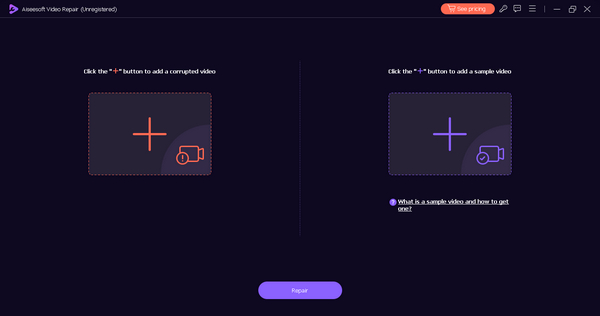
مرحله 3. پس از آن، روی دکمه Repair کلیک کنید. نرمافزار فرایند تعمیر فایل ویدیویی شما را انجام خواهد داد.
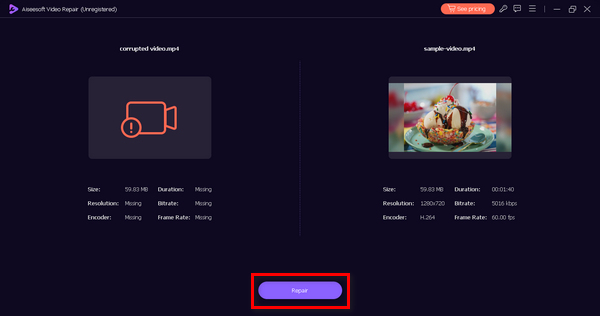
مرحله 4. در نهایت، اگر میخواهید نتیجه تعمیر را پیشنمایش کنید، روی دکمه Preview کلیک کنید تا ببینید آیا خطای 0xc10100bf برطرف شده است یا خیر.
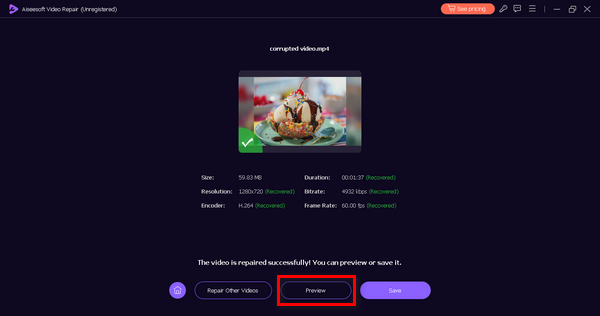
Aiseesoft Video Repair در واقع یک ابزار قابل اعتماد و کاربر پسند است که رویکردی جامع برای تعمیر فایل های ویدئویی ارائه می دهد. چه با خطای 0xc10100bf و چه با سایر مشکلات پخش، این ابزار همه کاره و قدرتمند باقی ماند. الان امتحانش کن!
روش 2: استفاده از Kernel Video Repair
Kernel Video Repair یک ابزار نرمافزاری است که برای رسیدگی به انواع مشکلات مرتبط با ویدیو طراحی شده و میتواند بهطور خاص در رفع خطای 0xc10100bf نیز بسیار مفید باشد. این برنامه فایلهای ویدیویی خراب یا آسیبدیده را تعمیر میکند و روشی مؤثر در اختیار کاربران قرار میدهد تا ویدیوهای خود را به عملکرد درست بازگردانند. برای استفاده از آن، مراحل زیر را دنبال کنید:
مرحله 1. برنامه را از وبسایت رسمی Kernel Video Repair دانلود کرده و نصب کنید.
مرحله 2. حالا برنامه را اجرا کنید. در آنجا دکمهای با عنوان Add files میبینید. روی آن کلیک کنید و فایلهای ویدیویی خراب موردنظر برای تعمیر را انتخاب کنید.
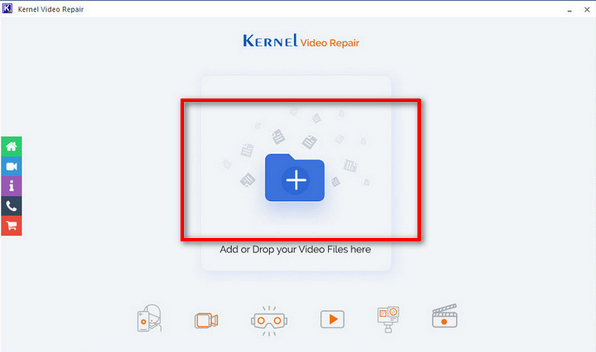
مرحله 3. پس از افزودن فایلها، برای آغاز فرایند تعمیر روی دکمه Repair کلیک کنید.
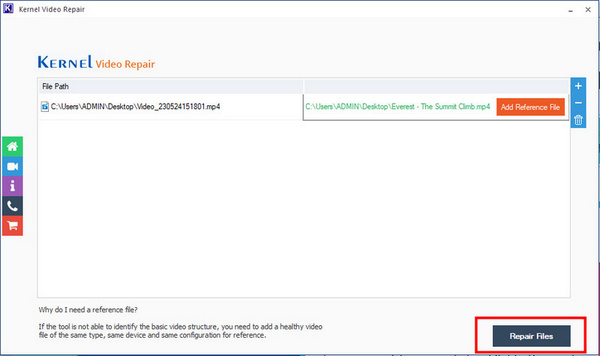
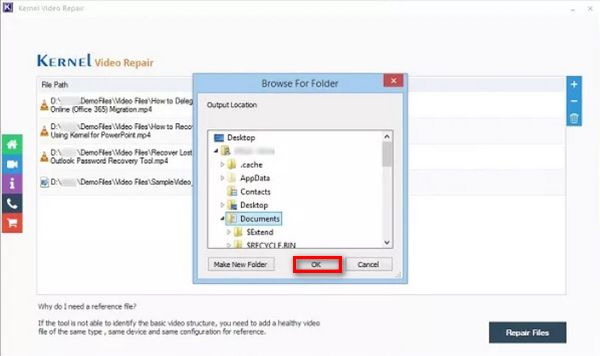
مرحله 4. در نهایت، برای ذخیره فایل تعمیرشده باید یک پوشه مقصد انتخاب کنید. پس از آن، برای تأیید روی OK کلیک کنید.
شما آن را دارید. می توانید خطای 0xc10100bf را با این ابزار دیگر برطرف کنید. با این حال، بر خلاف Aiseesoft Video Repair، شما فقط می توانید از اکثر ویژگی های آن در هنگام اشتراک در بسته پریمیوم آن استفاده کنید. برخلاف Aiseesoft، میتوانید از آن استفاده کنید و فایل تعمیر شده را بدون در نظر گرفتن رایگان بودن آن ذخیره کنید.
بخش 3. سوالات متداول در مورد خطای 0xc10100bf
کد خطای ویدیو 0xc00d36c4 در USB چیست؟
کد خطای ویدیو 0xc00d36c4 در USB معمولاً نشان دهنده مشکل در کدک ویدیو یا فرمت فایل است. ممکن است هنگام تلاش برای پخش یک ویدیو از یک دستگاه USB رخ دهد. این خطا نشان دهنده عدم تطابق بین فرمت فایل ویدیویی و قابلیت های پخش کننده است.
آیا خطای ویدیویی 0xc10100bf نشان دهنده خرابی ویدیو است؟
آره. خطای ویدیویی 0xc10100bf می تواند نشانه ای از خرابی ویدیو باشد. این خطا اغلب زمانی رخ می دهد که فایل ویدیویی آسیب دیده یا خراب شده و بر پخش صحیح آن تأثیر می گذارد. فایل های خراب ممکن است به دلیل قطع شدن بارگیری، مشکلات ذخیره سازی یا قرار گرفتن در معرض نرم افزارهای مخرب باشد.
آیا خطای ویدیویی 0xc10100bf در هر فرمت ویدیویی رخ می دهد؟
خطای ویدیویی 0xc10100bf زمانی که عدم تطابق بین فرمت فایل ویدیویی و سازگاری پخش کننده ویدیو وجود داشته باشد، بیشتر رخ می دهد. لزوماً با هر فرمت ویدیویی این اتفاق نمی افتد، اما زمانی که پخش کننده با فرمت پشتیبانی نشده یا ناسازگار مواجه می شود. انتخاب پخش کننده ای با سازگاری با فرمت گسترده تر یا تبدیل ویدیو به فرمت پشتیبانی شده می تواند به کاهش این خطا کمک کند.
آیا خطای 0xc10100bf مختص سیستم عامل های خاصی است؟
خیر. خطای 0xc10100bf مختص سیستم عامل های خاصی نیست. بسته به سازگاری پخشکننده ویدیو و فایل، میتواند در پلتفرمهای مختلفی از جمله Windows، macOS یا موارد دیگر رخ دهد. حل این خطا مستلزم پرداختن به مشکلات فرمت، سیستم مورد نیاز یا استفاده از ابزارهای تخصصی تعمیر بدون توجه به سیستم عامل است.
آیا پخش کننده ویدیوی قدیمی می تواند خطای 0xc10100bf را ایجاد کند؟
آره. استفاده از یک پخش کننده ویدیوی قدیمی ممکن است به خطای 0xc10100bf منجر شود. پخشکنندههای ویدیو باید با جدیدترین کدکها و فرمتها برای پخش بیوقفه ویدیوها به روز باشند. اگر پخشکننده شما قدیمی باشد، ممکن است با فرمتهای ویدیویی جدیدتر مشکل داشته باشد و باعث بروز خطا شود. بهروزرسانی پخشکننده ویدیوی خود به آخرین نسخه یا انتخاب یکی با بهروزرسانیهای معمولی میتواند به جلوگیری از مشکلات سازگاری و کاهش این خطا کمک کند.
نتیجه
اکنون که می توانید بفهمید خطای 0xc10100bf چیست و نحوه رفع آن را یاد بگیرید. ابزارهای نرم افزاری توصیه شده در این پست، به ویژه Aiseesoft Video Repair، می توانند ابزاری برای رفع هرگونه مشکل ویدیویی باشند. منتظر چی هستی؟ اکنون آن فیلم ها را تعمیر کنید!
-
 بررسی تعمیر ویدیوی کرنل: در اینجا همه آنچه باید بدانید وجود دارد
 آیا تا به حال نام Kernel Video Repair را شنیده اید؟ خوب، در این بررسی، همه چیزهایی را که باید بدانید، از ویژگیهای کلیدی، عملکرد و مزایا و معایب آن را خواهید داشت.
-
 چگونه ویدیوی تار را برطرف کنیم: ویدیوهای شفاف در انتظار هستند
 چگونه یک ویدیوی تار را واضح کنیم؟ اجازه ندهید ویدیوهای تار محتوای شما را خسته کند. راهحلهایی برای مشاهده شفاف برای دستیابی به فیلمهایی با ظاهری حرفهای پیدا کنید.
-
 راه حل های سریع برای رفع خطای Unable to Play Video 150
 آیا تا به حال با عدم توانایی خسته کننده در پخش ویدیو خطای 150 در طول تجربه تماشای ویدیو مواجه شده اید؟ نگران نباشید زیرا ما به شما در مورد نحوه تعمیر آن توضیح دادیم.
