


 Video Converter Ultimate
 ضبط صفحه
 تعمیر ویدیو
بررسی مخفی ضبط کننده صفحه - 6 راه برای فیلمبرداری مخفیانه
آیا یک ضبطکننده صفحه مخفی برای نظارت بر چتها در گوشی اندروید یا یک جلسه کاری در زوم وجود دارد؟ بهترین راهها برای ضبط مخفیانه ویدئوی صفحه نمایش چیست؟ وقتی لازم است برخی فعالیتهای مهم روی صفحه را پیگیری کنید، در اینجا ۵ تا از بهترین ضبطکنندههای مخفی صفحه معرفی شدهاند.
چه نیاز به ضبط فعالیت های صفحه روی یک تلفن هوشمند دارید و یا حتی ضبط ویدیو در ویندوز و مک ، می توانید صفحه را ضبط کنید بدون اینکه دیگران از برنامه ها بدانند. فقط مقاله را بخوانید و متناسب با آن ضبط کننده صفحه مخفی مورد نظر را انتخاب کنید.

قسمت 1. ضبط کننده های مخفی صفحه نمایش برای ویندوز و مک
برنامه ضبط مخفی صفحه نمایش برای ویندوز 7/8/10 و مک
وقتی لازم است یک ضبط برنامهریزیشده انجام دهید، Aiseesoft Screen Recorder یک ضبطکننده صفحه مخفی قدرتمند برای ویندوز 7/8/10 و مک است. اگر باید فعالیتهای صفحه را در یک بازه زمانی مشخص ضبط کنید، کافی است زمانبندی را مطابق نیازتان تنظیم کنید.
1. ضبط فیلم روی صفحه بدون اتصال به اینترنت در حین ضبط.
2. یک صفحه تمام صفحه ، اندازه سفارشی یا حتی از پیش تعیین شده را در صورت لزوم انتخاب کنید.
3. ضبط برنامه ریزی شده را برای ضبط فیلم بدون اطلاع قبلی تهیه کنید.
4. مخفی کردن آیکون دسک تاپ ، نوار شناور و رابط اصلی برای ضبط مخفیانه.
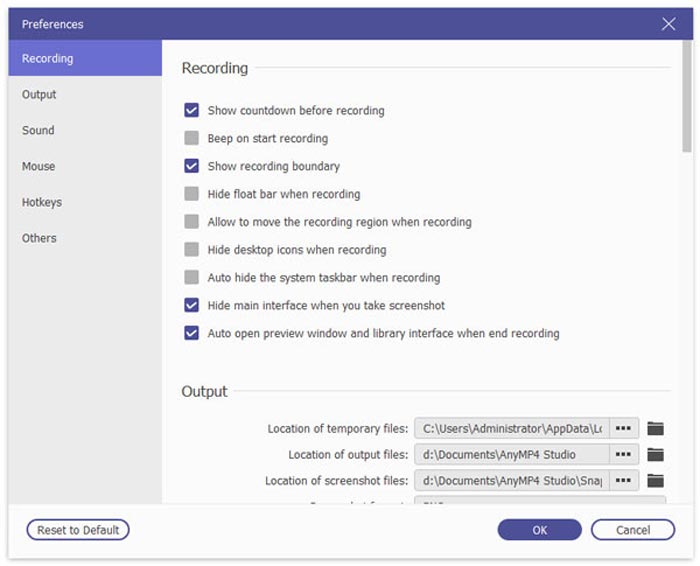
با تنظیم تنظیمات در تنظیمات برگزیده، میتوانید به راحتی به ضبط صفحه نامرئی برسید تا از حریم خصوصی خود محافظت کنید. این برنامه ضبط صدا و صفحه نمایش مخفی بدون نماد در ویندوز 7/8/10 و مک موجود است. چیزی که آن را متمایز می کند عملکرد ضبط برنامه ریزی شده آن است. همچنین می توانید از آن برای اضافه کردن حاشیه نویسی به ضبط های خود استفاده کنید و آنها را سفارشی تر کنید.
Spy Screen Recorder برای macOS
TheOneSpy یک ابزار نظارتی برای ضبط مخفیانه صفحه در macOS است. این برنامه دارای قابلیتهای پیشرفتهای است که به شما امکان میدهد تمام گفتگوها، صدای محیط اطراف، صفحه دوربین را شنود کنید و حتی با ارسال دستورات خط فرمان روی دستگاه هدف، صفحه را مشاهده نمایید.
1. ویژگی های پیشرفته برای اشکال زدایی MIC ، دوربین و صفحه را ارائه دهید.
2. در عرض چند ثانیه دستور را روی لپ تاپ / دسک تاپ مورد نظر Mac ارسال کنید.
3. تعداد عکسهای صفحه از راه دور در MacBook خود را بگیرید.
4. با استفاده از تنها یک کلیک ، تمام ویژگی ها را کنترل کنید.
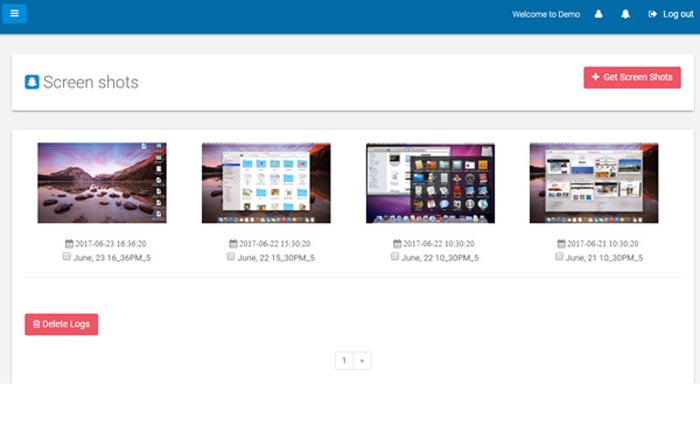
ویژگی ضبط صفحه TheOneSpy قابلیت های نظارتی جامعی را فراهم می کند، به ویژه برای کنترل والدین و نظارت کارکنان مفید است. با این حال، این ابزار نگرانی های زیادی در مورد استفاده از داده را مصرف می کند و برای شما $29 در ماه هزینه دارد. شما باید این مزایا را در برابر هزینه آنها بسنجید تا تعیین کنید که آیا آنها با نیازهای خاص شما مطابقت دارند یا خیر.
ضبط کننده صفحه پیش فرض و مخفی ویندوز
Xbox Game Bar یک ضبط کننده صفحه مخفی برای ویندوز 10 است که می تواند فیلم های گیم پلی و سایر فعالیت ها را ضبط کند. علاوه بر این ، فقط وقتی برنامه ها در پس زمینه باز می شوند ، نشان داده می شود. علاوه بر این ، روی دسک تاپ یا هنگام جابجایی بین برنامه ها باز نمی شود.
1. فعالیت های صفحه را در هر برنامه از پس زمینه ضبط کنید.
2. به عنوان ضبط کننده مخفی صفحه در ویندوز 10 کار می کند.
3. دکمه Xbox می تواند شما را به برنامه Xbox برساند.
4. ابزار Game bar را به هرجای صفحه بکشید.
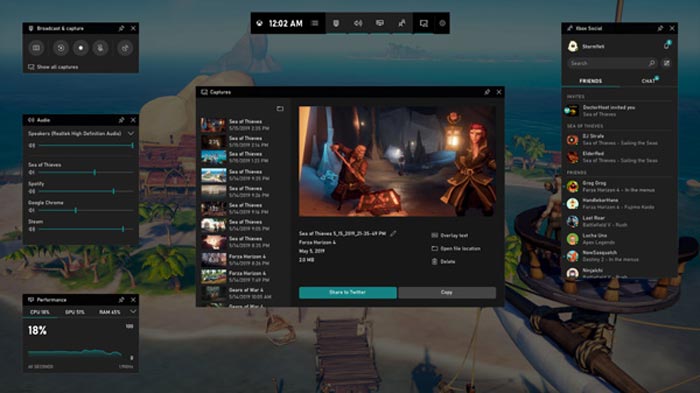
Xbox Game Bar یک ابزار پیش فرض در ویندوز 10 و ویندوز 11 است. این ابزار از پیش نصب شده است و در درجه اول برای گیمرها طراحی شده است تا صفحه نمایش و گیم پلی را ضبط کنند، اسکرین شات بگیرند و غیره. راه حل خوبی برای ضبط مخفی صفحه نمایش بازی است. اما اگر می توانید هر بار فقط یک پنجره/برنامه ضبط کنید و از ضبط برنامه ریزی شده پشتیبانی نمی کند. بنابراین، اگر می خواهید یک ضبط کننده صفحه جامع تری داشته باشید، من همچنان Aiseesoft Screen Recorder را توصیه می کنم.
قسمت 2. ضبط کننده های صفحه نمایش مخفی برای اندروید و iOS
ضبط صفحه مخفی برای اندروید
Simple Secret Screen Recorder یک برنامه ضبط نامرئی است که برای ضبط بی سر و صدا فعالیت صفحه نمایش در دستگاه های Android بدون هیچ نشانگر قابل مشاهده طراحی شده است و امکان نظارت دقیق را فراهم می کند. می توانید از آن در اندروید 5.0 و بالاتر استفاده کنید. این به عنوان یک ابزار ساده برای ضبط ویدیوها بدون اطلاع کسی به بازار عرضه می شود که اغلب برای نظارت مخفیانه استفاده می شود. علاوه بر آن، می تواند این کارها را نیز برای شما انجام دهد:
1. با تکان دادن دستگاه می توانید ضبط را متوقف کنید.
2. این امکان را به شما می دهد که بدون صدا ویدیو ضبط کنید.
3. می توانید کیفیت ضبط را متناسب با نیازهای مختلف خود تنظیم کنید.
4. می توانید به فایل های ضبط شده در پوشه برنامه یا یک مکان پیش فرض روی دستگاه دسترسی داشته باشید.
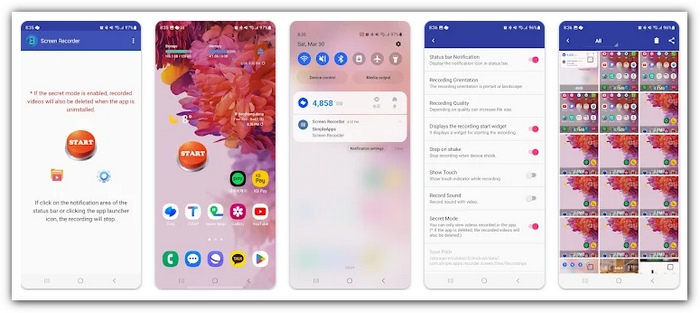
این ضبطکننده صفحه غیرقابل شناسایی، امکان ضبط مخفیانه صفحه دستگاه اندرویدی شما را بدون هیچ گونه نشانگر قابل مشاهده، مانند اعلانها یا نمادها، ارائه میدهد، که آن را برای ضبط محتاطانه آنچه در دستگاه اتفاق میافتد مفید میسازد. شما می توانید این ابزار را مستقیما از گوگل پلی دانلود کنید. با این حال، از یک کار برنامه ریزی شده پشتیبانی نمی کند و اگر بخواهید ضبط خود را ویرایش کنید، شما را نیز با شکست مواجه می کند.
برنامه Rec خصوصی برای iOS
iKeyMonitor یک برنامه ضبط کننده صفحه نمایش مخفی برای iOS است که به شما امکان می دهد تمام فعالیت ها را در iPhone، iPad و سایر دستگاه های iOS به طور خودکار ضبط کنید. اگر می خواهید صفحه iOS شخص دیگری را از راه دور ضبط کنید، باید قبل از آن آیفون خود را جیلبریک کنید.
1. صفحه دستگاه های دیگر را پس از فرار از زندان از راه دور ضبط کنید.
2. برای ضبط صفحه نیازی به سفارشی سازی اضافی ندارید.
3. ضبط کننده صفحه مخفی را روی هر دستگاهی که دارای iOS است نصب کنید.
4. اطلاعات را به صورت آنلاین برای دسته های مختلف پرونده بررسی کنید.
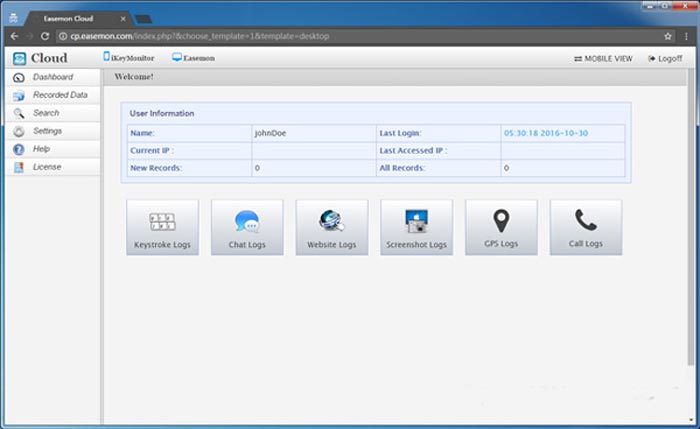
iKeyMonitor یک ضبط کننده ویدیوی جاسوسی موبایل قدرتمند است که فعالیتهای مختلف دستگاه Android و iOS، از جمله پیامها، گزارش تماسها، موقعیت مکانی GPS، تاریخچه مرور و استفاده از برنامه را ردیابی و ضبط میکند. این برای والدین و کارفرمایانی طراحی شده است که می خواهند بر فعالیت های دستگاه فرزندان یا کارمندان خود نظارت کنند. با این حال، از آنجایی که این ضبط کننده صفحه خصوصی اغلب نیاز به روت کردن یا جیلبریک کردن دستگاه مورد نظر دارد، این امر می تواند خطرات امنیتی و ضمانت نامه ها را باطل کند.
قسمت 3. نحوه ضبط آنلاین مخفی صفحه نمایش
اگر نمیخواهید هیچ برنامه ضبط صفحهای روی کامپیوتر خود دانلود کنید، FVC Free Screen Recorder یک ضبطکننده صفحه مخفی است که به شما اجازه میدهد بدون هیچ ردی، ویدئوی صفحه را بهصورت آنلاین و مخفیانه ضبط کنید. علاوه بر این، تنها با یک کلیک میتوانید هر ویدئو و صدایی را با کیفیت بالا ضبط نمایید.
1. مخفیانه تمام صفحه ، یک منطقه ثابت یا یک پنجره فعال را ضبط کنید.
2. صوتی سیستم ، صدای میکروفون و دستگاههای خارجی را ضبط کنید.
3. صفحه نمایش را در زمان واقعی ویرایش کرده و حاشیه نویسی را به ضبط اضافه کنید.
4. تمام ضبط های پنهان موجود در یک لیست تاریخچه ضبط را به صورت آنلاین مرور کنید.
مرحله 1: روی گزینه Start Recording در وبسایت رسمی کلیک کنید. سپس روی دکمه Download در پنجره پاپآپ بزنید. بعد از دانلود، لانچر FVC را نصب کنید. یک پنجره ضبط باز میشود که میتوانید با آن صفحه و صدا را ضبط کنید.

مرحله 2: ناحیه ضبط را مطابق نیاز خود انتخاب کنید. علاوه بر این، میتوانید وبکم، صدای سیستم و میکروفون را بهطور مناسب تنظیم کنید. وارد رابط کاربری بخش Settings شوید. در این قسمت میتوانید تنظیمات ضبط، کلیدهای میانبر و فایلهای خروجی را نیز تغییر دهید.

مرحله 3: پس از اتمام تنظیمات، روی دکمه REC کلیک کنید تا بهطور مخفیانه ضبط ویدئوها و صداهای خود را روی کامپیوتر آغاز کنید. این ضبطکننده مخفی صفحه، ویدئوی ضبطشده را بدون برجایگذاشتن هیچ ردی، بهصورت آنلاین در کامپیوترتان ذخیره خواهد کرد.

FVC Free Screen Recorder ابزاری قابل اعتماد و ساده برای کاربرانی است که به دنبال ضبط ویدیوهای مخفی بدون نیاز به ویژگی های پیچیده یا اشتراک هستند. با این حال، کسانی که به قابلیتهای ویرایش پیشرفته یا گزینههای سفارشیسازی اضافی نیاز دارند، ممکن است گزینههای دیگر برتر را بررسی کنند.
س FAالات متداول در مورد ضبط صفحه مخفی
آیا ضبط صفحه مخفی مخفی است؟
نه. شما نمی توانید فیلم های ضبط شده را به دادگاه ببرید یا از آنها برای اهداف تجاری با ضبط کننده های مخفی صفحه استفاده کنید. اما این باید روش خوبی برای نظارت بر سایر فعالیت ها مانند فرزندان و کارمندان شما باشد.
آیا می توانم تماس تلفنی را از طریق iPhone دیگران ضبط کنم؟
اگر می خواهید یک تماس آینده را به طور مخفیانه از طریق iPhone خود از شخص دیگری ضبط کنید ، می توانید iKeyMonitor را بارگیری کنید. این یک ویژگی عالی از برنامه است که می تواند تعداد تماس تلفنی را بررسی کند و همچنین پرونده های صوتی میکروفون را ضبط کند.
چگونه می توان مخفیانه و بدون رابط ضبط کننده صفحه ضبط کرد؟
هنگامی که نیاز دارید صفحه کامپیوتر را با اطلاعات مهم ضبط کنید ، باید ضبط کننده صفحه و نمادها را پنهان کنید. علاوه بر این ، شما باید به تنظیمات صدا و صدا نیز توجه کنید. فقط کافی است به تنظیمات Aiseesoft Screen Recorder بروید تا همه چیز آماده شود.
نتیجه
اگر میخواهید برای جلوگیری از خطرات احتمالی، فرزندان خود را زیر نظر بگیرید یا بر عملکرد کارمندان خود نظارت داشته باشید، باید با ۶ ضبطکننده مخفی صفحه معرفیشده برای دستگاههای ویندوز، مک، iOS و اندروید بیشتر آشنا شوید. اگر یک گزینه آنلاین را ترجیح میدهید، میتوانید از FVC Free Screen Recorder استفاده کنید. اگر به دنبال یک ضبطکننده صفحه مخفی در ویندوز و مک با امکانات قدرتمند دیگری مانند ویرایش پس از ضبط و ضبط زمانبندیشده هستید، Aiseesoft Screen Recorder میتواند اولین انتخاب شما باشد. همچنین گزینههای ضبط برای کاربران اندروید و iOS را هم ارائه کردهایم. کافی است مناسبترین گزینه را انتخاب کنید و همین حالا سفر ضبط خود را آغاز نمایید.
-
 بررسی Snagit و بهترین گزینه جایگزین آن
 بهترین جایگزین برای Snagit چیست؟ آیا ابزاری برای ضبط صفحه مانند Snagit وجود دارد؟ این پست Snagit را مرور می کند و بهترین گزینه را برای Snagit برای گرفتن صفحه به اشتراک می گذارد.
-
 6 بهترین ضبط کننده WAV که نباید روی دسک تاپ و آنلاین از دست بدهید
 بهترین نرم افزار ضبط WAV که در این مقاله به اشتراک می گذاریم دارای ویژگی های متنوعی است که به شما کمک می کند مانند افراد حرفه ای صدا و صدا را ضبط کنید.
-
 نحوه ضبط صفحه با صدا در Mac با استفاده از QuickTime در Mac و PC
 صفحه ضبط با صدا در Mac مفید است. پخش کننده داخلی ، QuickTime Player می تواند این کار را انجام دهد. پست او را بخوانید و بدانید که چگونه می توانید صفحه را با صدا در Mac و PC ضبط کنید.
