


 Video Converter Ultimate
 ضبط صفحه
 تعمیر ویدیو
3 راه حل ضروری برای رفع آسان خطای 0xC10100BE
هنگام تماشای ویدیوها ممکن است با کدهای خطا روبهرو شوید. اغلب این پیامهای خطا شامل کدهایی هستند که میتوانند بسیار گیجکننده باشند. یکی از این خطاهای رایج با پیام «این فایل قابل پخش نیست» و کد خطای 0xc10100be نمایش داده میشود. اگر با این مشکل مواجه شدهاید، در صفحه درستی قرار گرفتهاید. بیایید به راهحلها و نکات مؤثر برای برطرف کردن خطای 0xc10100be بپردازیم تا پخش ویدیوی روانتری داشته باشید. از استفاده از پخشکنندههای رسانه جایگزین گرفته تا ابزارهای تعمیر ویدیو، گامبهگام شما را برای رفع این مشکل پخش و لذتبردن بیوقفه از ویدیوهایتان راهنمایی خواهیم کرد.

قسمت 1. خطای ویدیویی 0xC10100BE چیست
خطای 0xC10100BE در فایل های ویدئویی خطای خاصی است که مربوط به Windows Media Player است. به طور کلی این یک مسئله حیاتی نیست و اغلب با استفاده از راه حل های مختلف قابل حل است. هنگام مواجه شدن با این خطا، کاربران ممکن است پیامی مبنی بر عدم پخش این فایل با کد خطای 0xC10100BE ببینند. این مشکل معمولاً هنگام تلاش برای پخش MP4 یا سایر فرمتهای فایل ویدیویی مانند MOV رخ میدهد.
قسمت 2. چه چیزی باعث خطای ویدیویی 0xC10100BE می شود
خطای ویدیویی 0xC10100BE یک مشکل رایج با دلایل بالقوه متعدد است. در اینجا عوامل اساسی در بروز خطای 0xC10100BE هنگام پخش ویدیو آمده است:
علت 1: فایل ویدیویی خراب یا آسیب دیده.
اگر خود فایل ویدیویی خراب باشد، Windows Media Player ممکن است در پخش آن با مشکل مواجه شود و در نتیجه خطای 0xC10100BE ایجاد شود.
علت 2: کدک ویدیویی ناسازگار است.
فایل های ویدئویی برای رمزگشایی و پخش صحیح نیاز به کدک های خاصی دارند. اگر کدک مورد نیاز وجود نداشته باشد یا با Windows Media Player ناسازگار باشد، ممکن است خطا رخ دهد.
علت 3: درایورهای ویدئویی قدیمی یا معیوب.
درایورهای ویدیو برای عملکرد صحیح پخش ویدیو ضروری هستند. درایورهای ویدیویی قدیمی یا معیوب می توانند باعث مشکلات سازگاری و خطای 0xC10100BE شوند.
علت 4: نرم افزار شخص ثالث متناقض.
سایر نرمافزارهای نصبشده، مانند پخشکنندههای رسانه شخص ثالث یا برنامههای مرتبط با چند رسانه، گاهی اوقات میتوانند با Windows Media Player تداخل داشته باشند که منجر به خطاهای پخش شود.
علت 5: مشکلات برنامه Windows Media Player.
مشکلاتی که در خود برنامه Windows Media Player وجود دارد، مانند فایلهای خراب یا تنظیمات نادرست، میتواند باعث ایجاد خطای 0xC10100BE شود.
قسمت 3. نحوه رفع خطای ویدیویی 0xC10100BE
روش های مختلفی برای رفع خطای 0xC10100BE وجود دارد که هر کدام یک رویکرد مجزا را ارائه می دهند. در اینجا سه راه برای حل موثر این خطای ویدیو وجود دارد:
راه حل 1: استفاده از پخش کننده رسانه ای دیگر
با توجه به اینکه کد خطای ویدیویی 0xc10100be ممکن است توسط یک کدک ناسازگار فعال شود، یک راه حل جایگزین تغییر به یک پخش کننده رسانه دیگر است. Windows Media Player یا QuickTime Player داخلی ممکن است از فرمت فایل ویدیویی یا کدک خاص آن پشتیبانی نکند.
میتوانید از VLC Media Player و جایگزینهای آن استفاده کنید؛ این پخشکننده بهخاطر سازگاری با طیف وسیعی از فرمتهای ویدیویی مانند MP4، AVI، MOV، 3GP، FLV و فرمتهای دیگر شناخته شده است.
با استفاده از پخش کننده رسانه ای دیگر، می توانید مشکلات احتمالی سازگاری را دور بزنید و شانس خود را برای حل خطای ویدیوی 0xc10100be افزایش دهید. مخصوصاً VLC Media Player یک پلتفرم قوی و همه کاره برای پخش یکپارچه فرمت های ویدیویی مختلف فراهم می کند.
راه حل 2: دانلود کدک مناسب
دانلود کدک مناسب به طور بالقوه می تواند کد خطای 0xC10100BE را برطرف کند زیرا کدک ها وظیفه رمزگشایی و رمزگذاری فایل های صوتی و تصویری را بر عهده دارند. هنگامی که با این کد خطا مواجه می شوید، معمولاً نشان می دهد که کدک مورد نیاز برای پخش فایل رسانه وجود ندارد، قدیمی یا ناسازگار است.
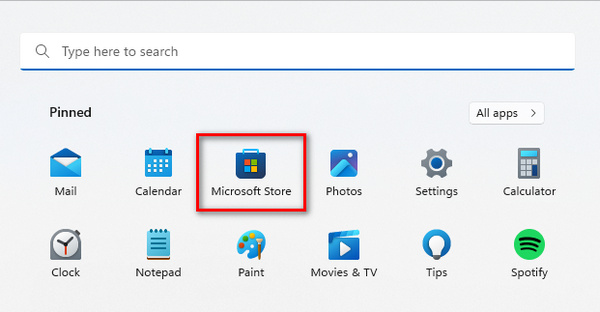
مرحله 1. ابتدا روی آیکون Windows در رایانه خود کلیک کنید تا به منوی استارت دسترسی پیدا کنید. سپس در نوار جستجو عبارت Microsoft Store را وارد کرده و روی آن کلیک کنید.
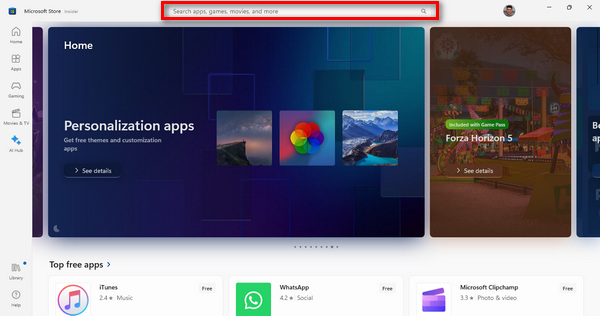
مرحله 2. در محیط Microsoft Store، نوار جستجو را پیدا کنید. نام کدک یا افزونه ویدیوی مورد نیاز را در آن وارد کنید.
مرحله 3. پس از شناسایی کدک یا افزونه مورد نیاز، روی آن کلیک کنید تا فرایند نصب آغاز شود.
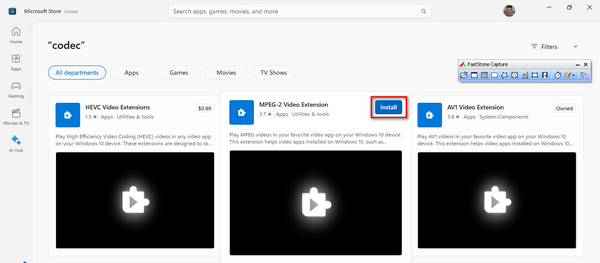
پس از اتمام نصب، پخش کننده رسانه خود را راه اندازی کنید و ویدیویی را که قبلاً قابل پخش نبود پخش کنید. این مرحله برای تأیید اینکه ویدیو اکنون بدون هیچ مشکلی یکپارچه کار می کند ضروری است.
راه حل 3: با استفاده از ابزار تعمیر ویدئو
اگر هیچکدام از این روشها جواب نداد، بهترین راه برای رفع خطای 0xC10100BE استفاده از یک ابزار تعمیر ویدیو است. FVC Video Repair یک راهحل کاربرپسند است که با بهرهگیری از جدیدترین الگوریتم هوش مصنوعی، بهطور خودکار مشکلات مختلفی را که باعث غیرقابلپخش شدن ویدیو میشوند برطرف میکند. این ابزار با فرمتهایی مثل MP4، MOV و 3GP سازگار است. علاوه بر این، کیفیت بالای نتیجه را تضمین میکند. کاربران میتوانند قبل از ذخیره، پیشنمایش ویدیوی تعمیرشده را ببینند تا از نتیجه تعمیر مطمئن شوند. برای استفاده از این ابزار، مراحل زیر را دنبال کنید:
مرحله ۱. ابتدا برای دریافت نرمافزار، روی Free Download کلیک کنید. پس از پایان دانلود، آن را روی رایانه خود نصب کنید.
دانلود رایگانبرای Windows 7 یا نسخههای جدیدتردانلود ایمن
دانلود رایگانبرای MacOS 10.7 یا جدیدتردانلود امن
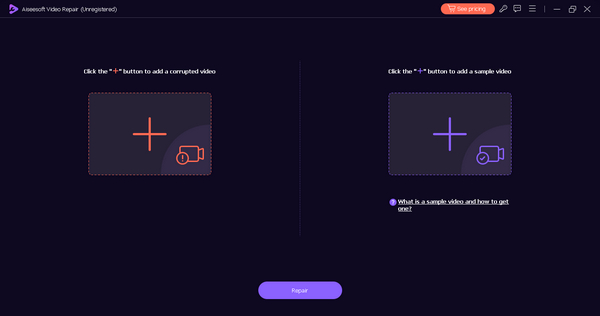
مرحله 2. برنامه FVC Video Repair را اجرا کنید. در سمت چپ صفحه خود، دکمه Red Plus و در سمت راست، دکمه Blue Plus را مشاهده خواهید کرد. اکنون روی دکمه قرمز Plus کلیک کنید تا ویدیویی را که دچار خطای 0xC10100BE است اضافه کنید و سپس با کلیک روی دکمه آبی Plus، ویدیوی نمونه را بیفزایید.
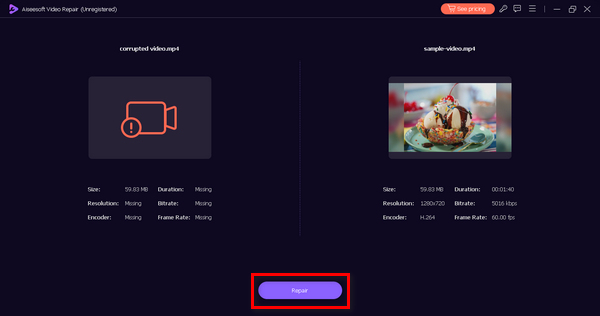
مرحله ۳. پس از آن، روی دکمه Repair کلیک کنید. نرمافزار فرایند تعمیر فایل ویدیوی شما را پردازش خواهد کرد.
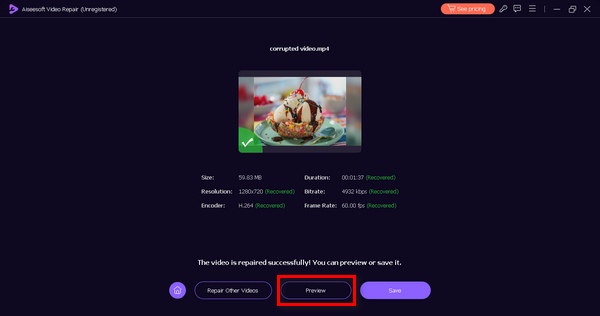
مرحله 4. در نهایت، روی دکمه Preview کلیک کنید تا بررسی کنید آیا خطای ویدیوی 0xC10100BE با موفقیت برطرف شده است یا نه. اگر همه چیز عالی بود، میتوانید بعداً فایل را ذخیره کنید.
FVC Video Repair واقعا یک راه حل عالی برای رفع خطاهای ویدیویی 0xC10100BE است، به خصوص زمانی که مشکل دیگر از مرورگر نیست.
بخش 4. سوالات متداول در مورد خطای 0xC10100BE
0xc00d36c4 به چه معناست؟
کد خطا 0xc00d36c4 با Windows Media Player مرتبط است و اغلب نشان دهنده مشکل در فرمت فایل یا کدک است. ممکن است هنگام تلاش برای پخش یک فایل رسانه ای که پخش کننده از آن پشتیبانی نمی کند، رخ دهد.
چرا فایل من 0xc00d36c4 قابل پخش نیست؟
خطای "فایل قابل پخش نیست" با کد 0xc00d36c4 معمولاً به دلیل اشکال در قالب فایل، کدک یا خرابی در فایل رسانه رخ می دهد. نشان می دهد که فایل با پخش کننده رسانه ای که استفاده می کنید ناسازگار است.
چرا با خطای سیستم فایل مواجه می شوم؟
یک خطا در سیستم فایل می تواند به دلایل مختلفی مانند خرابی در سیستم فایل، مشکلات دستگاه های ذخیره سازی یا مشکلات مجوزهای فایل رخ دهد. ممکن است منجر به مشکلاتی در خواندن یا پخش فایل های رسانه ای شود و کدهای خطا مانند 0xC10100BE را فعال کند.
چگونه می توانم کد خطا 0xC10100BE را حل کنم؟
اگر با کد خطای 0xC10100BE مواجه شدید، سعی کنید به پخش کننده رسانه دیگری تغییر دهید، زیرا ممکن است مشکل مربوط به سازگاری کدک باشد. علاوه بر این، مطمئن شوید که فایل شما خراب نیست و اگر مشکلات پخش ادامه داشت، از ابزار تعمیر ویدیو استفاده کنید.
دلایل رایج غیرقابل پخش شدن فایل های رسانه ای چیست؟
فایلهای رسانه به دلیل عواملی مانند فرمتهای فایل پشتیبانینشده، کدکهای از دست رفته یا قدیمی، خرابی در حین انتقال یا دانلود و مشکلات پخشکننده رسانه، غیرقابل پخش میشوند. بررسی یکپارچگی فایل و استفاده از پخش کننده های سازگار می تواند به رفع این مشکلات کمک کند.
نتیجه
کد خطای 0xC10100BE شاید مزاحم آزاردهندهای برای تجربه روان تماشای ویدیوهای ما باشد. اما با درک این خطا متوجه میشوید که بروز آن تصادفی نیست، بلکه عوامل مختلفی وجود دارد که باید آنها را بررسی کنید. با این حال، راههای فراوانی برای رفع آن وجود دارد، از جمله استفاده از ابزار تعمیر ویدیو مانند FVC Video Repair.
-
 راه حل های سریع برای رفع خطای Unable to Play Video 150
 آیا تا به حال با عدم توانایی خسته کننده در پخش ویدیو خطای 150 در طول تجربه تماشای ویدیو مواجه شده اید؟ نگران نباشید زیرا ما به شما در مورد نحوه تعمیر آن توضیح دادیم.
-
 خطای 0xc10100bf در ویدیو چیست و چگونه آن را برطرف کنیم
 آیا ویدیوی شما به دلیل خطای 0xc10100bf پخش نمی شود و به دنبال راه هایی برای رفع آن هستید؟ در این مقاله، یاد خواهید گرفت که چیست و چگونه آن را برطرف کنید.
-
 نحوه رفع کد خطای ویدیویی 224003: راهنمای رفع نهایی شما
 آموزش عیب یابی این ویدیو با کد خطای 224003 پخش نمی شود و برای تجربه کاربری یکپارچه مشکل را حل کنید. با راهنمای ما به مسیر خود برگردید!
