


 Video Converter Ultimate
 ضبط صفحه
 تعمیر ویدیو
3 روش موثر برای گرفتن اسکرین شات در Dell
آیا به دنبال گرفتن اسکرین شات در رایانه Dell خود هستید؟ چه برای کار، مطالعه، یا فقط به اشتراک گذاری لحظات، دانستن نحوه گرفتن اسکرین شات می تواند فوق العاده مفید باشد. در این راهنما، سه روش ساده را به شما نشان میدهیم که برای کاربران دل طراحی شده است تا فرآیند ثبت تصاویر روی صفحه نمایش شما را سادهتر کند. اسکرین شات ها برای ذخیره اطلاعات مهم، عیب یابی مشکلات فنی یا حتی به اشتراک گذاری میم های خنده دار با دوستان بسیار ارزشمند هستند. با دستورالعملهای گام به گام ما، میتوانید بدون زحمت هر چیزی را که روی صفحهنمایش Dell خود میبینید، ضبط کنید، چه ترجیح میدهید از میانبرهای صفحهکلید استفاده کنید، گزینههای پیشرفته را کاوش کنید، یا به ابزار snipping پیشفرض پایبند باشید. در پایان این راهنما، اعتماد به نفسی خواهید داشت که می توانید به طور موثر اسکرین شات بگیرید، بهره وری خود را افزایش دهید و کارهای دیجیتالی خود را سریع تر کنید. بیا شروع کنیم!

قسمت 1: نحوه گرفتن اسکرین شات در Dell با استفاده از میانبرها
گرفتن اسکرین شات در رایانه Dell با استفاده از میانبرها اغلب به دلایل مختلفی کارآمدترین روش در نظر گرفته می شود. میانبرها راهی سریع و راحت برای گرفتن اسکرین شات بدون نیاز به نرم افزار یا ابزار اضافی ارائه می کنند. این روش به ویژه برای کاربرانی که اغلب اسکرین شات می گیرند و یک رویکرد ساده را به گردش کار خود ترجیح می دهند مفید است. علاوه بر این، میانبرها امکان کنترل دقیق بر روی منطقه ای از صفحه را برای عکسبرداری فراهم می کنند و انعطاف پذیری و راحتی را افزایش می دهند.
میانبرهایی که میتوانید برای عکسبرداری از صفحهنمایش در Dell به راحتی استفاده کنید، به شرح زیر است:
روی کلید Print Screen (PrtScn) کلیک کنید
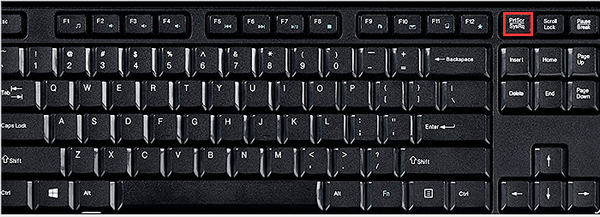
• این میانبر کلاسیک کل صفحه را می گیرد و آن را در کلیپ بورد کپی می کند.
• ایده آل برای گرفتن کل صفحه با یک ضربه کلید.
روی کلید Alt + Print Screen کلیک کنید
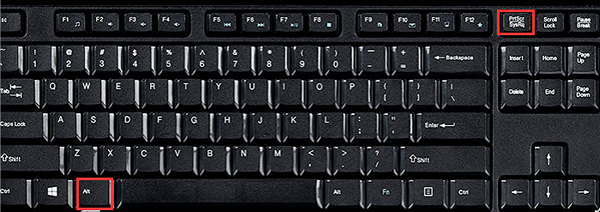
• با فشار دادن Alt + PrtScn تنها پنجره فعال، به استثنای بقیه صفحه، ضبط می شود.
• ایده آل برای گرفتن پنجره ها یا برنامه های خاص بدون درهم ریختگی.
با کلیک بر روی کلید Windows + Shift + S (ویندوز 10 و بالاتر)
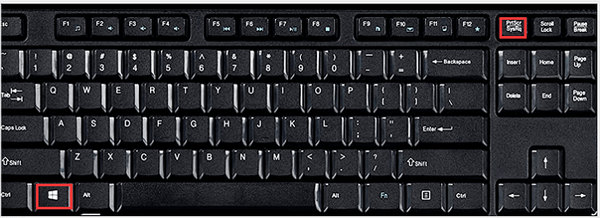
• پس از فشار دادن میانبر، از مکان نما برای کشیدن و انتخاب ناحیه مورد نظر استفاده کنید.
• عالی برای گرفتن مناطق سفارشی از صفحه نمایش با دقت.
با استفاده از این میانبرها، میتوانید به آسانی و کارآمد تصاویری از صفحه نمایش را در رایانه Dell خود با سهولت و دقت ثبت کنید و بهرهوری خود را افزایش دهید و گردش کار خود را ساده کنید.
قسمت 2: نحوه گرفتن اسکرین شات در Dell با گزینه های پیشرفته
استفاده از نرمافزار اسکرینشات بهعنوان یک گزینه پیشرفته، مزایای متعددی را هنگام گرفتن اسکرینشات در رایانههای Dell ارائه میدهد. بر خلاف روشهای داخلی اولیه، نرمافزار اسکرینشات اغلب ویژگیها و قابلیتهای بیشتری را ارائه میکند که به انعطافپذیری و سفارشیسازی بیشتر در فرآیند اسکرینشات اجازه میدهد. یکی از این ابزارهای قدرتمند، FVC Screen Recorder است.
FVC Screen Recorder یک نرمافزار چندکاره است که برای سادهسازی فرآیند اسکرینشات گرفتن در ویندوز 7/8/10/11 روی تمام مدلهای دل طراحی شده است. این برنامه گزینههای پیشرفتهای برای ویرایش اسکرینشات ارائه میدهد، مانند رسم اشکال، افزودن متن یا تصویر و موارد دیگر.
برای استفاده از این، مراحل ساده زیر را دنبال کنید:
مرحله 1. برنامه FVC Screen Recorder را روی کامپیوتر دل خود دانلود و نصب کنید.
دانلود رایگانبرای ویندوز 7 یا بالاتردانلود امن
دانلود رایگانبرای macOS 10.7 یا بالاتردانلود امن
مرحله 2. اکنون ابزار را اجرا کرده و روی دکمه Snapshot در گوشه سمت راست کلیک کنید. سپس Screen Capture را انتخاب کنید.

مرحله 3. حالا، زمانی که ویدیو روی دستگاه دل شما در حال پخش است، میتوانید آزادانه نشانگر ماوس را بکشید و ناحیهای از ویدیو را که میخواهید اسکرینشات بگیرید انتخاب کنید.

مرحله 4. پس از پایان کار، روی دکمه Save کلیک کنید.
با رابط کاربر پسند و ویژگی های عالی، ضبط کننده صفحه FVC یک انتخاب عالی برای کسانی است که به دنبال قابلیت های اسکرین شات پیشرفته در سیستم های Dell هستند.
قسمت 3: نحوه گرفتن اسکرین شات در Dell با ابزار پیش فرض Snipping
استفاده از ابزار پیشفرض Snipping Tool ارائهشده توسط Dell نیز راهی عالی برای گرفتن اسکرینشات در رایانه Dell است. این ابزار داخلی رابط کاربری ساده و آسانی را ارائه میدهد که آن را برای کاربران با هر سطح تخصص در دسترس قرار میدهد. با ابزار Snipping، میتوانید به سرعت از مناطق خاص، عکسهای تمامصفحه یا حتی عکسهای آزاد عکس بگیرید، و تطبیقپذیری را مطابق با نیازهای خود فراهم کنید.
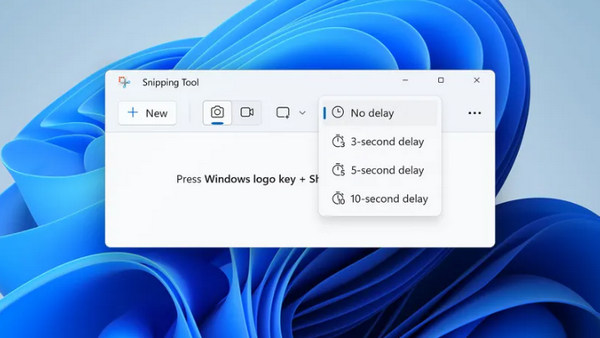
مرحله 1. روی New کلیک کنید یا همزمان دکمههای Ctrl + N را فشار دهید. شکل دلخواه خود را برای گرفتن اسکرینشات انتخاب کنید. بهطور پیشفرض، برش مستطیلی (rectangular snip) انتخاب شده است. همچنین میتوانید یکی از سه شکل دیگر را انتخاب کنید:
• Free Form Snip: این گزینه به شما اجازه میدهد صفحه را در هر شکل دلخواهی برش دهید.
• Window Snip: با استفاده از این قابلیت، میتوانید فقط پنجره فعال خود را با یک کلیک ثبت کنید.
• Full-Screen Snip: با این گزینه میتوانید کل صفحه نمایش را یکجا ثبت کنید؛ این حالت زمانی که با چند مانیتور کار میکنید، بهویژه کاربردی است.
مرحله 2. پس از گرفتن اسکرینشات، دکمههای Ctrl + S را فشار دهید تا تصویر را در محل دلخواه خود ذخیره کنید.
با دنبال کردن این مراحل سریع، میتوانید از ابزار پیشفرض Snipping Tool برای گرفتن اسکرینشات روی رایانه Dell خود با سهولت و راحتی استفاده کنید، و آن را به گزینهای عالی برای همه نیازهای اسکرینشاتگیری خود تبدیل کنید.
قسمت 4: سوالات متداول در مورد عکسبرداری از صفحه در Dell
آیا می توانم بدون استفاده از هیچ نرم افزار اضافی روی رایانه Dell خود اسکرین شات بگیرم؟
بله، میتوانید با استفاده از روشهای داخلی مانند میانبرهای صفحهکلید یا ابزار پیشفرض Snipping Tool، بدون هیچ نرمافزار اضافی، در رایانه Dell خود اسکرینشات بگیرید.
آیا راهی برای گرفتن نواحی خاصی از صفحه نمایش در رایانه Dell من با استفاده از میانبرها وجود دارد؟
کاملا. رایانههای Dell میانبرهای مناسبی مانند Print Screen، Alt + Print Screen یا Windows Key + Shift + S را ارائه میکنند تا مناطق خاصی از صفحه را با دقت ثبت کنند.
چگونه می توانم پس از گرفتن اسکرین شات های خود در رایانه Dell حاشیه نویسی یا ویرایش کنم؟
پس از گرفتن اسکرین شات در رایانه Dell خود، میتوانید از ابزارهای ویرایش دیگری که توسط نرمافزار اسکرینشات یا حتی ابزار پیشفرض Snipping برای حاشیهنویسی، رسم، اضافه کردن متن یا برش اسکرینشاتها در صورت نیاز، استفاده کنید.
آیا می توانم از نرم افزارهای پیشرفته اسکرین شات مانند Aiseesoft Screenshot Recorder در رایانه Dell خود استفاده کنم؟
آره. Aiseesoft Screenshot Recorder و نرمافزارهای مشابه اغلب با رابطهای کاربرپسند ارائه میشوند که آنها را واقعاً برای همه انواع کاربران در دسترس قرار میدهد. به سادگی دستورالعمل های گام به گام ارائه شده را دنبال کنید تا بدون دردسر اسکرین شات بگیرید.
در پایان، یادگیری نحوه گرفتن اسکرین شات در رایانه Dell می تواند بهره وری شما را تا حد زیادی افزایش دهد. چه ترجیح می دهید از میانبرها، نرم افزارهای پیشرفته یا ابزارهای برش پیش فرض استفاده کنید، اکنون این مهارت را دارید که هر چیزی را بدون دردسر روی صفحه خود ثبت کنید. بنابراین، همین امروز برای صرفه جویی در وقت و ساده کردن کارهای دیجیتالی خود با این روش های ساده آماده شوید!
-
 نحوه گرفتن اسکرین شات در Chromebook [راهنمای گام به گام]
 با این راهنمای جامع گام به گام، نحوه گرفتن آسان اسکرین شات در Chromebook خود را بیابید. هدایت شوید و اکنون آن اسکرین شات عالی را دریافت کنید!
-
 3 روش موثر برای گرفتن اسکرین شات در گوگل کروم [راهنما]
 نحوه گرفتن سریع اسکرین شات از وب سایت در Google Chrome را با این مراحل ساده کشف کنید. با راهنمای کاربر پسند ما در زمان صرفه جویی کنید و بهره وری را افزایش دهید.
-
 نحوه گرفتن آسان از صفحه نمایش در HP [راهنمای 2025]
 مراحل آسان گرفتن عکس از صفحه نمایش خود را در HP کشف کنید. از رایانههای رومیزی گرفته تا لپتاپ، راهنمای ما به شما نشان میدهد که چگونه مانند یک حرفهای، از دستگاههای HP اسکرین شات بگیرید.
