


 Video Converter Ultimate
 ضبط صفحه
 تعمیر ویدیو
ویدیوهای فیس بوک بدون صدا: چرا این اتفاق می افتد و چگونه آن را برطرف کنیم
فیسبوک یکی از پرکاربردترین پلتفرمهای چندرسانهای امروزی است. شما میتوانید از این پلتفرم نهتنها برای تعاملات اجتماعی، بلکه بهعنوان منبع سرگرمی نیز استفاده کنید و با افزودن موسیقی و ویدیوها، به برنامه کاری خود جان تازهای بدهید. در حالی که حفظ یک تجربه روان و بدون وقفه اهمیت دارد، اختلالاتی مانند بیصدا بودن فیسبوک میتواند چالشی جدی ایجاد کند.
عدم وجود صدا در ویدیوهای فیس بوک می تواند تجربه شما را چندان عالی کند. این درست است، به خصوص زمانی که شما سعی می کنید در حین کار متمرکز بمانید. خوشبختانه، اگر این اتفاق برای شما بیفتد، ممکن است چند دلیل وجود داشته باشد که صدا در ویدیوهای فیس بوک کار نمی کند. بنابراین، اجازه دهید دلایل و بهترین راه حل ها برای رفع چنین مشکل اصلی را اکنون در FB بیاموزیم!

قسمت 1. چرا ویدیوهای فیس بوک صدا ندارند؟
دلایل مختلفی می تواند به مشکل عدم صدا در ویدیوهای فیس بوک در آیفون، اندروید و رایانه شخصی هنگام تماشا، آپلود یا دانلود کمک کند. یکی از دلایل احتمالی تنظیمات نادرست صدای سیستم یا یک درایور صوتی قدیمی در دستگاه شما است.
وقتی صحبت از صدا شد، ممکن است صدای ویدیو نیز مشکل داشته باشد. علاوه بر این، مشکلات مربوط به مرورگر شما، به ویژه در مورد Flash Player، ممکن است بر صدا نیز تأثیر بگذارد. علاوه بر این، مشکلات مربوط به تنظیمات برنامه فیس بوک، درگیری در سیستم شما، و مشکلات احتمالی مرتبط با صدا در ویدیو منبع از جمله عواملی هستند که می توانند منجر به کمبود صدا شوند. بنابراین، شناسایی علت خاص مشکل برای حل سریع آن ضروری است، زیرا به شما امکان میدهد مشکل را به طور موثر برطرف کنید و عملکرد صدا را به ویدیوهای فیس بوک خود بازیابی کنید.
قسمت 2. چگونه می توان زمانی که ویدیوها در FB صدا ندارند برطرف کرد
بررسی کنید که آیا درایور صوتی به روز شده است یا خیر
از آنجایی که یکی از دلایل رایج بی صدا بودن ویدیوهای فیس بوک شما به دلیل قدیمی بودن درایور صوتی است، پس باید مستقیماً آشفتگی را تمیز کنید. اکیداً توصیه می شود که درایورهای شما به طور مرتب به روز شوند. این بهروزرسانیها نه تنها بهعنوان وصلههای امنیتی ضروری عمل میکنند، بلکه ویژگیهایی را نیز بهبود میدهند که میتوانند بهطور مؤثری مسائل غیرعادی و دائمی مختلف را برطرف کنند. برای به روز رسانی دستی درایور صوتی خود، می توانید به وب سایت سازنده مادربرد خود بروید. با هوشیاری در مورد بهروزرسانیهای درایور، نه تنها امنیت سیستم خود را افزایش میدهید، بلکه پیشرفتهایی را نیز باز میکنید که به تجربه صوتی پایدارتر و کارآمدتر کمک میکند، بهویژه هنگام استفاده از پلتفرمهایی مانند فیسبوک.
خرابی احتمالی ویدیو یا صدا را برطرف کنید
اگر با مشکل بیصدا بودن ویدیوهای فیسبوک مواجه شدهاید، ممکن است علت آن خراب شدن فایلهای ویدیویی و صوتی باشد. این امر باعث میشود در فیسبوک صدا نداشته باشید و یک راهحل مناسب، استفاده از ابزاری برای تعمیر ویدیو مانند Video Repair است. این ابزار پیشرفته و مبتنی بر هوش مصنوعی در شناسایی و برطرف کردن انواع خرابیهای ویدیو مهارت بالایی دارد، از جمله مواقعی که بخش صوتی از بین رفته است. علاوه بر این، قابلیتهای پیشرفته آن امکان بازیابی مؤثر بخش صوتی ویدیو را فراهم میسازد. در نهایت، در مدت زمانی کوتاه، پخش ویدیو در فیسبوک همراه با صدا را ممکن میکند. در ادامه کارهایی را که باید روی ویدیوی فیسبوک خود با استفاده از FVC Video Repair انجام دهید میبینید.
دانلود رایگانبرای Windows 7 یا نسخههای جدیدتردانلود ایمن
دانلود رایگانبرای MacOS 10.7 یا جدیدتردانلود امن
مرحله 1. پس از نصب برنامه روی رایانه، آن را اجرا کنید. سپس، روی دکمه بهعلاوه در سمت چپ کلیک کنید و ویدیوی فیسبوکی را که نیاز به تعمیر دارد بارگذاری کنید. بعد، روی دکمه بهعلاوه دیگر کلیک کنید و یک ویدیوی نمونه از دستگاه خود بارگذاری کنید.
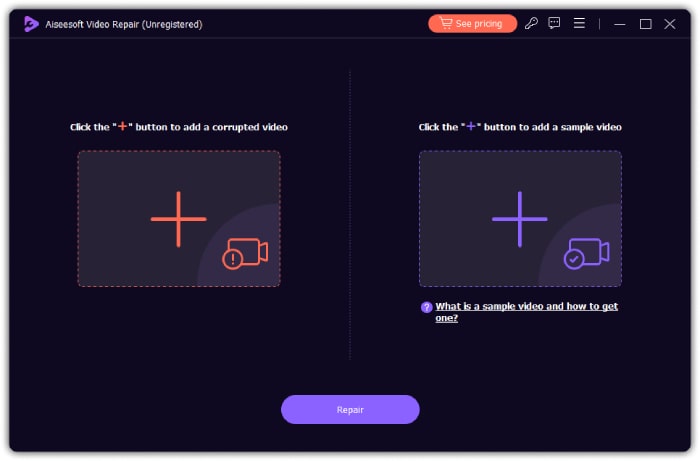
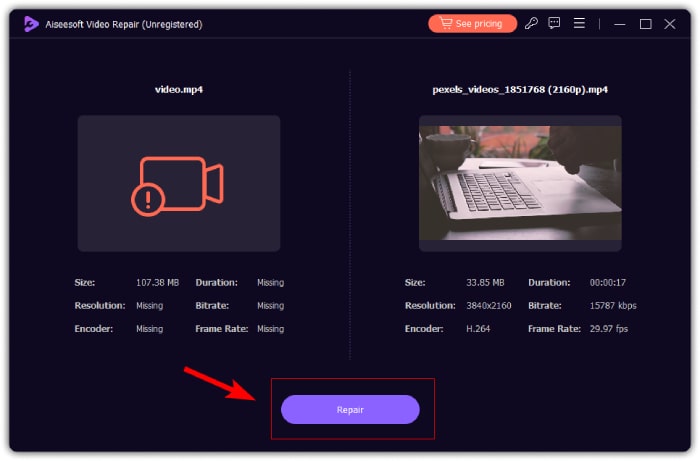
مرحله 2. پس از آن، روی دکمه Repair کلیک کنید تا فرایند تعمیر آغاز شود.
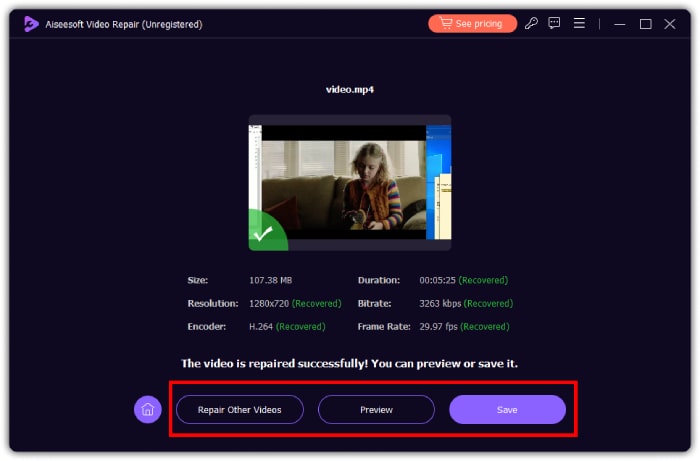
مرحله 3. در مدت کوتاهی، مشکل بیصدا بودن ویدیوی فیسبوک شما برطرف میشود. اکنون میتوانید روی زبانه Preview کلیک کنید تا ویدیو را بررسی کنید یا روی دکمه Save بزنید تا آن را در پوشه محلی خود ذخیره کنید. در غیر این صورت، میتوانید با کلیک روی دکمه Repair Other Videos به تعمیر سایر ویدیوها ادامه دهید.
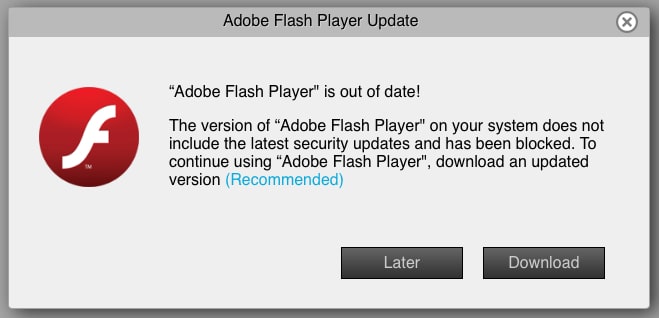
یک فلش پلیر به روز دریافت کنید
لطفاً مطمئن شوید که آخرین نسخه Flash Player را روی رایانه یا دستگاههای همراه خود نصب کردهاید. سپس، پس از نصب جدیدترین نسخه، عملکرد را آزمایش کنید و ببینید آیا هنوز هم ویدیوهای فیسبوک پخش نمیشوند و صدا ندارند یا نه. اگر مشکل همچنان ادامه داشت و با نبود صدا مواجه بودید، از قابلیت «گزارش مشکل» (Report a Problem) در حساب فیسبوک خود استفاده کنید تا مشکل صوتی مربوط به ویدیوهای فیسبوک را بهطور مشخص به توسعهدهندگان این پلتفرم اطلاع دهید.
همگام سازی صدا با فایل ویدیویی
در نهایت، اگر با مشکل هماهنگ نبودن صدا و تصویر مواجه هستید که اغلب منجر به مشکلات صوتی میشود، یک راهحل کاربردی استفاده از نرمافزاری مانند Video Converter Ultimate است. این نرمافزار به مجموعهای از ابزارهای قدرتمند مجهز است که یکی از آنها قابلیت شاخص Audio Sync است و به شما اجازه میدهد زمانبندی صدا را بهصورت دستی تنظیم کنید تا با پخش ویدیو هماهنگ شود. با تنظیمات دقیق همگامسازی، میتوانید اطمینان حاصل کنید که صدا بهدرستی با ویدیو منطبق است. این موضوع انسجام کلی تجربه تماشا را بهبود میبخشد. بنابراین، در ادامه مراحل لازم را میبینید.
دانلود رایگانبرای ویندوز 7 یا بالاتردانلود امن
دانلود رایگانبرای MacOS 10.7 یا بالاتردانلود امن
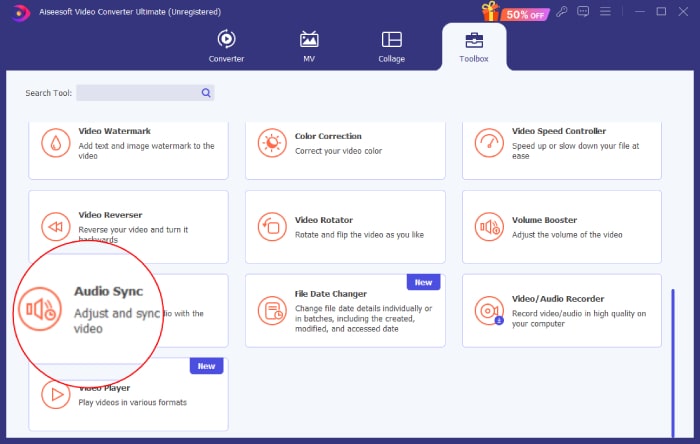
مرحله 1. نرمافزار را اجرا کنید و به منوی Toolbox بروید. از آنجا روی ابزار Audio Sync کلیک کنید.
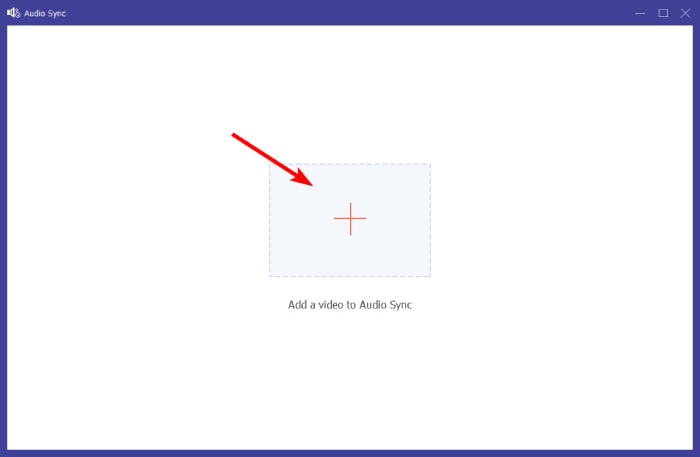
مرحله 2. در پنجره بعدی، روی دکمه Plus کلیک کنید و ریل یا ویدیوی فیسبوکی را که صدا ندارد بارگذاری کنید.
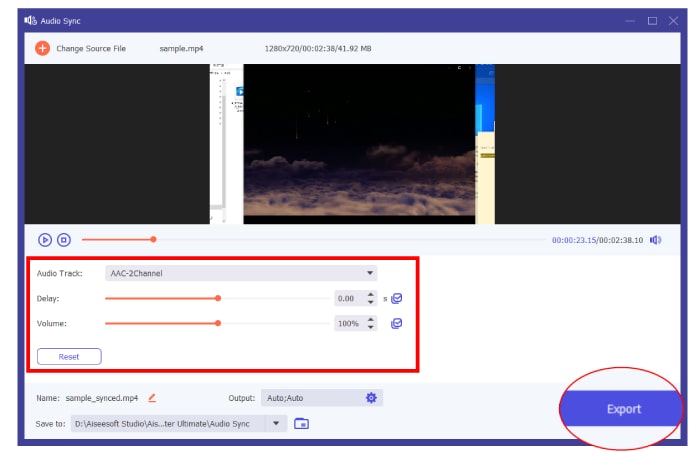
مرحله 3. با رفتن به بخشهای Audio Track، Delayed و Volume همگامسازی صدا با ویدیو را آغاز کنید. توجه داشته باشید که میتوانید این گزینهها را آزادانه و مطابق سلیقه خود تنظیم کنید. پس از هر تغییری، با کلیک روی دکمه پخش میتوانید نتیجه را پیشنمایش کنید. سپس، هر زمان آماده بودید روی دکمه Export کلیک کنید.
قسمت 3. چگونه می توان صدا را در صفحه فیس بوک من بازگرداند
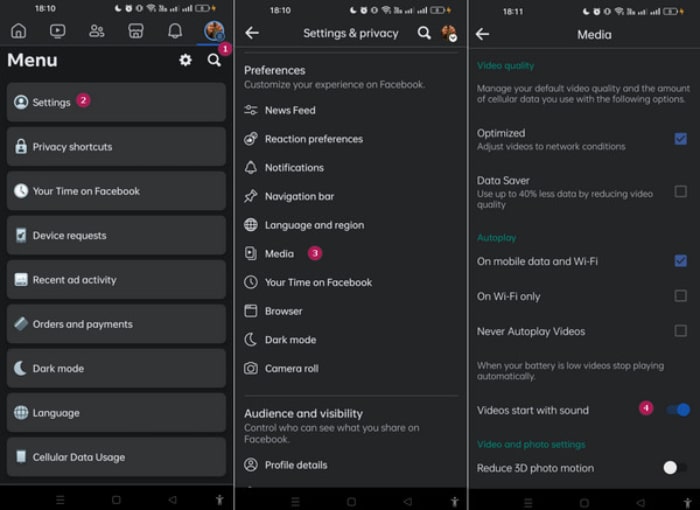
همچنین راهی برای روشن کردن خودکار صدا برای ویدیوهای فید فیس بوک شما وجود دارد. برای این کار مراحل زیر را دنبال کنید.
مرحله 1. به منوی پروفایل خود بروید و روی گزینه Settings ضربه بزنید.
مرحله 2. صفحه را به پایین اسکرول کرده و روی گزینه Media ضربه بزنید.
مرحله 3. سپس گزینه Videos Start with Sound را فعال (روشن) کنید.
بخش 4. سوالات متداول در مورد فیس بوک
چگونه فیس بوک را قطع کنم؟
برای لغو نادیده گرفتن ویدیوی فیس بوک، روی ویدیو کلیک کنید و سپس روی نماد بلندگو کلیک کنید تا صدا فعال شود.
حالت بی صدا در فیسبوک چیست؟
این یکی از ویژگی های فیس بوک است که به شما امکان می دهد صدا را در فیلم ها خاموش کنید. معمولاً با نماد بلندگوی خط خورده نشان داده می شود.
چرا فیس بوک ویدیوی من را بی صدا کرد؟
این به دلیل نقض استانداردهای جامعه است. این می تواند شامل استفاده از موسیقی دارای حق نسخه برداری باشد که برخلاف سیاست های فیس بوک است.
نتیجه
هنگام مواجهه با مشکل بیصدا بودن ویدیوهای فیسبوک، باید صبور باشید. همانطور که در بالا اشاره شد، این مشکل میتواند از عوامل مختلفی مانند خرابی فایلهای ویدیویی یا ایرادات همگامسازی صدا ناشی شود. بنابراین، استفاده از ابزارهایی مانند FVC Video Repair و Video Converter Ultimate، طبق آنچه پیشتر توضیح داده شد، میتواند بهطور مؤثری دلایل اصلی را برطرف کرده و صدای بدون وقفه را در ویدیوهای فیسبوک شما بازیابی کند.
-
 5 روش برای تعمیر فایل های MOV خراب
 راه حل های موثر برای تعمیر MOV را کشف کنید. بیاموزید که چگونه بدون زحمت فایل های MOV خراب خود را تعمیر کنید تا از پخش بدون وقفه و ایمن ویدیو اطمینان حاصل کنید.
-
 [حل شد] چگونه MP4 بدون صدا را در پخش کننده های رسانه ای رفع کنیم
 آیا با صدای MP4 مشکل دارید؟ در اینجا یک راهنمای گام به گام در مورد نحوه تعمیر صدای MP4 بدون صدا در Windows Media Player، Adobe Premiere و OBS Recording آورده شده است.
-
 چرا صدا در اینستاگرام وجود ندارد و چگونه آن را برطرف کنیم؟
 با عدم صدا در اینستاگرام مشکل دارید؟ دیگر نگران نباشید و فقط این راه حل های ساده و سریع را دنبال کنید تا مشکل را برطرف کنید و صدای خود را برگردانید.
