


 Video Converter Ultimate
 ضبط صفحه
 تعمیر ویدیو
تبدیل JPG به MP4 در ویندوز/مک بدون از دست دادن کیفیت
JPG متداول ترین فرمت تصویر است و ما از آن برای اهداف مختلفی استفاده می کنیم، از اشتراک گذاری عکس ها به صورت آنلاین تا ذخیره عکس های فوری دیجیتال در دستگاه هایمان. با سازگاری گسترده و اندازه فایل نسبتاً کوچک، JPG به گزینه ای برای ضبط و حفظ خاطرات بصری در زندگی روزمره تبدیل شده است.
اما امروزه ساخت ویدئو از روی عکسها به یک روند تبدیل شده است. این کار راه دیگری هم برای ثبت خاطرات به شکلی خلاقانهتر و پرشورتر است. میتوانید صدا، ترنزیشنها، یا حتی فقط یک ویدئوی اسلایدشو MP4 ساده با موسیقی دلخواهتان در پسزمینه اضافه کنید. بنابراین اگر به این کار علاقه دارید و قصد دارید JPG را به MP4 تبدیل کنید، به خواندن این مقاله ادامه دهید و یاد بگیرید چگونه با ۴ روش مختلف و بدون افت کیفیت آنها را تبدیل کنید. امروز خلاقیتهای درونتان را آزاد کنید!

قسمت 1: راه نهایی برای تبدیل JPG به MP4 در Windows/Mac [بهترین برای مبتدیان]
بهترین راه برای تبدیل JPG به MP4 استفاده از نرمافزار FVC Video Converter Ultimate است. این ابزار یک قابلیت ویژه به نام MV دارد که به کاربران اجازه میدهد از روی عکسهای JPG خود ویدئوهای MP4 باکیفیت بسازند. این قابلیت همراه با تمهای از پیش آماده است که میتوانید آزادانه از آنها استفاده کنید، و همچنین افکتها و فیلترهای گوناگون را ارائه میدهد. علاوه بر این، میتوانید قبل از خروجی گرفتن به صورت MP4، فایلهای JPG را بهراحتی بچرخانید و برش دهید. جذابترین بخش این ابزار این است که میتوانید صدای خودتان را وارد کنید، ویدئو را با واترمارک شخصیسازی کنید و امکانات دیگر را به کار بگیرید. در نهایت، این ابزار بههیچوجه گیجکننده نیست، زیرا رابط کاربری آن بسیار شهودی و کاربرپسند است. اکنون برای انجام این کار مراحل زیر را دنبال کنید:
مرحله ۱. ابتدا باید نرمافزار را برای ویندوز یا مک تهیه کرده، سپس آن را دانلود و نصب کنید.
دانلود رایگانبرای ویندوز 7 یا بالاتردانلود امن
دانلود رایگانبرای MacOS 10.7 یا بالاتردانلود امن
مرحله ۲. بعد از آن، ابزار را باز کنید و در میان ۴ تب بالا، روی MV کلیک کنید.

مرحله ۳. حالا وقتی در رابط اصلی MV هستید، روی دکمه Add File کلیک کنید تا فایلهای JPG موردنظرتان برای تبدیل به MP4 را اضافه کنید.

مرحله ۴. برای افزودن، ویرایش و برش ویدئوی MP4 خود، روی دکمهای که در قسمت بالای دکمه Add File قرار دارد کلیک کنید. همچنین میتوانید با کلیک روی تب Theme در بالا، یک تم از پیش تنظیمشده انتخاب کنید.

مرحله ۵. در همین حال، برای برش و چرخاندن تصاویر، افزودن فیلترها و افکتها و اضافه کردن واترمارک برای شخصیسازی بیشتر، کافی است روی آیکون Edit در پایین کلیک کنید تا به پنجره دیگری منتقل شوید.

مرحله ۶. اگر همهچیز تنظیم شد، روی دکمه Export کلیک کنید؛ در این بخش میتوانید فرمت را به MP4 تغییر دهید و نرخ فریم، رزولوشن و کیفیت را تنظیم کنید. همچنین میتوانید مشخص کنید که فایل تبدیلشده JPG به MP4 در کدام پوشه ذخیره شود. در نهایت، برای ذخیره فایل، روی دکمه Start Export کلیک کنید.

FVC Video Converter Ultimate تبدیل JPG به MP4 را با رابط کاربر پسند، ویژگی های قابل تنظیم، تم های از پیش تعیین شده، ابزارهای ویرایش، خروجی با کیفیت بالا و سازگاری با هر دو سیستم عامل Windows و Mac ساده می کند. این در واقع بهترین راه برای تبدیل عکس های خسته کننده به ویدیوهای سرگرم کننده و خلاقانه است.
قسمت 2: تبدیل JPG به MP4 در ویندوز 11/10 با عکس های ابزار پیش فرض
در ویندوز 10 و 11، Clipchamp اکنون با برنامه Photos یکپارچه شده است، که به کاربران اجازه می دهد فایل های JPG را به MP4 تبدیل کنند. این ادغام ویرایش را آسان تر می کند و سپس می توان آن را در MP4 ذخیره کرد. بنابراین، برای راهنمایی شما در این زمینه، مراحل گام به گام زیر را دنبال کنید:
مرحله ۱. در ویندوز، ابتدا به Start Menu بروید و از آنجا روی Photos کلیک کنید.
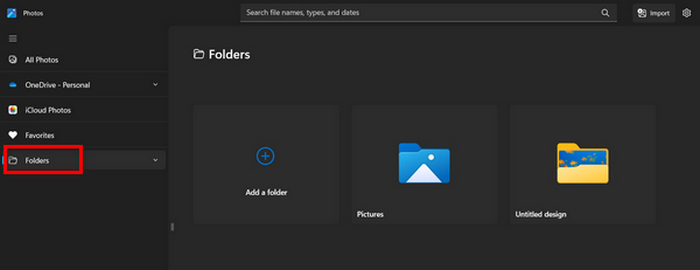
مرحله ۲. در برنامه Photos، از تب سمت چپ وارد Folders شوید. از شما خواسته میشود یک پوشه اضافه کنید، یا میتوانید بهسادگی عکسهایی را که میخواهید به MP4 تبدیل کنید از میان تصاویرتان انتخاب کنید.
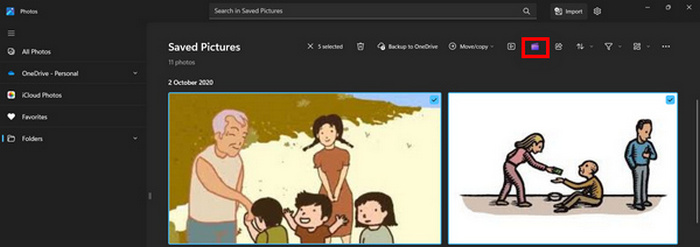
مرحله ۳. پس از انتخاب تصاویر JPG مورد نظر برای تبدیل، روی آیکون Create a video کلیک کنید.
مرحله ۴. در یک Window جدید، از شما پرسیده میشود که آیا میخواهید فایلهای رسانهای به این ویدئو اضافه کنید؟ روی Yes to Add Video کلیک کنید.

مرحله ۵. اکنون رسانههای واردشده را به تایملاین بکشید. میتوانید از گزینههای ویرایشی در تب سمت چپ استفاده کنید؛ جایی که میتوانید متن اضافه کنید، قالبها را انتخاب کنید و موارد دیگر. در تب سمت Right میتوانید صدا، افکتها، فیلترها و غیره را اضافه کنید. پس از اتمام کار، کافی است روی دکمه Export کلیک کنید تا فایل MP4 مستقیماً در کامپیوتر شما ذخیره شود.
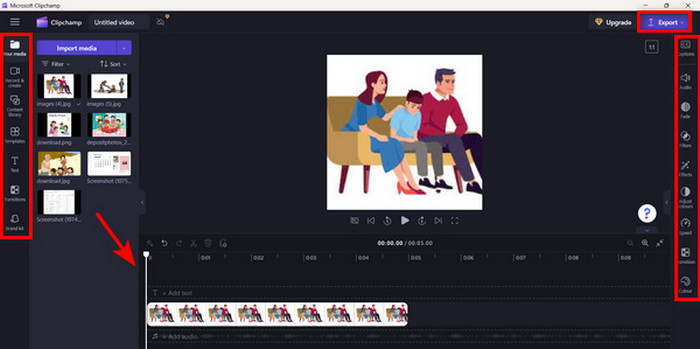
اگر کاربر ویندوز هستید، این روش تبدیل JPG به MP4 را بسیار سریع می کند. با این حال، این روش می توانست در مقایسه با سایر ابزارها آسان تر باشد. همچنین، شما نمی توانید وضوح تصویر 2K/4K را با استفاده از نسخه رایگان آن صادر کنید و به سایر افکت ها و فیلترهای خوب در مقایسه با سایر ابزارهای تبدیل دسترسی ندارید.
قسمت 3: تبدیل JPG به MP4 در مک با iMovie
اگر کاربر مک هستید، راه حل مفیدی برای تبدیل JPG به MP4 برای شما وجود دارد. مک یک برنامه داخلی به نام iMovie دارد. این یک برنامه ویرایش ویدیو است که ویرایش اولیه را برای کاربران خود ارائه می دهد، اما جدا از این، می توان از آن برای تبدیل فایل های JPG به MP4 نیز استفاده کرد. آنها فقط باید تصاویر خود را وارد کنند، چند افکت و فیلتر اضافه کنند و سپس آنها را به عنوان MP4 ذخیره کنند.
مرحله ۱. در مک، برنامه iMovie را اجرا کرده و روی Create New کلیک کنید.
مرحله ۲. سپس با کلیک روی دکمه Import Media در رابط اصلی، فایل JPG خود را به برنامه اضافه کنید.
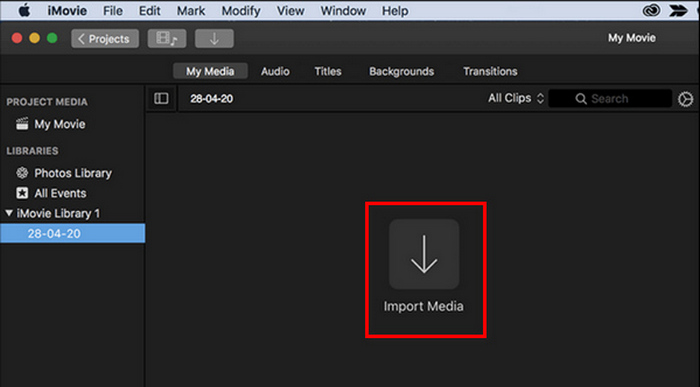
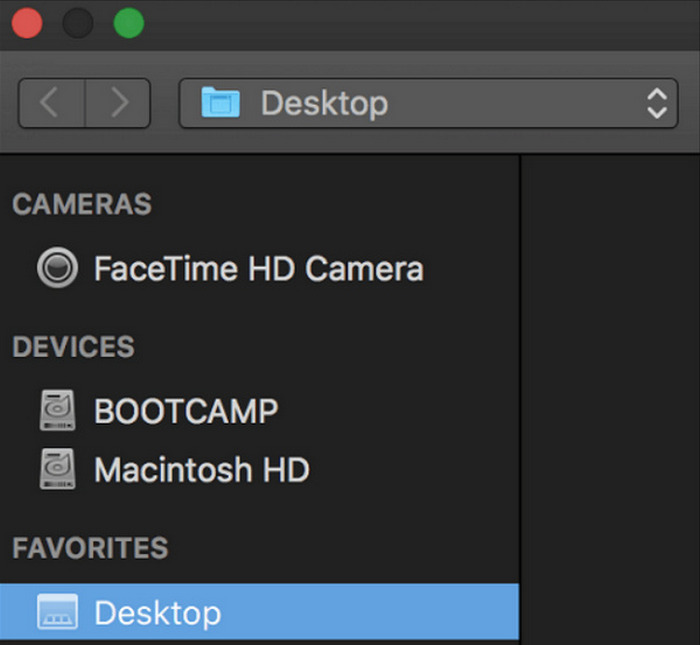
مرحله ۳. حالا به دنبال فایلهای JPG بگردید که میخواهید به MP4 تبدیل کنید.
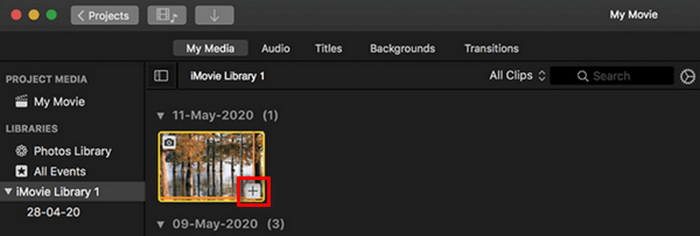
مرحله ۴. پس از آنکه JPG شما در رابط برنامه ظاهر شد، میتوانید آن را انتخاب کنید و متوجه آیکون Plus شوید. روی آن کلیک کنید تا بتوانید عکس را به تایملاین اضافه کنید.
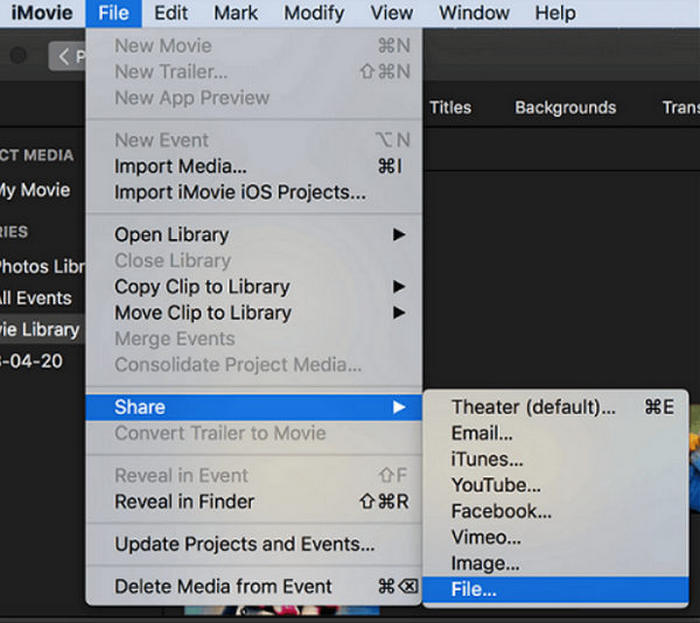
مرحله ۵. بعد از افزودن فایلهای JPG به تایملاین، حالا میتوانید گوشههای آن را بکشید تا مدتزمان فایل نهایی MP4 را افزایش دهید. سپس روی منوی File در بالا کلیک کرده، Share را انتخاب کنید و برای خروجی گرفتن، گزینه File را برگزینید.
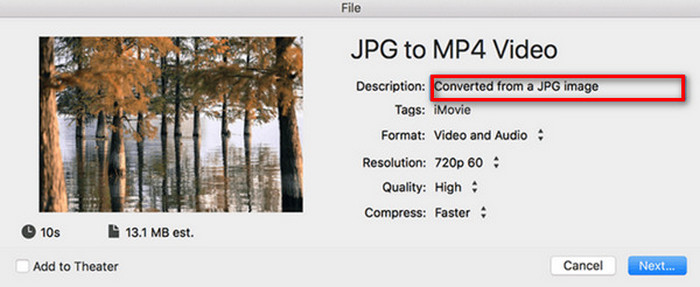
مرحله ۶. در پایان، برای فایل MP4 خود در بالا نامی انتخاب کنید، سایر فیلدهای فراداده (متادیتا) ویدئوی خود را پر کنید و روی Next کلیک کنید. محل دلخواه برای ذخیره فایل MP4 که میخواهید تبدیل کنید، انتخاب کنید. به محض انتخاب محل ذخیره، فرایند تبدیل آغاز میشود.
iMovie برای کاربران مک روشی راحت جهت تبدیل فایلهای JPG به MP4 با رابط کاربری ساده و ابزارهای ویرایشی داخلی فراهم میکند. با این حال، ممکن است در مقایسه با سایر ابزارهای تبدیل، فاقد قابلیتهای پیشرفته باشد و گزینههای سفارشیسازی و افکتهای آن محدودتر باشد. در حالی که برای ویرایشهای ساده مناسب است، امروزه کاربران خلاقتر و رقابتیتر شدهاند و به دنبال ابزاری هستند که واقعاً بتواند پاسخگوی همه نیازها و انتظاراتشان باشد. علاوه بر این، این ابزار روی ویندوز کار نمیکند. اگر iMovie را دوست دارید، میتوانید ابزارهای iMovie برای ویندوز را اینجا پیدا کنید.
قسمت 4: تبدیل JPG به MP4 آنلاین
اکنون، اگر به دنبال راه دیگری برای تبدیل JPG به MP4 هستید، تبدیل آنها به صورت آنلاین ممکن است برای شما مناسب باشد. یکی از بهترین مبدل های آنلاین برای این کار، Online Convert.com است. شما می توانید این ابزار را از مرورگرهای مختلف رایانه خود اجرا کنید و به دلیل رابط کاربری بصری آن می توان به راحتی از آن استفاده کرد.
مرحله ۱. در مرورگر خود، سایت Online Convert.com را جستوجو کنید.
مرحله ۲. وقتی وارد سایت شدید، فرمتها را مطابق نیاز انتخاب کنید. از آنجا که قصد دارید JPG را به MP4 تبدیل کنید، از دکمه کشویی Convert، گزینه JPG و از دکمه کشویی To، گزینه MP4 را انتخاب کنید.
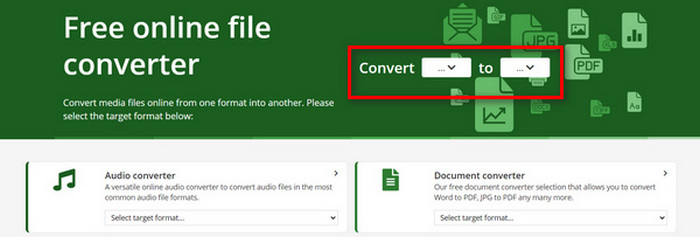
مرحله ۳. سپس با کلیک روی دکمه کشویی Choose File، فایلهای JPG مورد نظر برای تبدیل را آپلود کنید؛ در این بخش میتوانید فایلها را از دستگاه خود، Dropbox، Google Drive و حتی از طریق URL وارد کنید.

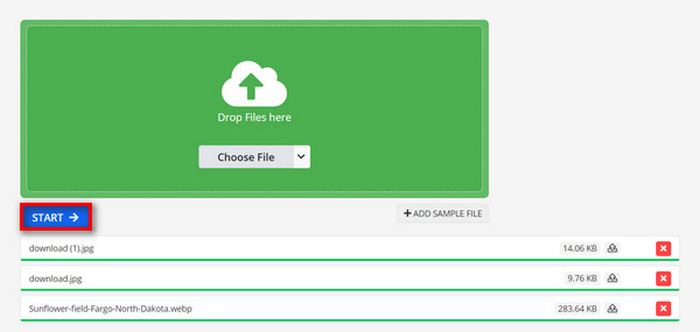
مرحله ۴. بعد، پس از آپلود فایلهای JPG که میخواهید به MP4 تبدیل شوند، روی دکمه Start کلیک کنید.
مرحله ۵. در نهایت، با کلیک روی دکمه Download، فایل MP4 خود را دانلود کنید.
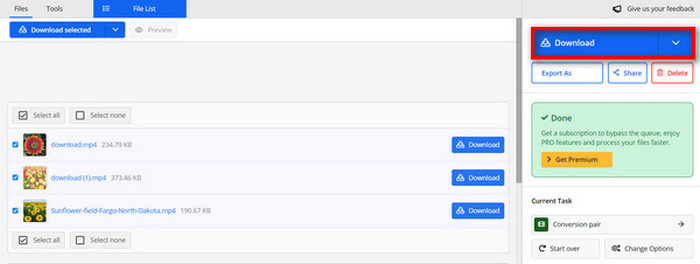
خروجی تبدیل شده از این ابزار نتیجه یک تنظیمات ویدیویی از پیش تنظیم شده است که کاربران قبل از تبدیل فایل ها به صورت دستی تنظیم کرده اند. در حالی که این به راحتی JPG را به MP4 تبدیل می کند، نمی توانید مستقیماً ویدیوی تبدیل شده را بر اساس سبک خلاقانه خود تقویت کنید.
بخش 5: سوالات متداول در مورد تبدیل JPG به MP4
آیا JPEG همان JPG است؟
فرمتهای JPEG و JPG در اصل یکسان هستند و هر دو پسوند به فرمت تصویری JPEG اشاره میکنند که توسط گروه Joint Photographic Experts Group یا همان JPEG ایجاد شده است. در اینجا یاد بگیرید چگونه JPEG را به JPG تبدیل کنید.
چه زمانی باید JPG را به MP4 تبدیل کنم؟
هنگامی که می خواهید یک ارائه بصری ایجاد کنید یا یک سری از تصاویر را به عنوان ویدیو به اشتراک بگذارید، مانند ایجاد نمایش اسلاید، آلبوم عکس دیجیتال یا اسلاید ویدیو، باید JPG را به MP4 تبدیل کنید. جدا از این، اگر میخواهید در نحوه دیده شدن فایلهای JPG خود خلاق باشید، تبدیل آنها به MP4 بهترین راه برای افزودن انتقال، موسیقی، پوشش متن و سایر عناصر چندرسانهای است.
چگونه می توانم JPG و MP4 را ترکیب کنم؟
تنها راه ترکیب JPG و MP4 استفاده از ابزارهای ویرایش ویدیو است. با این رویکرد، کنترل کاملی بر ترتیب، زمانبندی و سفارشیسازی تصاویر و ویدیویی که میخواهید ترکیب کنید، دارید.
نتیجه
حالا نوبت شماست! تبدیل JPG به MP4 روشی دیگر برای ثبت خلاقانه خاطرات است. بنابراین اگر فایلهای JPG دارید و میخواهید آنها را تبدیل کنید، همه روشهای ارائهشده در این مقاله را دنبال کرده و روشی را که برایتان مناسبتر است انتخاب کنید. همین امروز شروع کنید و شاهد اتفاقات جادویی باشید!
-
 5 آموزش برتر برای تبدیل سریع PNG به JPG
 اگر می خواهید فایل PNG خود را به فرمت JPG تبدیل کنید، می توانید بهترین راه ها را در اینجا بیاموزید. همچنین تفاوت بین فرمت های فایل PNG و JPG را یاد خواهید گرفت.
-
 روش های بدون دردسر در مورد نحوه تبدیل SVG به فرمت JPG
 بهترین راه برای تبدیل SVG به JPG را پیدا می کنید؟ این پست چند آموزش مطمئن را ارائه می دهد که می توانید امتحان کنید. شما همچنین تبدیل SVG به JPG را برای خود کشف خواهید کرد.
-
 روش های مفید در مورد چگونگی تبدیل TIFF به JPG/PNG به راحتی
 این روش های عالی برای تبدیل TIF به فرمت های JPG/PNG را از دست ندهید. این پست اطلاعات لازم را که باید بدانید را در اختیار شما قرار می دهد. شامل تفاوت های آنها می شود.
