


 Video Converter Ultimate
 ضبط صفحه
 تعمیر ویدیو
MP4 خود را با 3 بهترین روش آنلاین به متن تبدیل کنید
آیا تماشای ویدیوهای آموزشی را دوست دارید؟ آیا همیشه متوجه میشوید که لازم است هنگام تماشای ویدیوها از اطلاعات داخل آنها یادداشت بردارید، اما در ثبت دقیق چیزهایی که گفته میشود مشکل دارید؟ در نتیجه، مدام ویدیو را متوقف میکنید تا آنها را درست بنویسید. اما دیگر نگران نباشید، چون ما برای این مشکل راهحلی داریم. ما میدانیم بعضیها ترجیح میدهند فقط روی چیزی که میبینند و میشنوند تمرکز کنند و از چندکارگی خوششان نمیآید. بنابراین، در این مقاله ۳ روش مختلف برای تبدیل MP4 به متن آماده کردهایم تا بتوانید بدون نیاز به توقف و یادداشتبرداری هنگام تماشای ویدیو، بهراحتی اطلاعات مورد نیازتان را دریافت کنید. منتظر چه هستید؟ بیایید شروع کنیم!

قسمت 1: مروری بر ابزارهای آنلاین رایگان برای تبدیل MP4 به متن
امروزه تعدادی ابزار آنلاین وجود دارد که می تواند به آسانی زندگی ما کمک کند. قبلاً، اگر برای یادداشت برداری از فایل های MP4 که تماشا می کنید مشکل داشتید، اکنون راه های زیادی برای استخراج آنها از MP4 به متن وجود دارد.
| تولید - محصول | راحتی در استفاده | دقت | همکاری | طرفداران | منفی ها |
| کاتب مبارک | ⭐⭐⭐ | 85% | نه | • تجربه اپلیکیشن وب کاربر پسند. • رونوشت های قابل ویرایش را به راحتی به اشتراک بگذارید. | • رونویسی باید تصحیح شود. |
| برو رونویسی | ⭐⭐⭐⭐ | 80% | نه | • کاربر پسند و کارآمد برای استفاده. • از طیف وسیعی از فرمت های ویدئویی پشتیبانی می کند. | • ناسازگاری های گاه به گاه با رونویسی. |
| Otter.ai | ⭐⭐⭐⭐ | 83% | آره | • از رونویسی فایل های ضبط شده و جلسات زنده پشتیبانی می کند. • ابزارهای ویرایش رونویسی و همکاری تیمی را ارائه می دهد. | • دقت رونویسی ضعیف برای تست های پیچیده صوتی تصویری. • فقط از رونویسی انگلیسی پشتیبانی می کند. |
قسمت 2: 3 راه برای تبدیل MP4 به متن آنلاین [رایگان]
کاتب مبارک
Happy Scribe یک ابزار تخصصی است که معمولاً برای رونویسی و زیرنویس استفاده می شود. این یک ویژگی رونویسی دارد که به کاربران اجازه می دهد ویدیو و صدا را به راحتی به متن رونویسی کنند. علاوه بر این، به دلیل نتیجه رونویسی با دقت بالا و رابط کاربر پسند خود شناخته شده است، بنابراین اگر به دنبال ابزاری هستید که MP4 را به متن تبدیل کند، این ابزار برای شما بهترین است!
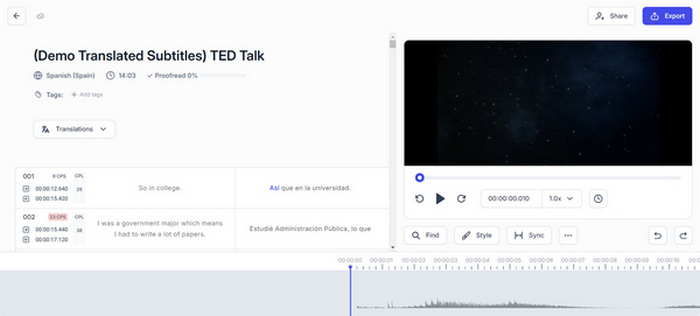
مرحله 1. در مرورگر خود به وبسایت رسمی Happy Scribe بروید.
مرحله 2. وقتی وارد سایت آنها شدید، ابتدا باید یک حساب کاربری بسازید؛ اما اگر از قبل حساب دارید، فقط وارد حساب خود شوید.
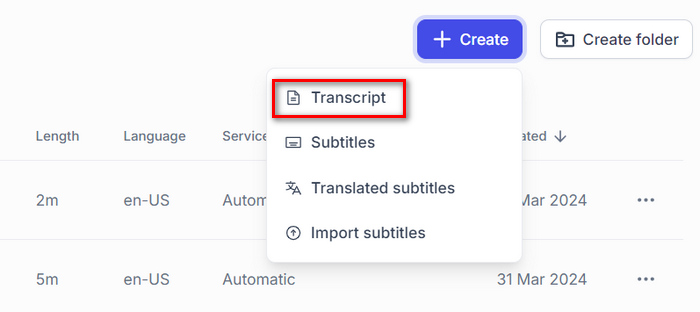
مرحله 3. وقتی در رابط اصلی آنها هستید، روی Create کلیک کنید، Transcript را انتخاب کنید و سپس فایل MP4 موردنظری را که میخواهید به متن تبدیل کنید برگزینید.
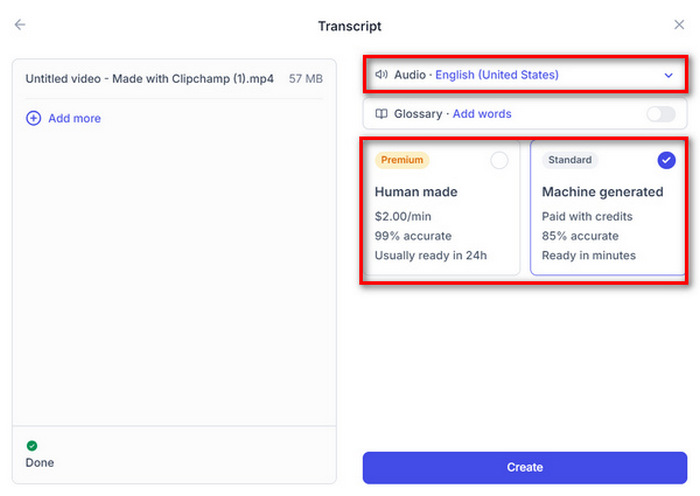
مرحله 4. بعد از آن، Language یا زبان ویدیو را انتخاب کنید. همچنین از شما پرسیده میشود که میخواهید رونویسی Human-made (انسانی) باشد یا Machine generated (ماشینی)، اما این بار گزینه Machine generated را انتخاب کرده و سپس روی دکمه Create کلیک کنید.
مرحله 5. اکنون متن استخراجشده از فایل MP4 را میبینید. برای ذخیره آن، فقط روی دکمه Export کلیک کنید.
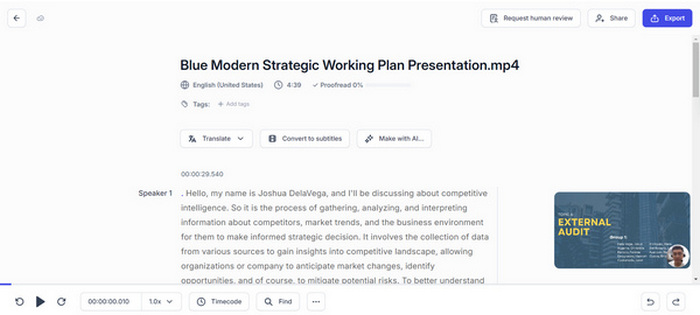
با Happy Scribe، می توانید به راحتی فایل های MP4 را با استفاده از ویژگی رونویسی ماشینی آن به متن رونویسی کنید. با این حال، برای رونویسی دقیقتر ویدیو، باید نتیجه رونویسی شده را تصحیح کنید.
اگر برعکس، میخواهید به یک ویدیو متن اضافه کنید، فقط این مطلب را در اینجا دنبال کنید.
برو رونویسی
Go Transcribe راه دیگری برای تبدیل MP4 به متن است زیرا این ابزار خدمات رونویسی خودکار سریع و مقرون به صرفه را ارائه می دهد. فقط فایل های صوتی یا تصویری خود را آپلود کنید و در عرض چند دقیقه، رونویسی های خود را پس بگیرید. اگرچه در مقایسه با رونویسکنندههای انسانی کامل نیست، اما بسیار سریعتر و ارزانتر است. علاوه بر این، با استفاده از این ابزار، میتوانید قسمتهای مهم یادداشتهای رونویسی شده را برجسته کرده و در ویرایش با سایر کاربران همکاری کنید.
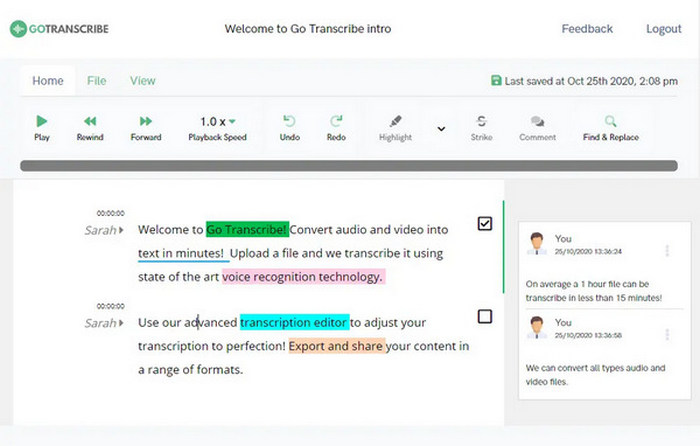
مرحله 1. ابتدا باید به وبسایت آنها بروید.
مرحله 2. وقتی وارد سایت آنها شدید، روی دکمه Create کلیک کنید؛ یک پنجره جدید باز میشود که در آن میتوانید فایل MP4 موردنظری را که میخواهید به متن تبدیل کنید، با کشیدن فایل یا با کلیک روی دکمه Select to Transcribe وارد کنید.
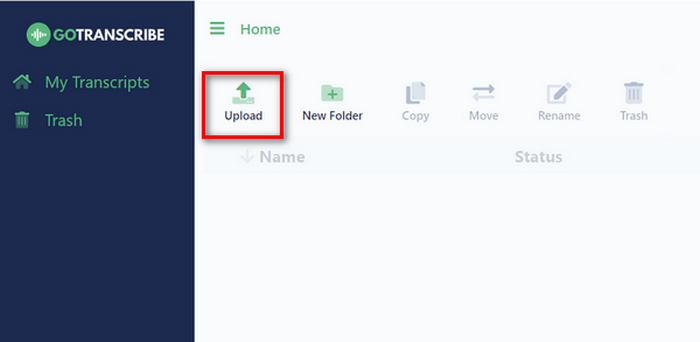
نکته: فراموش نکنید زبان فایل MP4ای را که میخواهید تبدیل کنید انتخاب کنید. پس از تنظیم، روی دکمه Upload and Transcribe در پایین کلیک کنید.
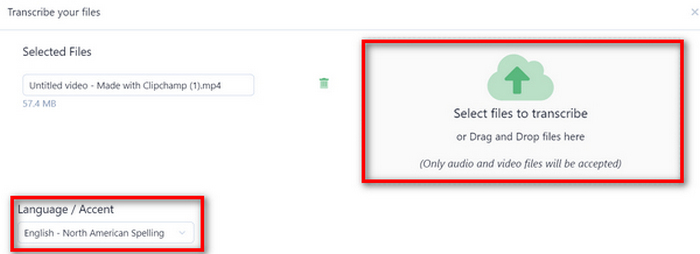
مرحله 3. بعد از آن، هرگونه نادقتی را اصلاح کرده یا در صورت نیاز تغییراتی در رونویسی ایجاد کنید. پس از اتمام، متن رونویسیشده خود را در قالبهای مختلف از جمله Word، PDF و SRT بهاشتراک گذاشته و صادر (Export) کنید.
کاربران باید از برخی خطاها در نتیجه رونویسی ماشین آگاه باشند. به همین دلیل این ابزار به کاربران اجازه می دهد تا نتایج استخراج شده را قبل از صادرات ویرایش کنند. اما، به طور کلی، Go Transcribe یک راه حل عملی برای تبدیل MP4 به متن ارائه می دهد زیرا روند رونویسی متن از MP4 را ساده می کند.
Otter.ai
Otter.ai یک ابزار رونویسی مشهور است که در درجه اول به دلیل توانایی آن در تبدیل گفتار به متن شناخته شده است. معمولاً به عنوان دستیار جلسه برای نوشتن و خلاصه کردن یادداشت های جلسه در Zoom و Google Meet استفاده می شود. با این حال، این ویژگی همچنین شامل یک ویژگی است که به کاربران اجازه می دهد MP4 را به متن تبدیل کنند. این ویژگی تطبیق پذیری آن را افزایش می دهد و به کاربران امکان می دهد محتوای صوتی را از ویدیوها به سرعت و با دقت رونویسی کنند.
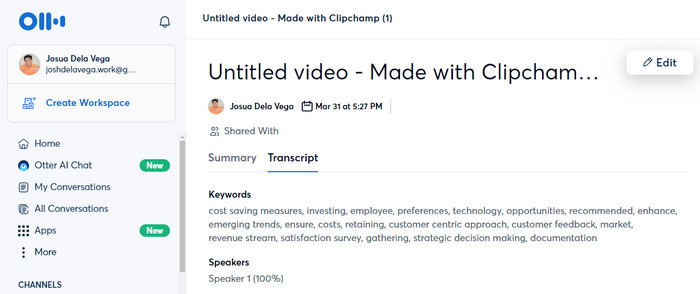
مرحله 1. در وبسایت آنها، ابتدا باید یک حساب کاربری ایجاد کنید.
مرحله 2. پس از آن، روی دکمه Create کلیک کنید و فایل MP4یی را که میخواهید به متن تبدیل کنید، مرور (Browse) کرده یا بکشید و رها کنید. وقتی ویدیو وارد شد، روی Go to Transcript کلیک کنید.
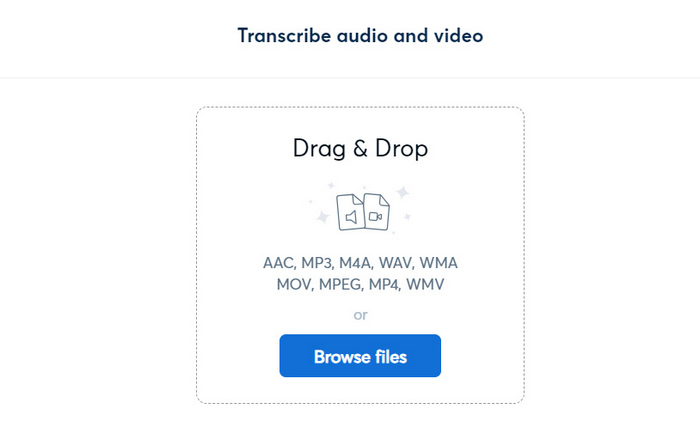
مرحله 3. اکنون متن شما آماده است. میتوانید قبل از ذخیره رونویسی، آن را بازخوانی و ویرایش کنید. اما اگر همهچیز مرتب است، فقط روی سه نقطه کلیک کرده و Export را انتخاب کنید.
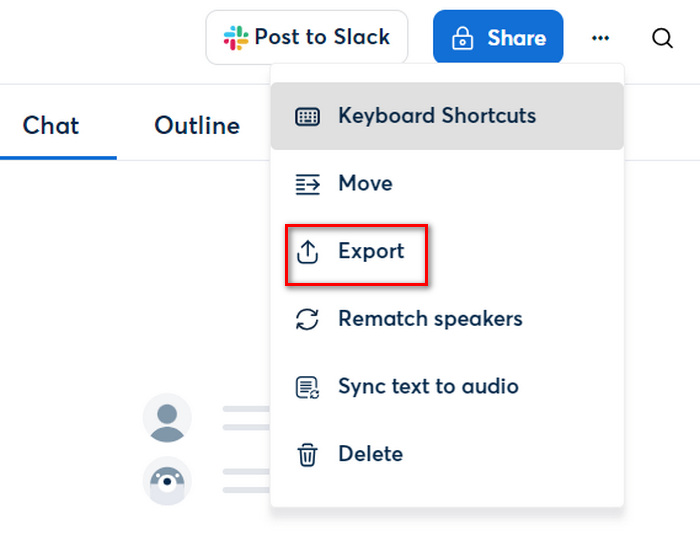
با Otter.ai می توانید MP4 را به متن تبدیل کنید و در وقت خود برای رونویسی دستی صرفه جویی کنید. همچنین، توانایی آن برای همکاری با دیگران برای ویرایش رونویسی، این ابزار را از سایر ابزارهای تبدیل MP4 به متن متمایز می کند.
بخش 3: سوالات متداول در مورد تبدیل MP4 به متن
آیا متن تبدیل شده از فایل های MP4 رونویسی دقیقی دارد؟
در حالی که ابزارهای آنلاین در تبدیل MP4 به متن راحتی را ارائه می دهند، دقت رونویسی ممکن است متفاوت باشد. مواردی مانند کیفیت صدا، لهجهها و نویز پسزمینه ممکن است بر کیفیت رونویسی تأثیر بگذارد.
آیا می توانم رونویسی های تولید شده توسط ماشین خود را از فایل های MP4 برای دقت ویرایش کنم؟
بله اکثر ابزارهای آنلاین که فایلهای MP4 را به متن تبدیل میکنند، به کاربران اجازه میدهند تا رونویسیها را برای بهبود ویرایش کنند. این فرآیند ویرایش دستی ممکن است شامل تصحیح متن و انجام تنظیمات لازم برای بهبود دقت متن، به ویژه محتوای آن، قبل از نهایی کردن رونویسی باشد.
آیا می توان فایل های MP4 با محتوای غیر انگلیسی را به متن رونویسی کرد؟
بله بسیاری از ابزارهای تبدیل MP4 به متن آنلاین وجود دارد که از چندین زبان پشتیبانی می کند و می تواند فایل های MP4 حاوی محتوای غیر انگلیسی را رونویسی کند. بنابراین، کاربران این امکان را دارند که قبل از شروع فرآیند رونویسی، زبان محتوای صوتی را انتخاب کنند تا از نتایج دقیق اطمینان حاصل کنند.
نتیجه
قدرت خواندن متن را در مقایسه با تکیهکردن صرف بر تماشا و شنیدن محتوای ویدیو دست کم نگیرید. حالا با روشهایی که در این مقاله معرفی شد، میتوانید MP4 را به متن تبدیل کنید. فقط روشی را انتخاب کنید که با نیازها و ترجیحات شما سازگارتر است. این فرصت را از دست ندهید و از همین حالا محتوای ویدیویی خود را بهراحتی به متن نوشتاری تبدیل کنید.
-
 نحوه حذف متن از تصویر در ویندوز / مک / آنلاین
 با متن های پرت کننده در تصاویرتان خداحافظی کنید! نحوه پاک کردن متن از تصاویر را با این راه حل های نرم که به طور یکپارچه برای حذف متن طراحی شده اند، کاوش کنید.
-
 راه های ساده برای افزودن متن به ویدیو با استفاده از iMovie در مک و آیفون
 آیا نیاز به اضافه کردن متن به یک ویدیو با استفاده از iMovie دارید؟ کل پست وبلاگ را بخوانید تا بیاموزید که چگونه عناوین متنی را با مراحل دقیق به iMovie خود اضافه کنید.
-
 ساده ترین راه ها برای حذف متن اسنپ چت از اسکرین شات
 بیایید متن اسنپ چت را با استفاده از ابزارهای قابل اعتماد آنلاین و آفلاین از عکس ها و ویدیوها حذف کنیم. ما راه های آسانی را به شما پیشنهاد می کنیم. اکنون آن را امتحان کنید، و بیایید آن را امتحان کنیم!
