


 Video Converter Ultimate
 ضبط صفحه
 تعمیر ویدیو
تبدیل MP3 به MP4 با تصویر [روشهای آنلاین و رومیزی]
آیا میخواهید فایلهای MP3 را در یوتیوب، فیسبوک و دیگر پلتفرمهای رسانههای اجتماعی آپلود کنید، اما به دلیل اینکه از این نوع فرمت فایل پشتیبانی نمیکنند، فرصتی برای فشار دادن به آنها ندارید؟ با استفاده از این، کاربران باید این فایل را به فرمتی تبدیل کنند که توسط این سیستم عامل ها پشتیبانی می شود. بنابراین، اگر با این مشکل دست و پنجه نرم می کنید، ما شما را داریم!
در این مقاله، بهترین روش تبدیل MP3 به MP4 همراه با تصویر را با استفاده از برترین ابزارهای مبدل یاد میگیرید؛ ابزارهایی که به شما امکان میدهند محتوای صوتی خود را بههمراه جلوههای بصری، بدون دردسر در پلتفرمهای مختلف به اشتراک بگذارید. پس اجازه ندهید بیشتر از این طول بکشد؛ همین حالا این مقاله را بخوانید!

قسمت 1: راه سریع برای تبدیل MP3 به MP4 با تصویر [بالاترین کیفیت]
نرمافزار FVC Video Converter Ultimate یک جعبهابزار ویدئویی همهکاره است که به شما اجازه میدهد ویدئوها و فایلهای صوتی را بهسرعت تبدیل، بهینه، فشرده و ویرایش کنید. این ابزار یک قابلیت MV قدرتمند و کاربرپسند دارد که برای تبدیل MP3 به MP4 همراه با تصویر ایدهآل است. با این ویژگی، کاربران فقط کافی است فایلهای صوتی MP3 خود را وارد کنند و با چند تنظیم ساده، بقیه کار را به برنامه بسپارند.
همچنین، این ابزار مبدل دارای مجموعه خوبی از ویژگی های ویرایش است که کاربران می توانند جذابیت بصری و کیفیت خروجی ویدیو را افزایش دهند. علاوه بر این، این ابزار کیفیت خروجی بدون تلفات را تضمین می کند و از ویدیوهای با وضوح بالا تا 4K پشتیبانی می کند و وضوح بصری عالی را ارائه می دهد. در نهایت، کاربران تا زمانی که فرآیند تبدیل را تسهیل می کند، تا زمانی که سرعت تبدیل 30× را تسهیل می کند، منتظر نمی مانند، که این ابزار را در واقع سریع ترین راه برای تبدیل این فایل ها با کیفیت بالا می کند.
گام ۱. ابتدا نرمافزار را دانلود کرده و روی رایانه خود نصب کنید.
دانلود رایگانبرای ویندوز 7 یا بالاتردانلود امن
دانلود رایگانبرای MacOS 10.7 یا بالاتردانلود امن
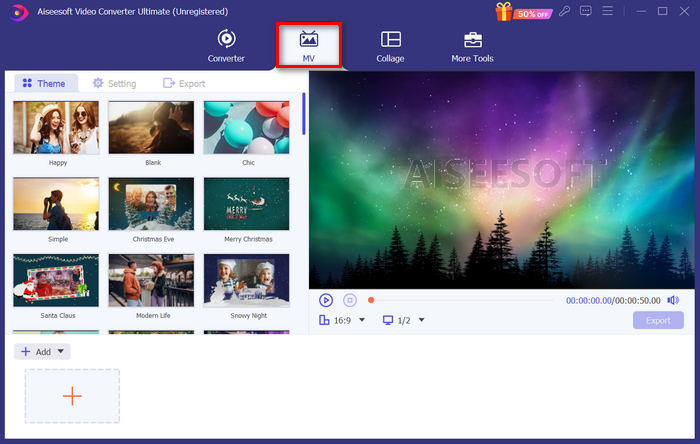
مرحله 2. بعد از آن، برنامه را باز کرده و روی تب MV کلیک کنید.
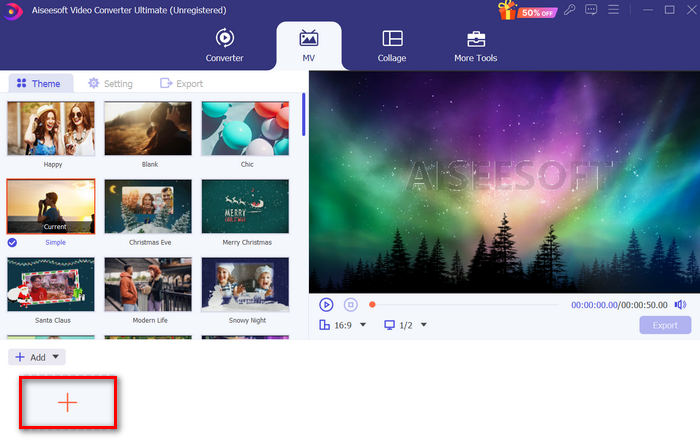
مرحله 3. حالا ابتدا باید با کلیک روی دکمه Add File یک تصویر اضافه کنید.
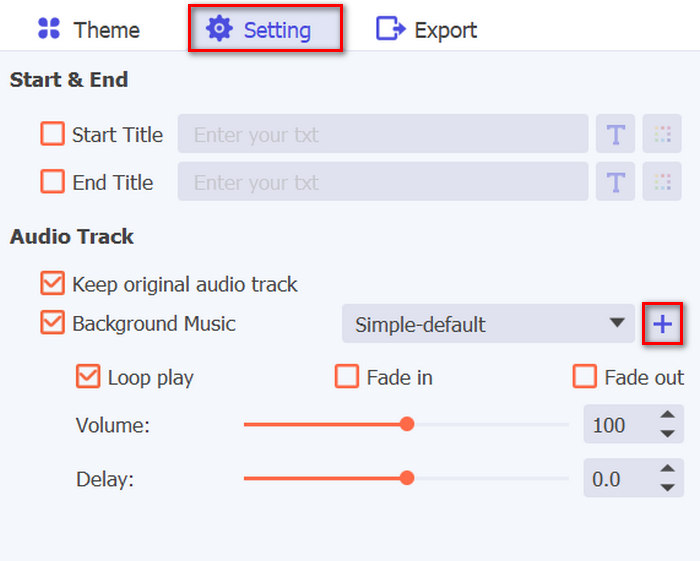
مرحله 4. بعد از آن، از قسمت Settings فایل MP3 را اضافه کنید. در سمت راست متن Background Music، دکمه Plus را میبینید؛ فقط روی آن کلیک کنید.
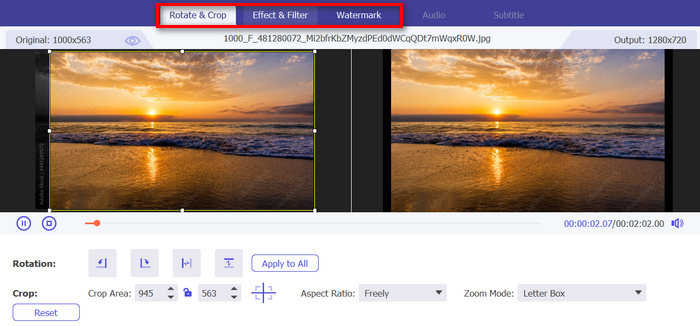
مرحله 5. پس از وارد کردن آسان فایل MP3، حالا این امکان را دارید که روی تصویری که استفاده کردهاید فیلتر و افکت اضافه کنید. فقط روی آیکون Edit در پایین کلیک کنید. همچنین میتوانید با افزودن واترمارک، ویدئوی MP4 خود را شخصیسازی کنید.
مرحله 6. وقتی کار تمام شد، روی دکمه Export کلیک کنید تا فایل ذخیره شود. در این مرحله از شما خواسته میشود نرخ فریم، وضوح ویدئو، فرمت خروجی و همچنین پوشهای را که میخواهید فایل خروجی در آن ذخیره شود، مشخص کنید.
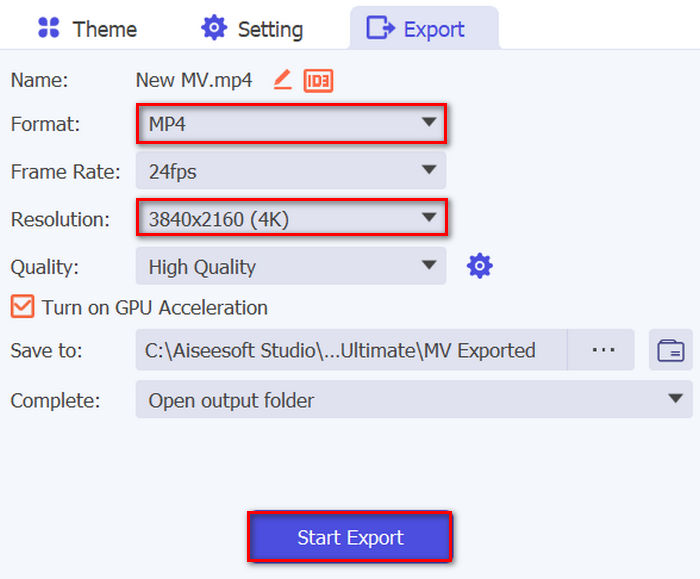
فراموش نکنید که MP4 را به فرمت خروجی دلخواه خود نشان دهید.
مرحله 7. اگر همه چیز تنظیم شد، فقط روی دکمه Start Export کلیک کنید. میتوانید ویدئوی خروجی را در پوشهای که انتخاب کردهاید پیدا کنید.
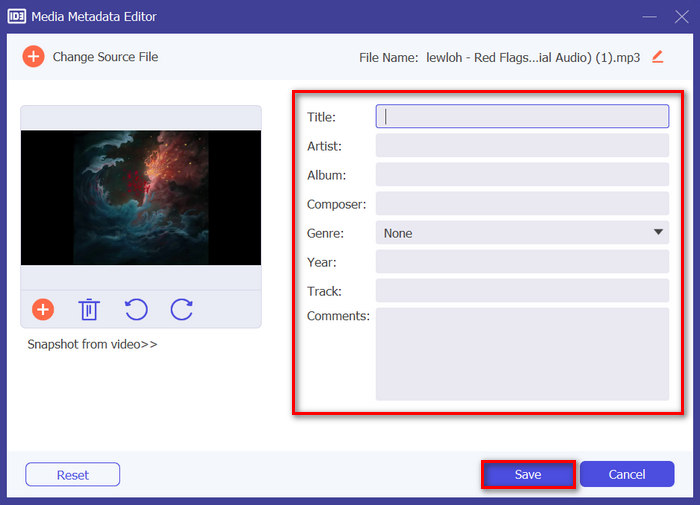
نکته: از یک ویرایشگر متادیتا استفاده کنید تا جزئیاتی مانند نام هنرمند، عنوان آلبوم و ژانر فایلهای MP3 خود را شخصیسازی کنید؛ این کار به نظمدادن به کتابخانه موسیقی شما کمک کرده و اجازه میدهد هنگام تبدیل به MP4، آهنگهای موردنظرتان را سریعتر پیدا کنید.
برای این کار، با استفاده از همین نرمافزار، به تب More Tools بروید و بهدنبال قابلیت Media Metadata Editor بگردید، سپس فایل MP3 را اضافه کنید. از آنجا میتوانید اطلاعات داخل کادر متن را تغییر دهید، اضافه کنید، حذف کنید یا ویرایش کنید. پس از اتمام، فقط روی دکمه Save کلیک کنید.
قسمت 2: 3 راه برای تبدیل MP3 به MP4 با تصویر آنلاین
تبدیل MP3 به MP4 با تصاویر را می توان با استفاده از ابزار مبدل آنلاین نیز انجام داد. بر خلاف نرم افزارهای دسکتاپ، این ابزارها برای استفاده راحت و در دسترس هستند. با این حال، ممکن است از نظر گزینههای سفارشیسازی محدودیتهایی داشته باشند و ممکن است همان سطح کیفیت خروجی را که نرمافزار دسکتاپ ارائه میدهد تضمین نکنند. با این وجود، آنها یک راه حل سریع و آسان برای تبدیل های اولیه ارائه می دهند.
FileConverto
این ابزار مبدل آنلاین برای ایجاد و بهبود ویدئو MP4 با یک تصویر به عنوان پسزمینه و با یک آهنگ MP3 به عنوان یک آهنگ صوتی استفاده میشود. یعنی این ابزار قابلیت تبدیل MP3 به MP4 با تصاویر را دارد.
مرحله 1. ابتدا با کلیک روی دکمه Browse، تصویر JPG یا PNG را بارگذاری کنید.
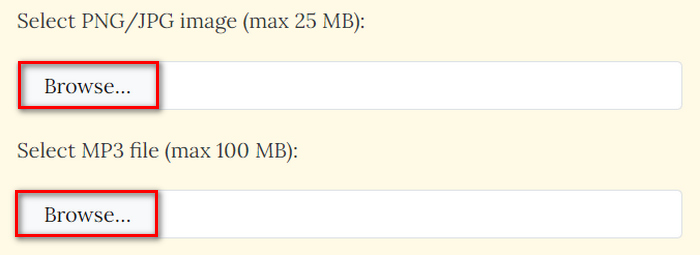
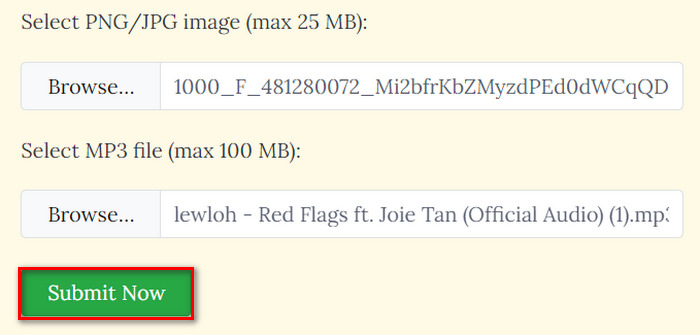
مرحله 2. سپس همین کار را با فایل MP3 انجام دهید. برای وارد کردن آن فقط روی دکمه Browse کلیک کنید.
مرحله 3. بعد از آن، روی دکمه Submit Now کلیک کنید.
مرحله 4. در پایان، با کلیک روی دکمه Download، فایل MP4 تبدیلشده را دانلود کنید.

از آنجایی که کاربران برای پردازش تبدیل فقط باید هر دو فایل را وارد کنند، تبدیل MP3 به MP4 با تصاویر با این ابزار سریع و آسان است. متأسفانه، این نوع فرآیند به معنای عدم وجود ویژگی های سفارشی سازی برای افزایش کیفیت خروجی فایل MP4 تبدیل شده است. بنابراین، اگر این را یک ضرورت میدانید، این ابزار برای شما نیست.
طرفداران
- تبدیل آسان فایل های MP3 به MP4 با پس زمینه تصویر.
- اندازه فایل های ویدئویی را تا بیش از 90% بدون کاهش کیفیت کاهش دهید.
منفی ها
- فقط تا 100 مگابایت حجم فایل را پشتیبانی می کند.
- هیچ گزینه سفارشی سازی وجود ندارد.
کاپوینگ
Kapwing یک پلت فرم مدرن ایجاد ویدیو است که به دلیل ارائه ابزارهای هوش مصنوعی، قالب ها و ویژگی های ویرایش مشترک شناخته شده است. اما در طرف دیگر، این ابزار می تواند یک راه عالی برای تبدیل MP3 به MP4 با یک تصویر باشد. در اینجا به این صورت است:
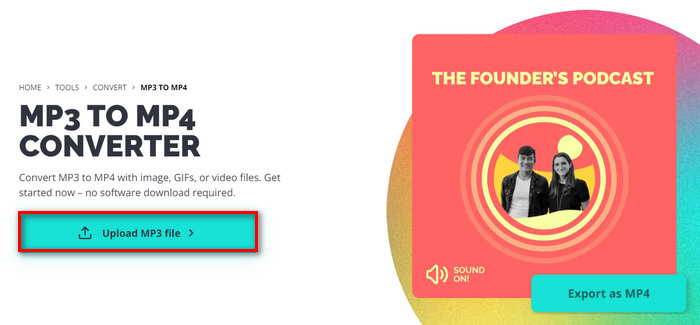
مرحله 1. ابتدا در وبسایت رسمی آنها، روی دکمه Upload MP3 File کلیک کنید. این کار شما را به رابط ابزار منتقل میکند.
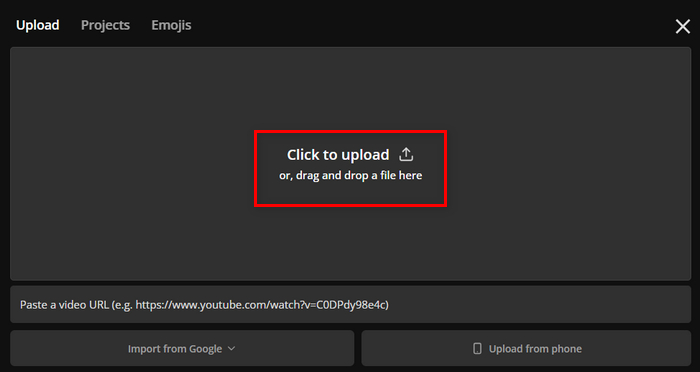
مرحله 2. حالا برای وارد کردن فایل MP3 روی دکمه Click to Upload کلیک کنید. همچنین میتوانید فایل را بکشید و رها کنید یا لینک فایل را جایگذاری کنید.
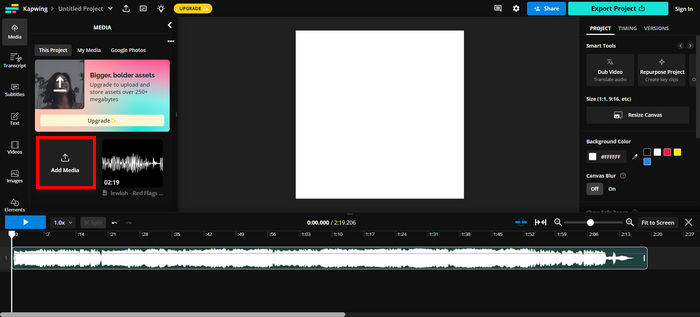
مرحله 3. روی دکمه Add File کلیک کنید تا تصویری را که میخواهید در فایل MP4 خود قرار دهید، وارد کنید.
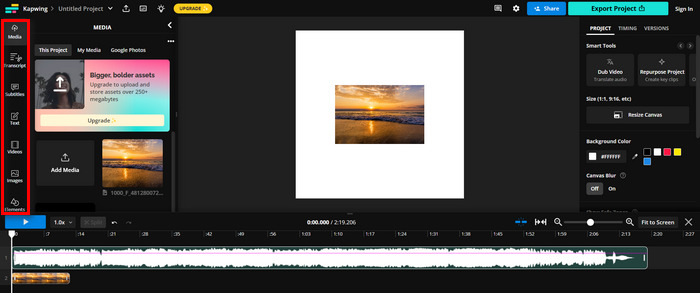
مرحله 4. این مرحله اختیاری است، اما در زبانه سمت چپ صفحه میتوانید از قابلیتهای مختلفی که وجود دارد استفاده کنید؛ مانند افزودن متن، زیرنویس، ویدئو و موارد دیگر.
مرحله 5. در نهایت، روی دکمه Export کلیک کنید تا فایل ذخیره شود؛ اما قبل از آن باید MP4 را بهعنوان فرمت خروجی انتخاب کنید و در مورد وضوح ویدئو نیز بسته به سلیقه خود تصمیم بگیرید.
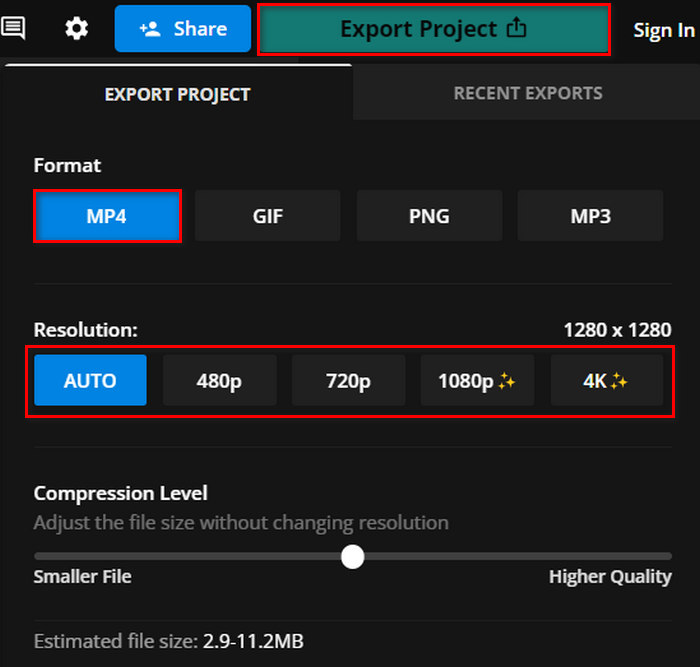
به نظر می رسد Kapwing واقعاً یک فرآیند تبدیل امیدوارکننده برای MP3 به MP4 با تصاویر دارد. تنها نقطه ضعف این ابزار این است که وقتی از نسخه رایگان آن استفاده می کنید نمی توانید از ویژگی های کامل آن لذت ببرید.
طرفداران
- ویرایش مشارکتی
- پشتیبانی از فرمت های مختلف محبوب، مانند MP4 به GIF، PNG به PN4 و موارد دیگر.
- مجموعه خوبی از ویژگی های ویرایش
منفی ها
- نسخه رایگان تنها می تواند تا وضوح تصویر 720 را پشتیبانی کند.
کلیپو
Clideo یک ابزار آنلاین است که به کاربران امکان ویرایش فیلم، صدا و تصاویر را می دهد. اما جدای از آن، کاربران می توانند از این ابزار برای تبدیل فایل های MP3 به MP4 با تصاویر بهره ببرند. بنابراین، اگر فایلهای MP3 دارید که میخواهید آنها را به MP4 تبدیل کنید تا با YouTube، Instagram و دیگر پلتفرمهای رسانههای اجتماعی سازگار باشد، این ابزار را امتحان کنید.
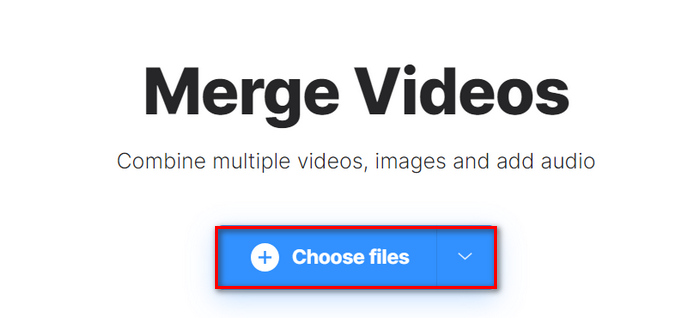
مرحله 1. روی دکمه Choose Files کلیک کنید تا تصویر را وارد کنید.
.
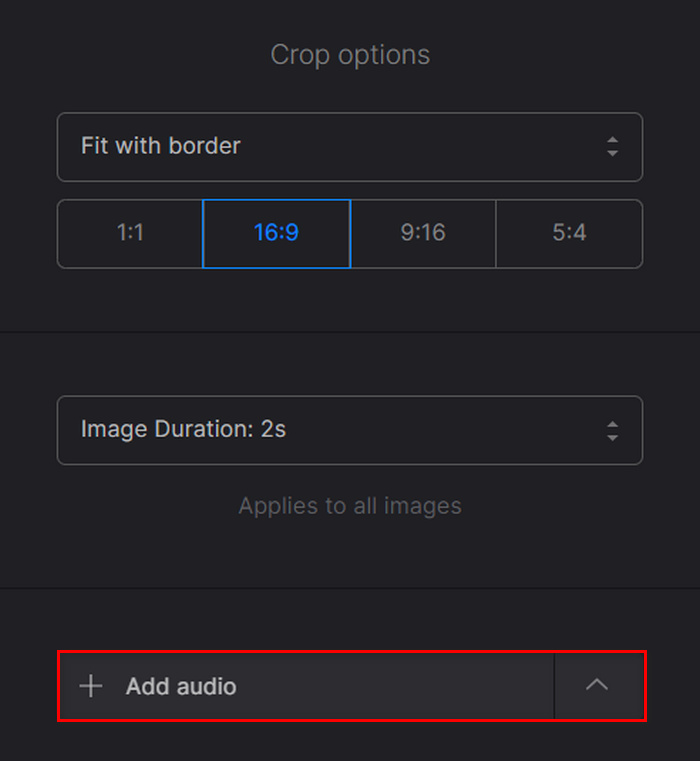
مرحله 2. حالا برای وارد کردن فایل MP3، فقط روی Add Audio کلیک کنید.
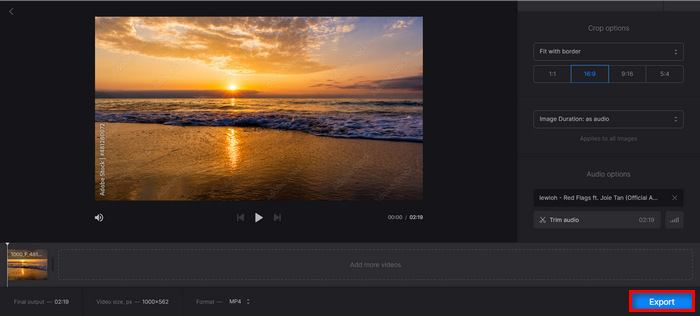
مرحله 3. بعد از آن، روی دکمه Export کلیک کنید.
مرحله 4. در پایان، روی Download کلیک کنید تا فایل MP4 را در دستگاه خود ذخیره کنید.
Clideo در مقایسه با برخی از ابزارهای مبدل، رابط کاربری ساده و عالی دارد که برای ناوبری آسان، مخصوصاً برای کسانی که تازه با این ابزار آشنا هستند، عالی است. با این حال، تبدیل و فرآیند کمی طول می کشد، به خصوص زمانی که در نهایت فایل خود را صادر می کنید.
همچنین بعضی کاربران گزارش میدهند هنگام خروجی گرفتن از Clideo، فایل MP4 بدون صدا است، بنابراین باید مراحل را با دقت دنبال کنید.
طرفداران
- رابط کاربری ساده و شهودی.
- تبدیل سریع
منفی ها
- ویدیوی صادر شده از نسخه رایگان همراه با واترمارک است.
بخش 3: سوالات متداول در مورد تبدیل MP3 به MP4 با تصویر
آیا می توان هنگام تبدیل فایل های MP3 به یک ویدیوی MP4 چندین تصویر اضافه کرد؟
بله، کاربران می توانند با استفاده از ابزارهای مبدل، چندین تصویر را از فایل های MP3 به فیلم های MP4 خود اضافه کنند. به طور معمول، کاربران می توانند چندین تصویر را وارد کرده و قبل از تبدیل آنها به همراه فایل MP3 به فرمت فایل ویدئویی MP4، آنها را بر اساس آن مرتب کنند.
آیا می توانم مدت زمان هر تصویر را در ویدیوی MP4 با ابزار مبدل آنلاین تغییر دهم؟
بله. برخی از ابزارهای مبدل آنلاین به کاربران این امکان را می دهند که مدت زمان هر تصویر نمایش داده شده در ویدیوی MP4 را سفارشی کنند. با این کار، کاربران این قدرت را دارند که مدت زمان تصویری که روی صفحه نمایش داده میشود را مشخص کنند و امکان کنترل بیشتر بر روی سرعت و زمان ویدیو را فراهم کنند. اما توجه داشته باشید که این برای برخی از ابزارهای مبدل آنلاین کار نمی کند. بنابراین، یادگیری مبدلی که می خواهید استفاده کنید بسیار مهم است.
آیا امکان افزودن متن به تصاویر ویدیوی MP4 ایجاد شده از فایل MP3 وجود دارد؟
بله. ابزارهای مبدلی وجود دارد که به کاربران امکان می دهد متن یا زیرنویس را به تصاویر موجود در ویدیوی MP4 اضافه کنند. این ویژگی به کاربران اجازه می دهد تا در انتقال اطلاعات اضافی و ارائه زمینه برای افزایش جذابیت بصری ویدیو خلاقیت بیشتری داشته باشند.
نتیجه
همین است! اجازه ندهید مشکلات سازگاری، شما را از بهاشتراکگذاشتن محتوای صوتیتان در پلتفرمهای مختلف عقب نگه دارد. اکنون میتوانید بهکمک روشهایی که در این مقاله توضیح داده شد، بهآسانی MP3 را به MP4 همراه با تصویر تبدیل کنید. پس منتظر چه هستید؟ همین حالا تبدیل فایلهای MP3 خود را شروع کنید!
-
 مبدل های برتر WAV به MP3 که ارزش امتحان کردن در سال 2025 را دارند
 به دنبال یک مبدل WAV به MP3 مطمئن هستید؟ بررسی عمیق ما را بخوانید و بهترین ابزارها را برای تبدیل فایل های صوتی خود بدون دردسر کشف کنید.
-
 7 مبدل MP4 برتر به MOV (کامپیوتر/آنلاین/موبایل)
 در این راهنما، ما بهترین مبدل MP4 به MOV را به همراه برنامه های پولی برای کمک به رفع نیازهای تبدیل ویدیوی شما بررسی کرده ایم.
-
 مبدل های برتر M4A به MP3 بررسی شد [آزمایش شده و آزمایش شده]
 تبدیل کیمیاگری را از نزدیک تجربه کنید زیرا مبدلهای M4A به MP3 بدون زحمت موسیقی شما را به فرمتی تبدیل میکنند که از قراردادها سرپیچی میکند.
