


 Video Converter Ultimate
 ضبط صفحه
 تعمیر ویدیو
راهنمای خروجی گرفتن از فاینال کات پرو با فرمت MP4: مراحل سریع و ساده
فاینال کات پرو یکی از محبوبترین و قدرتمندترین ابزارهای حرفهای ویرایش ویدیو برای کاربران اپل است. این نرمافزار از طیف گستردهای از فرمتهای خروجی برای دستگاههای اپل پشتیبانی میکند و همچنین با فرمتهای ویدیویی محبوب مانند MP4 و MOV سازگار است. هنگام ویرایش ویدیو در فاینال کات پرو، انتخاب MP4 به عنوان فرمت خروجی مناسب است.
با این حال، رابط کاربری غنی از قابلیتهای Final Cut Pro میتواند برای تازهکارها پیچیده باشد و پیدا کردن سریع گزینهی درست برای خروجی گرفتن اغلب دشوار است. در این مقاله دو روش ساده و مؤثر برای خروجی گرفتن MP4 در Final Cut Pro بهطور موفقیتآمیز معرفی میکنیم.

بخش ۱. فاینال کات پرو چه فرمتهایی را میتواند خروجی بگیرد؟
ابتدا، تأیید کنید که Final Cut Pro رسماً از فرمت خروجی پشتیبانی میکند.
ویدئو: MP4، MOV، Apple ProRes، HEVC، AVCHD، MXF.
صدا: AIFF، WAV، MP3، AAC.
تصویر: JPEG، PNG، TIFF، PSD، BMP.
میبینیم که MP4 هم در این ترکیب وجود دارد. بنابراین، میتوان آن را به عنوان MP4 Final Cut Pro صادر کرد.
بخش ۲. چرا باید یک ویدیو را از Final Cut Pro به صورت MP4 ذخیره کنید
آیا اگر روزانه با ویدیو کار میکنم، میتوانم از تنظیمات پیشفرض خروجی فاینال کات پرو استفاده کنم؟ چرا بهطور خاص MP4 را انتخاب کنم؟ چندین مزیت متمایز در انتخاب فرمت خروجی MP4 وجود دارد که میتوانید آنها را به روشهای زیر در نظر بگیرید:
• سازگاری عالی
MP4 یک فرمت ویدیویی است که به طور گسترده در پلتفرمهای مهمی مانند یوتیوب، تیک تاک، فیسبوک و غیره پشتیبانی میشود. همچنین تقریباً در همه دستگاههای ضبط ویدیو، نرمافزارهای پخش و پلتفرمهای آنلاین موجود است. انتخاب MP4 تضمین میکند که ویدیوهای شما بدون نگرانی در مورد ناسازگاری فرمت، در سناریوهای مختلف به راحتی پخش شوند.
• فشردهسازی کارآمد ویدئو
MP4 از الگوریتمهای فشردهسازی پیشرفته برای کاهش قابل توجه حجم فایل در عین حفظ کیفیت بالای تصویر استفاده میکند. این امر باعث صرفهجویی در فضای ذخیرهسازی و کاهش مؤثر زمان انتظار و مصرف ترافیک در حین آپلود میشود که برای اشتراکگذاری وب یا پخش در دستگاههای تلفن همراه ایدهآل است.
MP4 یکی از متنوعترین و کاربردیترین فرمتهای ویدیویی در عصر اینترنت و ویدیوهای کوتاه امروزی است.
بخش 3. نحوه خروجی گرفتن از Final Cut Pro به فرمت MP4
بعد از دانستن این مزایا، آیا آمادهاید که این کار را به صورت عملی انجام دهید؟ در ادامه، نحوهی خروجی گرفتن از ویدیو از Final Cut Pro به فرمت MP4 را به شما نشان خواهیم داد.
در اینجا نحوه ذخیره ویدیو از Final Cut Pro با فرمت MP4 آورده شده است.
مرحله ۱. نرمافزار را در مک خود باز کنید و فایلی را که میخواهید به MP4 خروجی بگیرید، بارگذاری کنید.
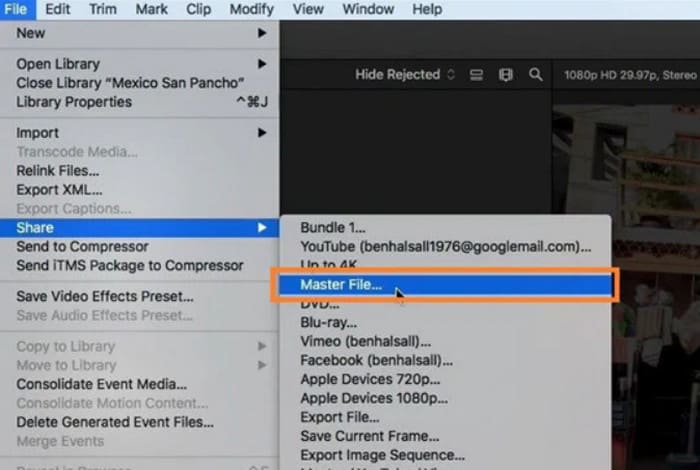
مرحله ۲. پس از باز شدن فایل، به منوی File بروید و گزینهی Share را انتخاب کنید.
مرحله ۳. پس از کلیک روی Share یک پنجرهی کوچک ظاهر میشود. در این پنجره گزینهی Master File را انتخاب کنید.
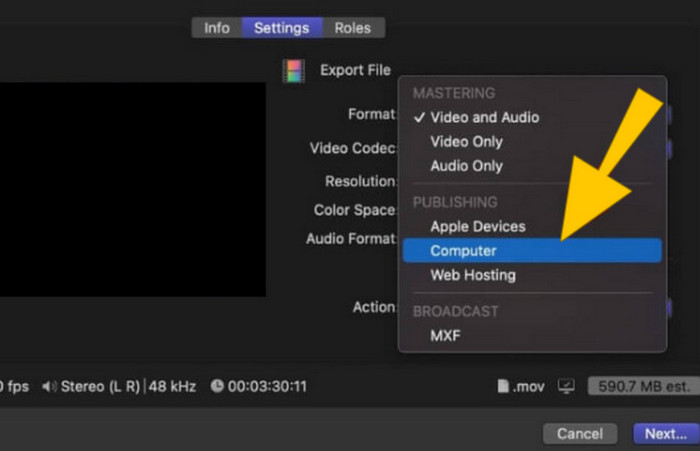
مرحله ۴. سپس تنظیمات خروجی را پیکربندی کنید. به تب Info و سپس تب Settings بروید، جایی که میتوانید نرخ بیت، وضوح تصویر و سایر تنظیمات دلخواه خود را تنظیم کنید.
مرحله ۵. گزینهی Computer را از فهرست Format انتخاب کنید.
مرحله ۶. سپس گزینهی Fast Encode را از فهرست Video Codec انتخاب کرده و روی دکمهی Next کلیک کنید.
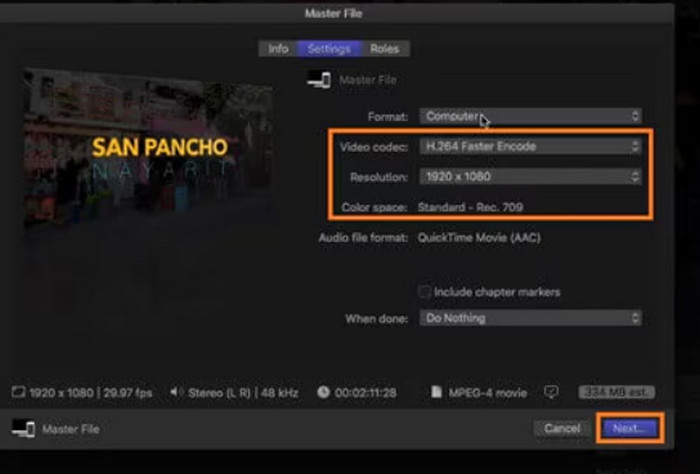
مرحله ۷. در بخش Save As نام فایل دلخواه را وارد کنید. سپس پوشهی مقصد را تنظیم کرده و روی Save کلیک کنید.
با این حال، باید توجه داشت که Final Cut Pro یک ابزار جهانی نیست. برخی از کاربران گزارش دادهاند که اگرچه ویدیوها را با فرمت MP4 خروجی گرفتهاند، اما هنگام پخش آنها در پلتفرمهای دیگر هنوز با مشکلات سازگاری مواجه میشوند یا حتی در پخش آنها ناموفق هستند.
این مشکل اغلب به دلیل استفاده از برخی کدکهای ویدیویی خاص ایجاد میشود و برخی از پخشکنندهها یا پلتفرمها با قابلیت رمزگشایی مطابقت ندارند؛ همچنین ممکن است به دلیل تنظیمات نادرست خروجی باشد. عیبیابی منبع مشکل به صورت تک تک، زمانبر و پیچیده است.
قسمت ۴. تبدیل به MP4 پس از خروجی گرفتن از Final Cut Pro
بنابراین، ما یک راه حل صرفه جویی در زمان را توصیه میکنیم: ابتدا فایل ویدیویی را از Final Cut Pro خروجی بگیرید و سپس از نرمافزار تبدیل فرمت ویدیویی شخص ثالث حرفهای برای تبدیل آن به فرمت استاندارد MP4 استفاده کنید تا از مشکلات سازگاری جلوگیری شود.
ما FVC Video Converter Ultimate را بهعنوان یک دستیار عالی برای تبدیل فرمت ویدئو توصیه میکنیم. این برنامه از بیش از ۱۰۰۰ فرمت پشتیبانی میکند و فرایند تبدیل در آن انعطافپذیر است. علاوه بر فرمتهای رایجی مانند MP4، MOV، MKV و غیره، میتوانید خروجی ویدئوی خود را با پارامترهای ویژه و مناسب پلتفرمهایی مانند یوتیوب، اینستاگرام یا دستگاههای همراهی مانند آیفون و سامسونگ تنظیم کنید.
سرعت تبدیل در FVC Video Converter Ultimate بسیار بالا است و با استفاده از فناوری پیشرفتهی شتابدهی سختافزاری، وظیفهی تبدیل ویدئوهای Final Cut Pro را با سرعت ۳۰ برابر بهطور کارآمد انجام میدهد. علاوه بر این، FVC Video Converter Ultimate یک ابزار کامل ویرایش ویدئوی MP4 نیز هست. در مقایسه با Final Cut Pro، رابط کاربری آن سادهتر و شهودیتر است؛ بنابراین حتی اگر در ویرایش ویدئو تازهکار باشید، میتوانید بهراحتی ویدئوها را ویرایش، چرخش، فشردهسازی، بهبود و غیره انجام دهید.
دانلود رایگانبرای ویندوز 7 یا بالاتردانلود امن
دانلود رایگانبرای MacOS 10.7 یا بالاتردانلود امن
در اینجا نحوه تبدیل ویدیوهای Final Cut Pro به MP4 با استفاده از FVC Video Converter Ultimate آورده شده است.
مرحله ۱. FVC Video Converter Ultimate را روی رایانهی خود دانلود و نصب کنید. روی Add Files کلیک کنید و ویدئویی را که میخواهید تبدیل کنید، بارگذاری کنید.

مرحله ۲. به تب Convert All to بروید. فهرست کشویی را باز کرده و Video > MP4 را انتخاب کنید.

مرحله ۳. به رابط اصلی برگردید. روی Convert All کلیک کنید.

بخش 5. سوالات متداول در مورد خروجی گرفتن MP4 در Final Cut Pro
آیا Final Cut Pro میتواند فایلهای MP4 را باز کند؟
بله. فاینال کات پرو و MP4 سازگار هستند. با این حال، اگر فایل ویدیویی شما با کدکی که با این برنامه سازگار نیست، داشته باشید، ممکن است باعث شود ویدیو باز نشود.
برای فاینال کات پرو، MOV بهتر است یا MP4؟
فرمت MOV با Final Cut Pro سازگارتر است. MOV همچنین نسبت به MP4 با سیستمهای اپل سازگاری بیشتری دارد. با این حال، اگر بهدنبال روشی راحت برای کار با ویدئوها در پلتفرمهای دیگر هستید، همچنان توصیه میشود MOV را به MP4 تبدیل کنید. محدودهی سازگاری MP4 بسیار گستردهتر است.
چرا فاینال کات پرو از آیمووی بهتر است؟
ویژگیهای ویرایش iMovie از نظر جلوههای موجود همگی محدود هستند. اگر به دنبال پردازش ویدیوی حرفهایتری هستید، Final Cut Pro انتخاب بهتری است.
نتیجه
اگرچه خروجی گرفتن MP4 در Final Cut Pro ممکن است و ما مراحل دقیق انجام آن را ارائه کردهایم، گاهی MP4 خروجی شامل کُدکهای ویدئویی است که با سایر پلتفرمها سازگار نیستند. در این صورت، توصیه میکنیم از یک ابزار تخصصیتر برای تبدیل فرمت استفاده کنید. فرقی نمیکند از Final Cut Pro به چه فرمتی خروجی بگیرید، FVC Video Converter Ultimate میتواند آن را بهراحتی به فرمت استاندارد MP4 تبدیل کند و مشکل سازگاری را بهطور کامل برطرف سازد. علاوه بر این، خود FVC Video Converter Ultimate یک ویرایشگر ویدئوی همهکاره است، بنابراین میتوانید در همان پلتفرم، ویدئوهای خود را ایجاد، ویرایش و تبدیل کنید.
-
 نحوه حذف واترمارک از ویدیو با استفاده از Final Cut Pro [راهنمای کامل]
 آیا با واترمارک روی ویدیوها مشکلی دارید؟ دیگر نگفتیم، زیرا ما آموزشی در مورد نحوه حذف واترمارک از ویدیو با استفاده از Final Cut Pro ارائه کردیم.
-
 8 بهترین تقویت کننده ویدئو هوش مصنوعی: نرم افزار و ابزار پیشرفته
 با بهترین ابزارها و نرم افزارهای تقویت کننده های ویدئویی هوش مصنوعی در اینترنت، به بالاترین وضوح، کاهش نویز، تثبیت حرکت و دقت رنگ دست یابید.
-
 چگونه فایلهای MOV را به راحتی فشرده کنیم: 6 انتخاب رایگان برای شما
 برای فشردهسازی فایلهای MOV، میتوانید به ۶ گزینه موجود در این مقاله، شامل ۳ نرمافزار دسکتاپ و ۳ پلتفرم آنلاین، مراجعه کنید. ما در اینجا نحوه استفاده از آنها را به شما نشان خواهیم داد.
