


 Video Converter Ultimate
 ضبط صفحه
 تعمیر ویدیو
نحوه فشرده سازی فایل های SVG: دستیابی به خروجی کیفیت بدون افت
SVG یا Scalable Vector Graphics یک فرمت تصویری منحصر به فرد است که تصاویر را از طریق فرمول های ریاضی بر اساس نقاط و خطوط دقیق آنها در یک شبکه ذخیره می کند. این کاملاً با JPEG ها که فایل های شطرنجی مبتنی بر پیکسل هستند مخالف است. علاوه بر این، این نوع فایل به دلیل مقیاس پذیری و اندازه فایل قابل اجرا، معمولا برای طراحی وب و گرافیک استفاده می شود.
با این حال، امروزه کاربران معمولاً این فایل را برای بهبود زمان بارگذاری و عملکرد فشرده میکنند. بنابراین اگر به دنبال یک ابزار فشردهسازی برای فایلهای SVG خود هستید، در صفحهی درستی قرار گرفتهاید. در این مقاله با بهترین ابزارهای فشردهسازی SVG و نحوه استفاده مؤثر از آنها آشنا میشوید تا تصاویرتان را بدون کاهش کیفیت بهینه کنید.

بخش 1: فشرده سازی SVG در حداقل اندازه بدون افت کیفیت واضح آنلاین
اگر میخواهید فایلهای SVG خود را به کمترین حجم ممکن و بدون افت محسوس کیفیت بهصورت آنلاین فشرده کنید، بهترین ابزاری که میتوانید از آن استفاده کنید FVC Free Image Compressor است. این ابزار کاملاً رایگان است و در مقایسه با سایر ابزارهای فشردهساز که خدمات رایگان ارائه میدهند، یک استثنا محسوب میشود؛ زیرا فایلهای تصویری را فشرده میکند در حالی که کیفیت آنها را حفظ مینماید.
مرحله 1. ابتدا باید به وبسایت رسمی این ابزار مراجعه کنید.
مرحله 2. وقتی وارد رابط اصلی شدید، باید روی دکمه Upload Images کلیک کنید تا عکسهایی را که میخواهید فشرده شوند وارد کنید.

مرحله 3. صبر کنید تا فرایند تبدیل کامل شود. پس از آن، نوار وضعیتی را میبینید که نشان میدهد کار تمام شده است. حالا برای ذخیره تصویرتان روی Download کلیک کنید.

بهترین چیز در مورد این ابزار فشرده سازی SVG این است که پس از آپلود فشرده سازی خودکار را انجام می دهد. علاوه بر این، ویژگی پردازش دسته ای آن به کاربران اجازه می دهد تا حداکثر 40 فایل تصویر را به طور همزمان فشرده کنند. این برای کسانی که دسته ای از فایل های SVG دارند که نیاز به فشرده سازی دارند مفید است. همچنین، این فایل ها به سرعت و به طور خودکار به حداکثر 5 مگابایت کاهش می یابند تا عملکرد بارگذاری هنگام استفاده از آنها تضمین شود. در نهایت، به غیر از فایلهای SVG، میتوانید سایر فرمتهای فایل تصویری مانند JPEG، PNG و GIF را فشرده کنید.
قسمت 2: فشرده سازی SVG با نرم افزار حرفه ای - Adobe Illustrator
اگر نرم افزار حرفه ای برای فشرده سازی فایل های SVG می خواهید، Adobe Illustrator بهترین انتخاب خواهد بود. این نرم افزار به خاطر قابلیت های طراحی گرافیکی پیشرفته اش شناخته شده است. با این حال، همچنین قادر به بهینه سازی و کاهش اندازه فایل فایل SVG شما با حفظ کیفیت بالا است.
در اینجا مراحل نحوه فشرده سازی فایل های SVG در هنگام استفاده از Adobe Illustrator آورده شده است:
مرحله 1. در برنامه Adobe Illustrator، با رفتن به تب File و کلیک روی دکمه Open فایل SVG را باز کنید.
وقتی روی رابط اصلی هستید، دوباره به تب File بروید و روی دکمه Save As کلیک کنید یا برای ذخیره سند خود کلیدهای Shift-Control-S را فشار دهید.
مرحله 2. حالا برای نوع فایل، گزینه Adobe Illustrator (.Ai) را انتخاب کنید، نامی برای سند خود قرار دهید و سپس روی Save کلیک کنید.
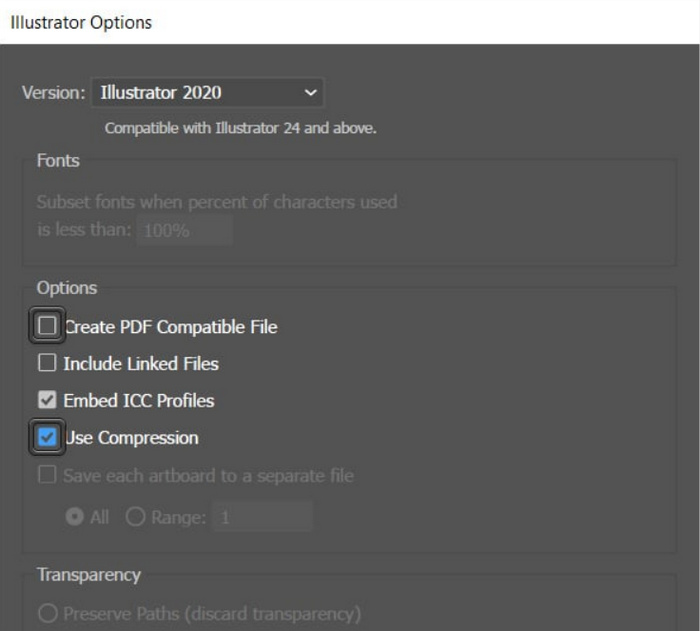
مرحله 3. اکنون تیک گزینه Create PDF Compatible File را بردارید و مطمئن شوید گزینه Use Compression علامتدار است. پس از انجام این کار، فقط روی OK کلیک کنید تا فایل با حجم کاهشیافته ذخیره شود.
در اینجا همچنین میتوانید از این ابزار برای خروجی گرفتن SVG به JPG یا PNG مورد نیاز خود استفاده کنید.
هنگامی که کاربران در حال ایجاد پروژه های فایل SVG در برنامه Adobe Illustrator هستند، می توانند از این روش استفاده کنند. این برنامه قابلیتی دارد که به کاربران اجازه می دهد فایل را قبل از ذخیره مستقیماً فشرده کنند. با این حال، این ابزار فشردهسازی SVG معمولی شما نیست که تبدیل دستهای را برای دستهای از فایلهای SVG ارائه میدهد و نرخ فشردهسازی خودکار دارد، اما باز هم، زمانی که از این برنامه استفاده میکنید، میتوانید به راحتی و به سرعت این نوع فایلها را فشرده کنید. کوچکترین اندازه فایل ممکن با حفظ یکپارچگی کیفیت آنها.
قسمت 3: فشرده سازی SVG با سرعت سریع
اگر به دنبال یک ابزار فشردهسازی SVG با سرعت بالا هستید، ممکن است Compress-Or-Die گزینهی مناسبی برای شما باشد. این یک ابزار آنلاین فشردهساز تصویر است که نه تنها حجم تصاویر شما را کاهش میدهد، بلکه آنها را تحلیل و ترمیم نیز میکند. علاوه بر این، این ابزار فایلهای SVG را تا حد امکان به حجم کوچکتری فشرده میکند در حالی که کیفیت را در بالاترین حد ممکن حفظ مینماید.
مرحله 1. ابتدا با کلیک روی دکمه Select File فایل SVG را وارد کنید. علاوه بر این، میتوانید از قابلیت Drag & Drop استفاده کنید یا فقط نشانی اینترنتی (URL) را بچسبانید.
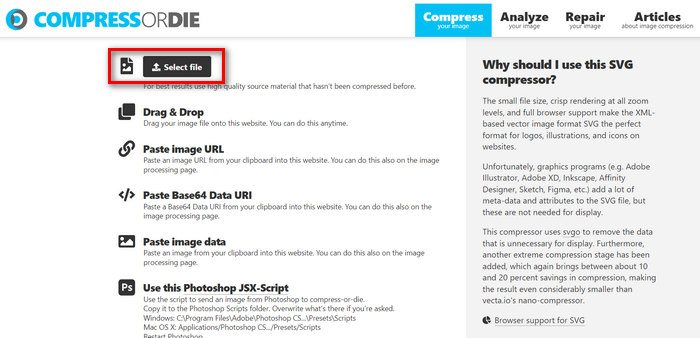
مرحله 2. به محض اینکه فایل SVG خود را انتخاب کردید، به صورت خودکار آن را فشرده میکند.
مرحله 3. پس از فشردهسازی، حجم جدید فایل SVG خود را مشاهده خواهید کرد. حالا برای ذخیره آن، فقط روی دکمه Download کلیک کنید.
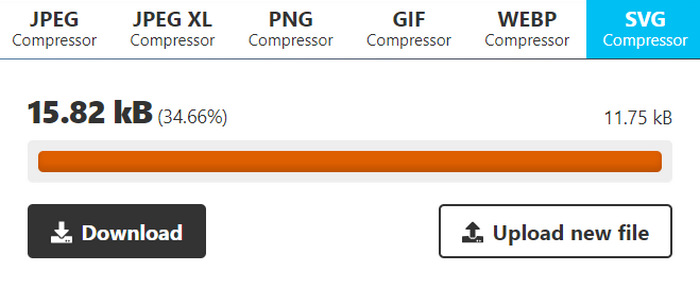
این ابزار هنگام فشرده سازی فایل های SVG راحتی و انعطاف پذیری را ارائه می دهد. کاربران می توانند تنظیمات فشرده سازی را برای سطوح مختلف بهینه سازی سفارشی کنند و تصاویر اصلی و فشرده را با هم مقایسه کنند. با این حال، عدم پشتیبانی از فشرده سازی دسته ای تصویر، کارایی را برای کاربرانی که چندین تصویر را به طور همزمان مدیریت می کنند، محدود می کند. سرعت فشرده سازی بسته به عواملی مانند اندازه و پیچیدگی تصویر متفاوت است. به طور کلی، در حالی که در وظایف فشرده سازی فردی برتر است، ممکن است برای کاربرانی که به قابلیت های پردازش دسته ای نیاز دارند، مطلوب نباشد.
بخش 4: سوالات متداول در مورد فشرده سازی SVG
آیا می توانید اندازه فایل های SVG را برای کریکات تغییر دهید؟
بله. فایل های SVG گرافیک های برداری مقیاس پذیر هستند، به این معنی که می توان اندازه آنها را بدون از دست دادن کیفیت تغییر داد. این آنها را برای استفاده با ماشین های برش مانند کریکات ایده آل می کند، زیرا می توانید اندازه طرح را طوری تغییر دهید که کاملاً متناسب با پروژه خود باشد.
آیا SVG ها با تغییر اندازه کیفیت خود را از دست می دهند؟
خیر. SVG ها با تغییر اندازه کیفیت خود را از دست نمی دهند. برخلاف سایر فرمتهای تصویر مانند JPEG یا PNG که با تغییر اندازه میتوانند پیکسلی شوند، فایلهای SVG کیفیت خود را حفظ میکنند، زیرا بر اساس فرمولهای ریاضی هستند و نه شبکهای ثابت از پیکسلها.
چگونه یک SVG قابل تغییر اندازه بسازیم؟
ایجاد یک SVG قابل تغییر اندازه شامل طراحی گرافیک با استفاده از نرمافزارهای برداری مانند Adobe Illustrator است. هنگام ذخیره فایل، فقط مطمئن شوید که آن را با فرمت SVG ذخیره میکنید. این فرمت باعث میشود گرافیک بدون افت کیفیت بزرگنمایی یا کوچکنمایی شود و آن را برای کاربردها و دستگاههای مختلف قابل تغییر اندازه میکند. روشهای بیشتر برای تبدیل تصاویر به SVG را اینجا بررسی کنید.
نتیجه
خوب، حالا میتوانید با استفاده از ۳ ابزار مختلف و بر اساس نیاز خود، فایلهای SVG را فشرده کنید. هر کدام مجموعهای متفاوت از قابلیتهای منحصربهفرد را ارائه میدهند تا مطابق سلیقه و نیازهای شما باشند. به یاد داشته باشید، کاهش حجم فایلهای SVG نه تنها عملکرد را بهبود میبخشد، بلکه به بهینهسازی مصرف پهنای باند، افزایش سرعت بارگذاری و تضمین تجربه کاربری روانتر نیز کمک میکند. بنابراین این ابزارها را بررسی کنید، با قابلیتهای آنها آزمایش انجام دهید و راهحلی را بیابید که بهترین تناسب را با جریان کاری شما دارد. همین حالا فشردهسازی را شروع کنید!
-
 راه های برتر و آسان برای تبدیل HEIC به SVG
 این مبدل های HEIC به SVG به شما کمک می کنند تا HEIC را به راحتی به SVG تبدیل کنید. این مقاله را بخوانید تا بهترین و رایگان ابزارهای آنلاین را بشناسید.
-
 روش های بدون دردسر در مورد نحوه تبدیل SVG به فرمت JPG
 بهترین راه برای تبدیل SVG به JPG را پیدا می کنید؟ این پست چند آموزش مطمئن را ارائه می دهد که می توانید امتحان کنید. شما همچنین تبدیل SVG به JPG را برای خود کشف خواهید کرد.
-
 راه های پیشرو در مورد نحوه تبدیل JPG به SVG [حل شده]
 در این پست، داده هایی را که نمی توانید از دست بدهید در مورد بهترین راه های تبدیل JPG به SVG دریافت خواهید کرد. برای استفاده از مبدلهای JPG به SVG، پست را بخوانید.
