


 Video Converter Ultimate
 ضبط صفحه
 تعمیر ویدیو
چگونه صدای MP3 را برای کیفیت بهتر صدا افزایش دهیم
هنگام گوش دادن به یک فایل MP3، مهم است که شدت صدای بهتری داشته باشیم که آنقدر بلند باشد که بتوانیم همهچیز را بهطور شفاف بشنویم. این موضوع به شکلی اساسی باعث میشود محتوایی را همانطور که در نظر گرفته شده تجربه کنیم، بدون اینکه برای شنیدن کلمات یا ظرایف موسیقی فشار بیاوریم. سطح صدای پایین میتواند از لذت بردن از موسیقی، پادکستها، کتابهای صوتی یا هر محتوای صوتی دیگری بکاهد. اما نگران نباشید! چندین روش مؤثر برای افزایش حجم صدای MP3 وجود دارد که در عین حال میتوانند کیفیت صدای آنها را حفظ کرده یا حتی بهبود دهند. این راهنمای جامع، شما را با ۴ روش آشنا میکند تا به صدای بهتر در فایلهای MP3 خود برسید. بیایید شروع کنیم!

قسمت 1: افزایش صدای MP3 بدون افت با یک تقویت کننده صدای حرفه ای
اگر بهدنبال یک تقویتکننده صدای حرفهای هستید که بتواند حجم صدای MP3 را بدون افت کیفیت افزایش دهد، بهترین ابزار برای شما Video Converter Ultimate منتخب FVC است. این ابزار، یک مبدل معمولی نیست؛ زیرا با قابلیتهای مختلفی همراه شده و یکی از آنها توانایی افزایش حرفهای حجم صدای MP3 است. این ابزار تقویت صدا کاربری بسیار سادهای دارد. تنها کافی است فایل صوتی را وارد کنید و سپس با یک حرکت اسلایدر میتوانید بهراحتی حجم صدای فایل صوتی خود را تغییر دهید.
مرحله 1. برنامه Video Converter Ultimate را دانلود و روی دستگاه خود نصب کنید.
دانلود رایگانبرای ویندوز 7 یا بالاتردانلود امن
دانلود رایگانبرای MacOS 10.7 یا بالاتردانلود امن
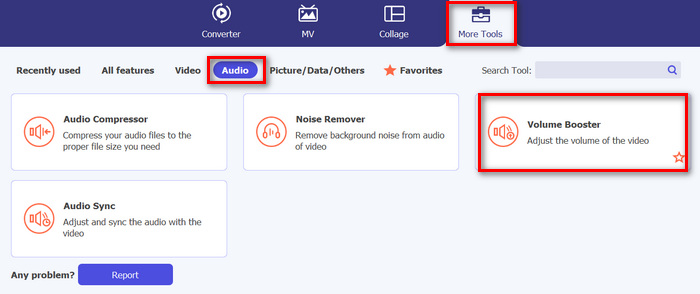
پس از اتمام نصب، آن را اجرا کرده و به تب Toolbox بروید؛ از آنجا بهدنبال Volume Booster بگردید و روی آن کلیک کنید.
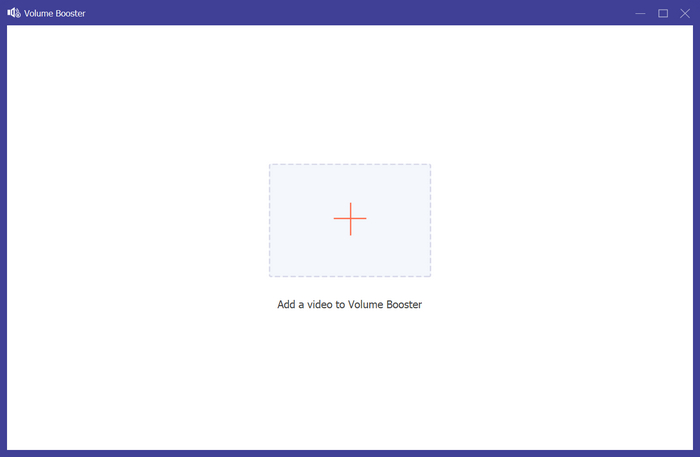
مرحله 2. برای وارد کردن فایل MP3، روی دکمه Add a Video to Volume Booster کلیک کنید.
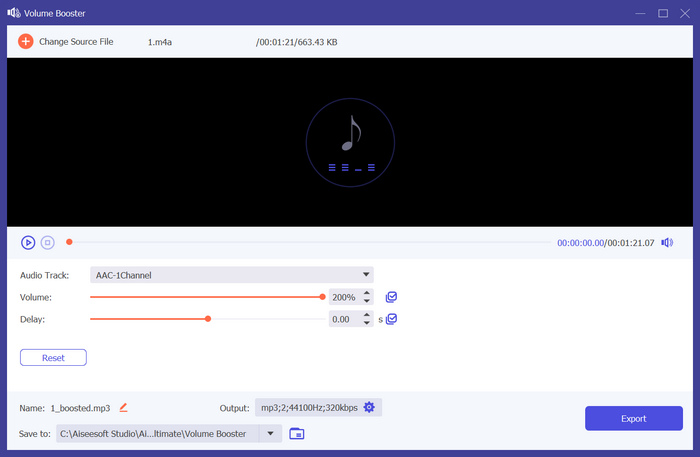
مرحله 3. پس از آن، برای افزایش حجم صدای MP3 فایل صوتی، نوار موجود در بخش حجم صدا را به سمت راست بکشید یا درصد حجم صدای دلخواه خود را بهصورت عددی وارد کنید. این ابزار میتواند حجم صدای شما را تا 200% افزایش دهد.
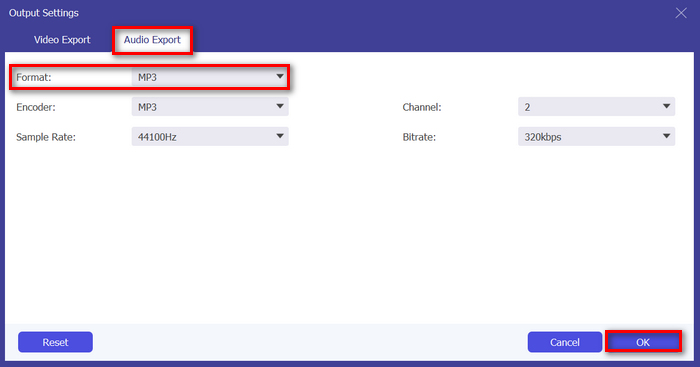
مرحله 4. پس از اتمام، روی آیکون چرخدنده (Gear) در پایین کلیک کنید تا به Output Setting دسترسی پیدا کنید. تب Audio Format را انتخاب کنید و در منوی فرمت، قالب صوتی دلخواه خود را برگزینید و روی OK کلیک کنید.
مرحله 5. در پایان، برای ذخیره فایل صوتی روی دکمه Export کلیک کنید.
اگر میخواهید اطلاعات متادیتای MP3 را ویرایش کنید، میتوانید برای این کار نیز به بخش Toolbox بروید.
Video Converter Ultimate در واقع آرزوی نهایی همه است. چه کسی فکرش را میکرد که یک ابزار همه کاره برای نیازهای صوتی و تصویری شما داشته باشد؟ با پشتیبانی از فرمت های صوتی مختلف، برای مدیریت فایل های رسانه ای مختلف عالی است. رابط کاربر پسند و بسیار بصری آن را برای مبتدیان در دسترس و آسان می کند و توانایی آن در افزایش حجم MP3 بدون افت کیفیت نتایج حرفه ای را تضمین می کند. به طور کلی، اگر به دنبال خروجی حرفه ای و بدون ضرر در افزایش حجم فایل های MP3 خود هستید، این ابزار ایده آل است.
قسمت 2: افزایش حجم MP3 در Premiere Pro
اگر از Adobe Premiere Pro در دستگاه خود استفاده می کنید یا می دانید چگونه از آن استفاده کنید؟ خبر خوب این است که جدای از ویژگی های قدرتمند ویرایش ویدیو، می توانید از این نرم افزار برای افزایش حجم MP3 به راحتی استفاده کنید.
برای این کار مراحل زیر را دنبال کنید:
مرحله 1. ابتدا با استفاده از Selection Tool کلیپ صوتیای را که میخواهید حجم صدای آن را افزایش دهید، انتخاب کنید.
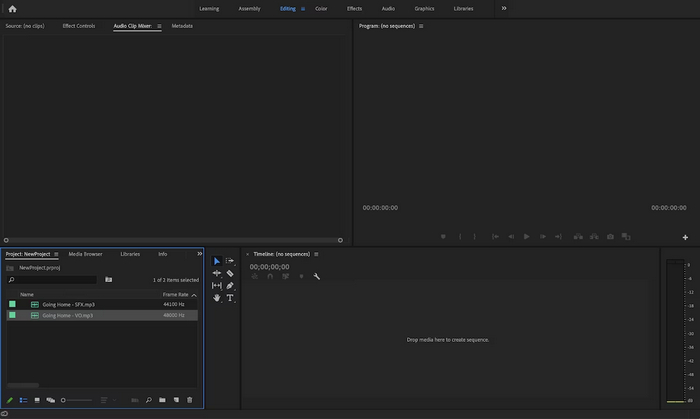
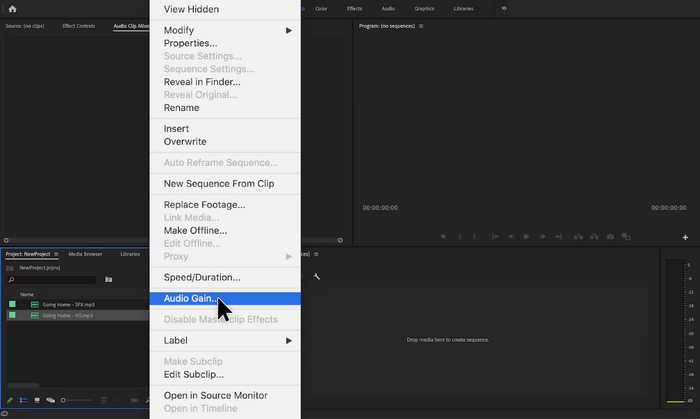
مرحله 2. روی ترک صوتی راستکلیک کنید و سپس در منوی ظاهرشده گزینه Audio Gain را انتخاب کنید.
مرحله 3. اکنون برای افزایش حجم صدای خود، در کادر Audio Gain مقدار dB را با یک عدد مثبت تنظیم کنید.
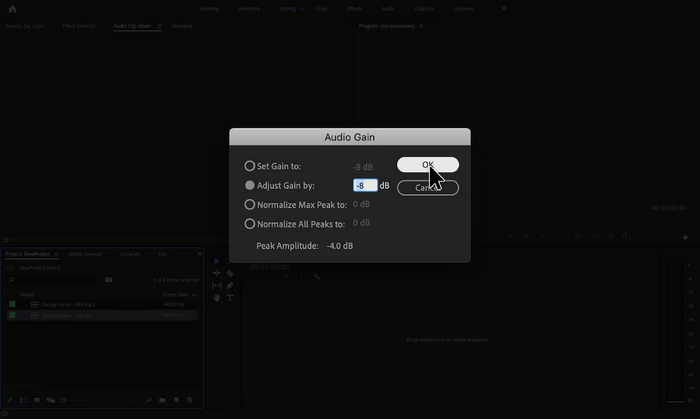
مرحله 4. پس از اتمام، فقط روی OK کلیک کنید.
Adobe Premiere Pro در واقع یک ابزار قدرتمند است زیرا، فراتر از ویرایش، می تواند برای کاربرانی که از آن برای افزایش حجم MP3 به راحتی استفاده می کنند، بسیار مفید باشد. این فرآیند ساده و سریع است و به کاربران اجازه میدهد تا سطح صدا را تنها با چند کلیک تنظیم کنند و نرمافزار تنظیمات با کیفیت بالا را تضمین میکند و وضوح اصلی صدا را حفظ میکند. علاوه بر این، برای کسانی که قبلاً از Premiere Pro برای ویرایش ویدیو استفاده می کنند، مدیریت صدا در همان پلتفرم راحت است. با این حال، برخی از نقاط ضعف وجود دارد. این نرم افزار می تواند طاقت فرسا باشد و ممکن است منحنی های یادگیری را برای مبتدیان تحمیل کند و برای آنها کاربر پسندتر شود. همچنین به اشتراک نیاز دارد که می تواند برای کسانی که فقط برای کارهای ساده به آن نیاز دارند پرهزینه باشد.
قسمت 3: افزایش حجم MP3 با Audacity
Audacity یک نرمافزار صوتی رایگان بین پلتفرمی است که کاربران را قادر میسازد تا فایلهای صوتی را ضبط، ویرایش و دستکاری کنند، از جمله افزایش حجم فایلهای MP3. این ویژگی به ویژه برای افزایش وضوح صدا و اطمینان از سطح صدای ثابت در رسانه های مختلف مفید است.
برای استفاده از این ابزار مراحل زیر را دنبال کنید:
مرحله 1. در رابط اصلی ابزار، به منوی File بروید و برای وارد کردن فایل MP3 موردنظر جهت افزایش حجم صدا، گزینه Audio را انتخاب کنید.
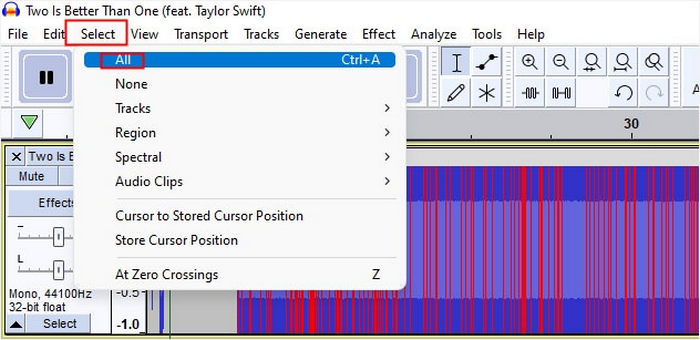
مرحله 2. بعد از آن، به تب Select بروید و روی All کلیک کنید تا صوتی را که میخواهید ویرایش کنید، انتخاب شود.
مرحله 3. اکنون برای تنظیم حجم صدا، به منوی Effect بروید و گزینه Amplify یا Normalize را انتخاب کنید. سپس تنظیمات افکت را تغییر دهید. از اینجا میتوانید با وارد کردن یا تغییر دادن مقدار دسیبل به یک مقدار مثبت، حجم صدا را افزایش دهید.
اگر ترکهای صوتی بیشتری برای پردازش دارید و میخواهید چندین فایل صوتی را با هم ترکیب کنید، فقط آنها را برای ویرایش بیشتر در تایملاین قرار دهید.
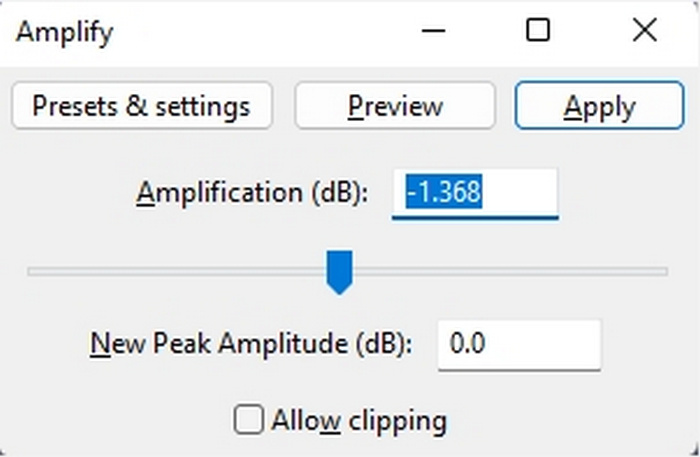
مرحله 4. اگر میخواهید بشنوید که آیا حجم صدا تغییر کرده است یا نه، میتوانید پیشنمایش بگیرید و زمانی که نتیجه مناسب بود، روی OK کلیک کنید.
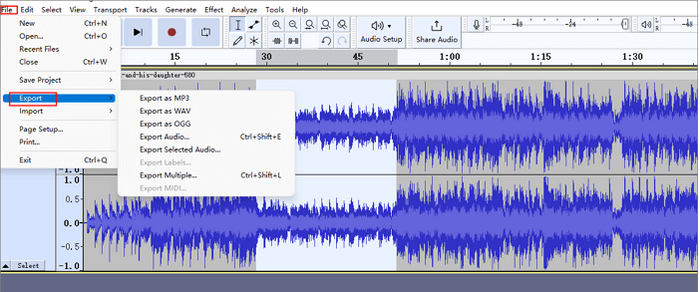
مرحله 5. در نهایت، برای ذخیره فایل، به Export بروید و فایل را بهصورت MP3 خروجی بگیرید.
به طور خلاصه، Audacity یک راه حل عالی و مقرون به صرفه برای افزایش حجم MP3 و انجام کارهای مختلف ویرایش صدا است. با این حال، محدودیتهایی وجود دارد که باید در نظر گرفت، مانند رابط کاربری آن ممکن است چالشهایی را به کاربران جدید تحمیل کند، به خصوص در پیمایش همه ویژگیها. علاوه بر این، برخی از ویژگی ها و قابلیت های پیشرفته موجود در نرم افزارهای حرفه ای ویرایش صدا را ندارد. با وجود این ها، این ابزار همچنان یک ابزار قدرتمند و ارزشمند برای بسیاری از نیازهای ویرایش صدا است.
قسمت 4: افزایش حجم MP3 به صورت آنلاین
MP3Louder یک ابزار آنلاین رایگان است که به کاربران اجازه می دهد تا حجم MP3 را مستقیماً در وب افزایش دهند. این قابلیت تنظیم سطح صدای فایل های MP3 را فراهم می کند و به طور موثر آنها را تقویت می کند تا آنها را بلندتر کند.
برای استفاده از این ابزار مراحل زیر را دنبال کنید:
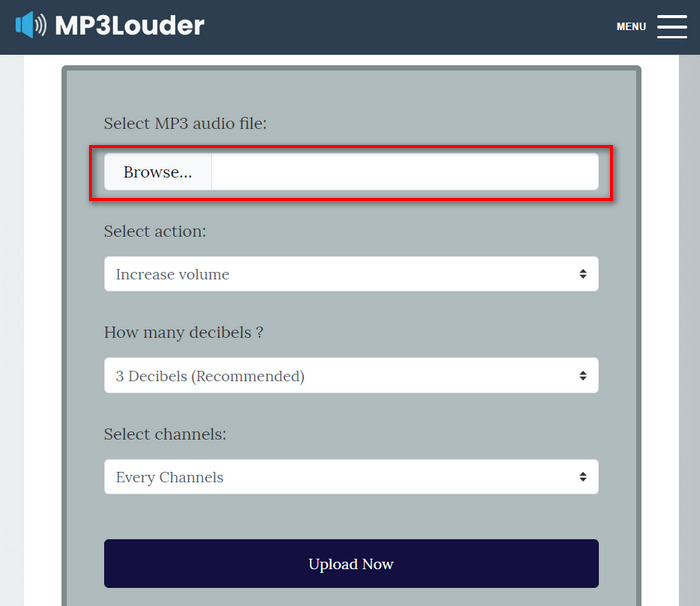
مرحله 1. در رابط وب MP3Louder، روی Browser کلیک کنید تا فایل صوتیای را که میخواهید حجم آن را افزایش دهید، وارد کنید.
مرحله 2. سپس، در منوی Select Action، گزینه Increase Volume را انتخاب کنید.
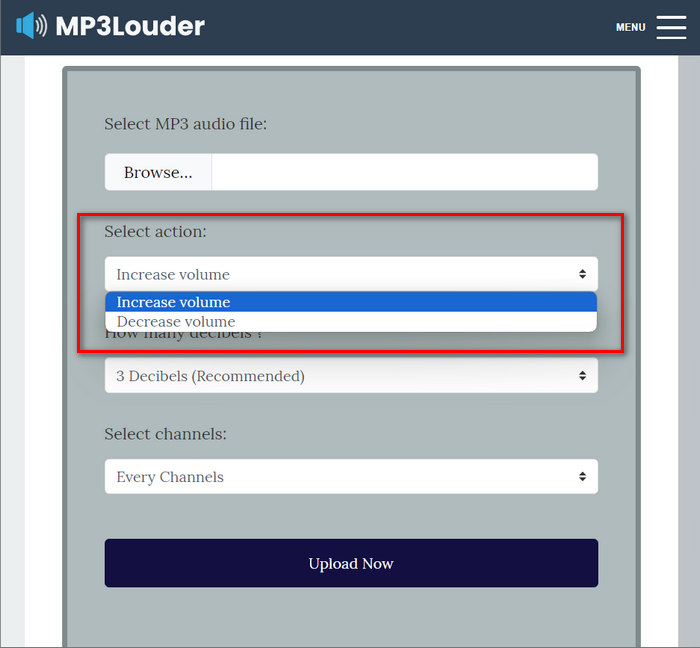
مرحله 3. همچنین، در منوی How Many Decibel، مقدار موردنیاز خود را برگزینید. میتوانید بین 1 تا 50 دسیبل انتخاب کنید.
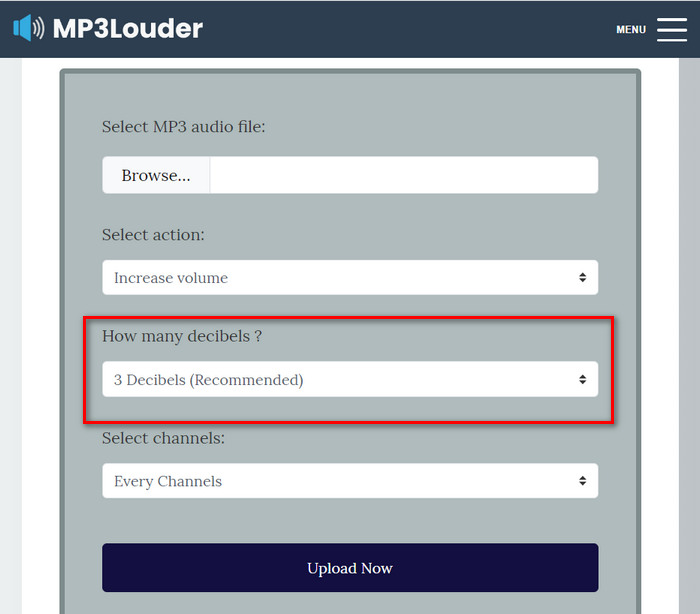
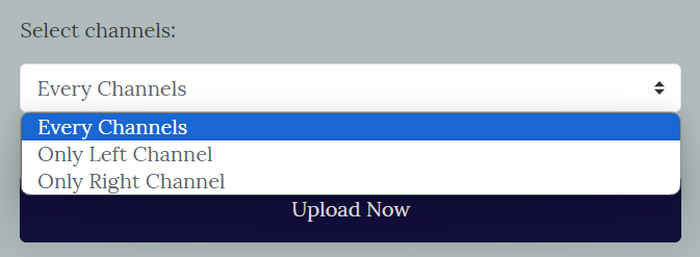
مرحله 4. در منوی Select Channel، گزینه دلخواه خود را انتخاب کنید. میتوانید Every channel، Left channel یا Right channel را برگزینید.
مرحله 5. در پایان، روی Upload کلیک کنید تا فرایند آغاز شود. پس از اتمام، میتوانید فایل را دانلود کنید.
MP3Louder به عنوان یک راه حل آنلاین راحت برای کاربرانی که به دنبال افزایش حجم فایل های صوتی MP3 خود هستند ظاهر می شود. رابط ساده آن امکان وارد کردن آسان فایل های صوتی را می دهد و گزینه تنظیم سطح صدا با افزایش دسی بل قابل تنظیم انعطاف پذیری را فراهم می کند. با این حال، این ابزار ممکن است فاقد عملکردهای پیشرفته و دقت موجود در نرم افزارهای حرفه ای ویرایش صدا باشد. با این وجود، MP3Louder به عنوان یک ابزار عملی برای افزایش آسان حجم MP3، به ویژه برای کاربرانی که به دنبال راه حل آنلاین رایگان و در دسترس هستند، عمل می کند.
قسمت 5: مقایسه 4 روش برای افزایش صدای MP3
| تقویت کننده صدا MP3 | سیستم عامل پشتیبانی شده (OS) | کیفیت صدا | راحتی در استفاده | ویژگی های اضافی |
| Video Converter Ultimate | ویندوز و MacOS | بالا | آسان | تنظیمات خروجی قابل تنظیم، که در آن کاربران می توانند فرمت صدا، میزان بیت و نرخ نمونه را تغییر دهند. |
| Premier Pro | ویندوز و MacOS | بالا | در حد متوسط | کنترل فیدر و میکسر کلیپ. |
| غم و اندوه | ویندوز، MacOS و لینوکس | بالا | در حد متوسط | کاهش نویز. |
| MP3 بلندتر | مبتنی بر وب | در حد متوسط | آسان | هیچ ویژگی دیگری وجود ندارد. |
بخش 6: سوالات متداول در مورد افزایش حجم MP3
بهترین تقویت کننده حجم چیست؟
بهترین تقویت کننده حجم به نیازها و ترجیحات خاص شما بستگی دارد. ابزاری مانند Video Converter Ultimate بهبودهای صوتی مختلفی را فراتر از افزایش صدا ارائه می دهد. این بهترین روش برای افزایش حجم MP3، سازگاری با فرمت های مختلف و تنظیمات خروجی قابل تنظیم است.
آیا می توانم حجم 200% را در VLC دریافت کنم؟
بله. پخش کننده رسانه VLC به کاربران اجازه می دهد تا صدا را تا 200% افزایش دهند. فقط کافی است نوار لغزنده صدا را در VLC تنظیم کنید یا از کنترل های صدا در دستگاه خود برای افزایش صدا استفاده کنید.
محدودیت صدا در پخش کننده MP3 چقدر است؟
حداکثر محدودیت پیشفرض حجم صدا در یک پخشکننده MP3 برابر با ۸۵ دسیبل است.
نتیجه
در مجموع، نیاز به افزایش حجم صدای MP3 به نیازهای گوناگون کاربر بستگی دارد. اما در هر صورت، ابزارها و روشهای مختلفی برای حل این مشکل وجود دارد. چه بهدنبال سهولت استفاده، سازگاری با قالبهای مختلف، یا تنظیمات خروجی قابل شخصیسازی باشید، ابزاری را انتخاب کنید که بیش از همه با ترجیحات شما همخوانی دارد. با وجود گزینههایی مانند Video Converter Ultimate، Premier Pro، Audacity و MP3Louder، پیدا کردن راهحل مناسب تنها به اندازه یک کلیک فاصله دارد. امروز حجم صدای MP3 خود را افزایش دهید و از تجربههای صوتی شفافتر و بلندتر لذت ببرید.
-
 راهنمای نحوه افزودن آلبوم هنری به MP3 Effortlessy در Breze
 آیا می خواهید بدانید چگونه می توان آلبوم هنری را به MP3 اضافه کرد؟ اگر چنین است، جزئیات کامل و آموزش ویرایش آلبوم هنری را در فایل خود بخوانید.
-
 5 برش MP3 برای برش آسان هر صدا [به روز رسانی 2025]
 آیا برای برش صدا به کاتر MP3 نیاز دارید؟ در این صورت، این مقاله را بخوانید زیرا ما ابزارهایی را برای برش آسان صدا ارائه می دهیم.
-
 آموزش عملی نحوه تبدیل فیلم ها به فرمت MP3
 در تبدیل ویدیوها به MP3 مشکل دارید؟ سپس، باید به این نوشتن تکیه کنید زیرا ما بررسی می کنیم که کدام مبدل بهترین تبدیل را ارائه می دهد.
