


 Video Converter Ultimate
 ضبط صفحه
 تعمیر ویدیو
3 روش برای ترکیب آسان فایل های WMA [آفلاین و آنلاین[
ادغام چندین فایل WMA میتواند برای ایجاد ترکهای صوتی بدون وقفه ضروری باشد، بهویژه اگر بخواهید یک ترک صوتی پیوسته بسازید. با این حال، چالش اصلی خودِ فرایند نیست، بلکه پیدا کردن ابزارها و روشهای کارآمد و کاربرپسند برای ادغام این فایلهاست. بر همین اساس، در این مقاله ۳ روش سادهشده برای کمک به شما جهت ترکیب فایلهای WMA هم به صورت آفلاین و هم آنلاین آماده کردهایم. فرقی نمیکند استفاده از نرمافزار روی رایانه را ترجیح دهید یا راحتی پلتفرمهای آنلاین را؛ این روشها نیازها و سطح راحتی فنی متفاوتی را پوشش میدهند و اطمینان میدهند که بتوانید فایلهای صوتی خود را بدون دردسر و بهآسانی ادغام کنید.
منتظر چی هستی؟ به خواندن ادامه دهید.

قسمت 1: ترکیب فایلهای WMA در رایانه با کیفیت بالا [سریع و آسان[
سریعترین و آسانترین راه برای ترکیب فایلهای WMA استفاده از نرمافزار منتخب FVC یعنی Video Converter Ultimate است. این ابزار ادغام فایلهای WMA را آنقدر ساده میکند که حتی مبتدیان نیز فرایند را سرراست و کارآمد خواهند یافت. علاوه بر این، کیفیت خروجی فایل WMA ادغامشده بسیار بالاست، زیرا این ابزار از الگوریتمهای پیشرفته پردازش صدا استفاده میکند که وفاداری صدای اصلی را حفظ میکنند.
مرحله 1. ابتدا باید نرمافزار Video Converter Ultimate را روی دستگاه خود نصب کنید.
دانلود رایگانبرای ویندوز 7 یا بالاتردانلود امن
دانلود رایگانبرای MacOS 10.7 یا بالاتردانلود امن
مرحله 2. پس از آن، با کلیک روی دکمه Add Files چندین فایل WMA را وارد (Import) کنید.
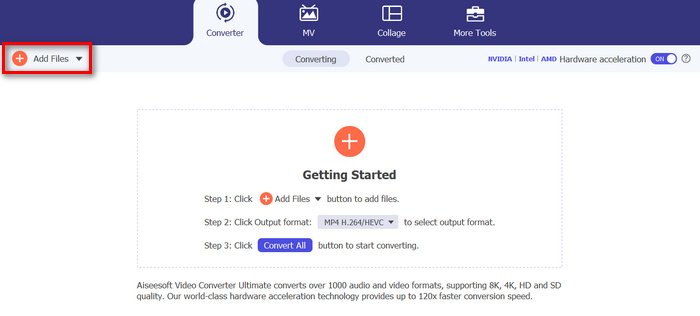
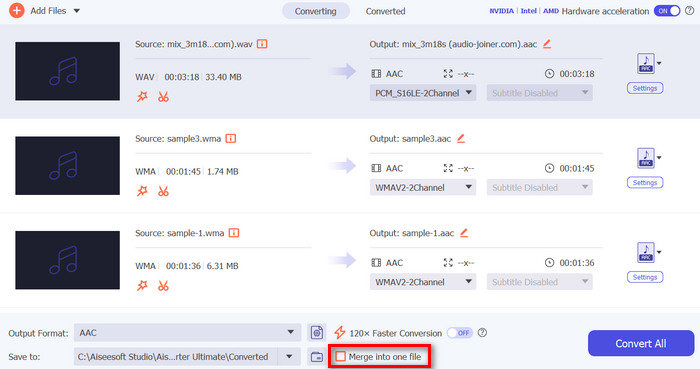
مرحله 3. اکنون در یک پنجره جدید، دکمه Merge All را در سمت چپ خواهید دید. برای ترکیب فایلهای WMA روی آن کلیک کنید.
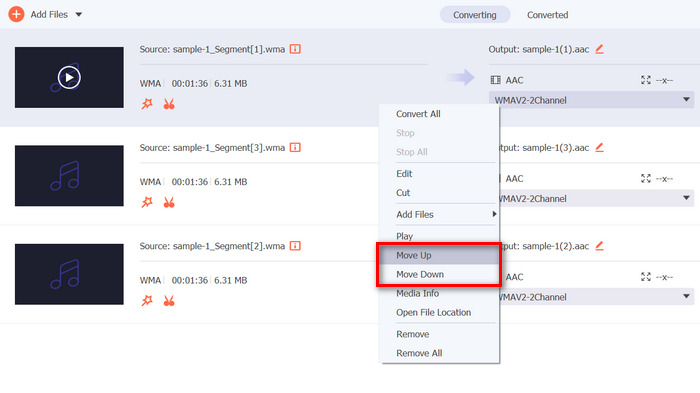
مرحله 4. در همین حین، اگر میخواهید قبل از ادغام، ترتیب فایلهای WMA را تغییر دهید، کافی است روی ترک موردنظر راستکلیک کرده و گزینه Move up یا Move down را انتخاب کنید.
مرحله 5. پس از اتمام کار، روی Save کلیک کنید و صدای خود را پیشنمایش کنید.
مرحله 6. در نهایت، برای خروجی گرفتن از فایلهای WMA ترکیبشده، روی دکمه Convert All کلیک کنید.
همین! آسان پیزی، درست است؟ همچنین، جدای از این موارد، از برخی از ویژگی های داخلی آن لذت خواهید برد، به خصوص زمانی که نیاز به ویرایش فایل های WMA خود قبل از ادغام آنها دارید، مانند برش، برش، و تنظیم پارامترهای صوتی. بنابراین، در مقایسه با سایر ابزارهایی که می توانند فایل های WMA را نیز ادغام کنند، با این ابزار، می توانید قبل از ادغام واقعی، آنها را بیشتر تقویت کنید.
قسمت 2: فایل های WMA را به صورت آنلاین ترکیب کنید
در همین حال، زمانی که می خواهید فایل های WMA را به صورت آنلاین ترکیب کنید، می توانید از ابزار Apps123 استفاده کنید. این ابزار آنلاین یک راه راحت و بدون دردسر برای ادغام فایل های صوتی شما بدون دانلود یا نصب نرم افزار فراهم می کند. بهترین چیز در این مورد این است که می توانید مستقیماً فایل های WMA خود را ادغام کنید، که به شما کمک می کند به راحتی ابزار را پیمایش کنید و از تجربه برخی پیچیدگی ها در هنگام استفاده از آن جلوگیری کنید.
مرحله 1. در رابط اصلی آنها، روی Audio Tools کلیک کرده و Audio Joiner را انتخاب کنید.
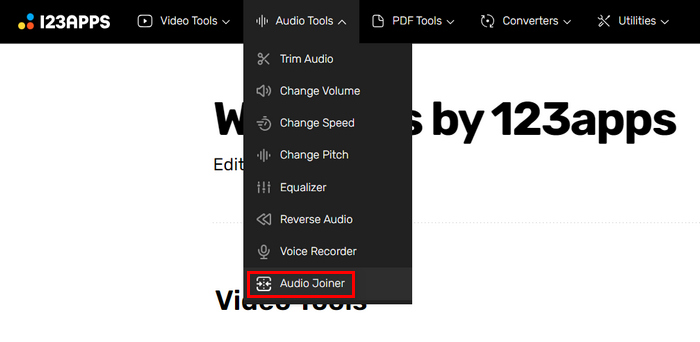
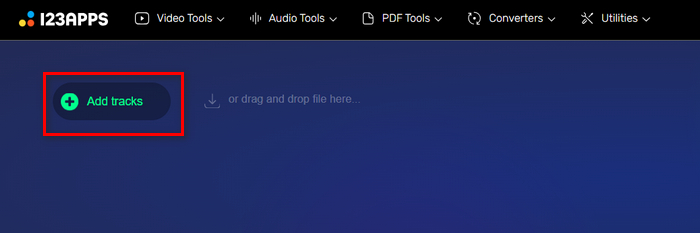
مرحله 2. سپس روی دکمه Add Tracks کلیک کنید تا فایلهای WMA موردنظر برای ادغام را وارد کنید.
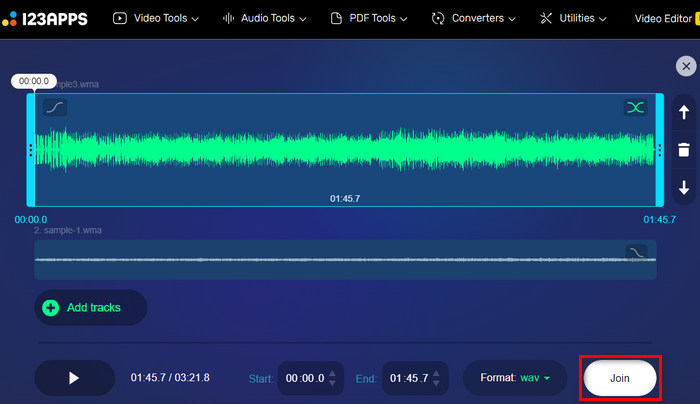
مرحله 3. پس از وارد کردن تمام فایلهای WMA که میخواهید ادغام کنید، روی دکمه Join کلیک کنید.
مرحله 4. در نهایت، برای ذخیره فایل، روی دکمه Download کلیک کنید.
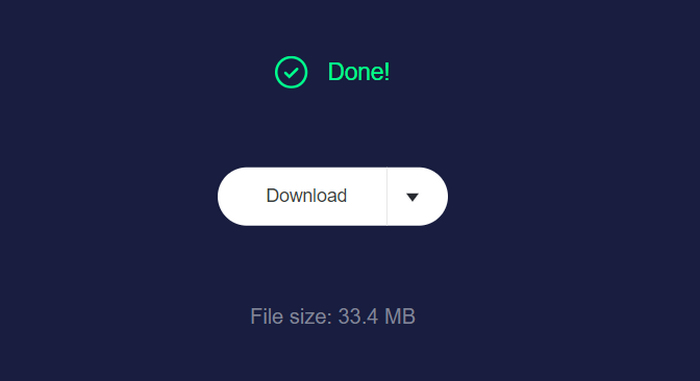
این ابزار در ترکیب فایلهای WMA واقعاً عالی عمل میکند. با این حال، فاقد قابلیت پیشنمایش است؛ قابلیتی که میتواند برای بررسی فایل خروجی پیش از دانلود مفید باشد. برای پیشنمایش باید آن را با یک پخشکننده WMA روی رایانه خود باز کنید.
قسمت 3: فایل های WMA را در تلفن خود ترکیب کنید
اگر به دنبال ترکیب فایل های WMA با استفاده از تلفن خود هستید، WavePad بهترین ابزار برای این کار است. این برنامه کاربرپسند به شما امکان می دهد به راحتی چندین فایل WMA را در یک مسیر یکپارچه ادغام کنید. به سادگی فایل های خود را بکشید و رها کنید، آنها را در صورت نیاز مرتب کنید و صدای ترکیبی را ذخیره کنید. ویژگی های ویرایش قدرتمند WavePad و پشتیبانی از فرمت های مختلف، آن را به گزینه ای همه کاره برای ادغام سریع و کارآمد صدا در حال حرکت تبدیل می کند. WavePad که برای iOS و Android در دسترس است، نتایج با کیفیت بالا را مستقیماً از دستگاه تلفن همراه شما تضمین می کند.
مرحله 1. ابتدا باید WavePad را روی گوشی خود دانلود و نصب کنید.
مرحله 2. ابزار را باز کنید، روی دکمه Open کلیک کرده و فایلهای WMA موردنظر برای ادغام را وارد کنید.
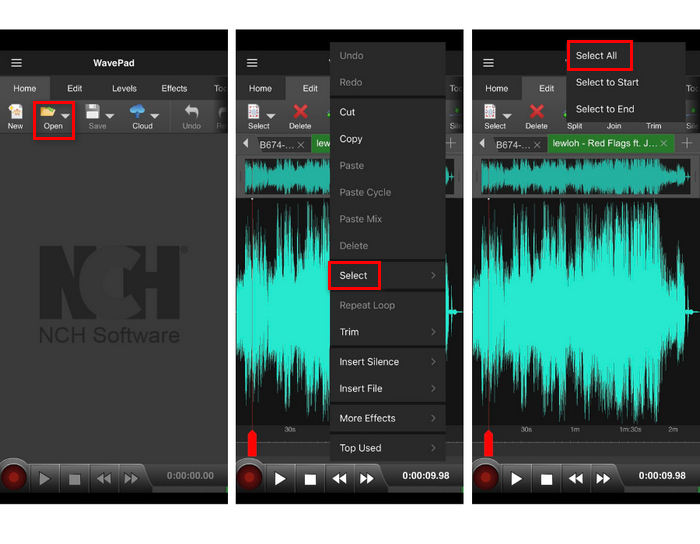
مرحله 3. سپس، برای انتخاب فایلهایی که میخواهید ادغام کنید، ترک را طولانی لمس کرده، روی Select کلیک کنید و گزینه Select All را برگزینید.
مرحله 4. اکنون به تب Edit بروید، روی Join کلیک کرده و Batch Join را انتخاب کنید.
این ابزار یک ویرایشگر صوتی است و میتوانید از ویرایشگر فراداده (Metadata Editor) آن برای تغییر اطلاعات متای صوتی بهراحتی استفاده کنید.
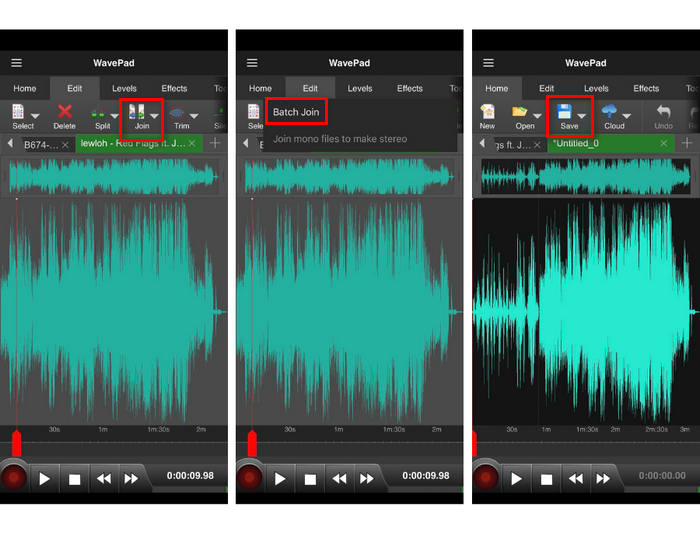
مرحله 5. در نهایت، برای ذخیره فایلهای WMA ادغامشده، روی دکمه Save کلیک کنید.
با WavePad، ترکیب فایلهای WMA روی گوشی شما ساده و کارآمد است. ویژگی های ویرایش قدرتمند و پشتیبانی از فرمت های مختلف آن را به ابزاری همه کاره برای ادغام صدا در حال حرکت تبدیل می کند. با این حال، طیف گستردهای از ویژگیهای WavePad میتواند برای مبتدیان طاقتفرسا باشد و برای کسانی که با ویرایش پیشرفته صدا آشنا نیستند، کاربر پسندتر باشد.
بخش 4: سوالات متداول در مورد ترکیب فایل های WMA
فایل WMA چیست؟
WMA یا فایل صوتی Windows Media یک محفظه فایل صوتی است که می تواند کیفیتی برابر با MP3 با نرخ فشرده سازی بالاتر داشته باشد. این فرمت اغلب برای پخش موسیقی استفاده می شود و به بهترین وجه توسط Windows Media Player باز می شود.
آیا فایل های WMA بدون اتلاف هستند؟
فایل های WMA می توانند با اتلاف یا بدون اتلاف باشند. فرمت استاندارد WMA دارای تلفات است، به این معنی که برخی از داده های صوتی برای کاهش اندازه فایل دور ریخته می شوند، که می تواند باعث کاهش حداقل کیفیت صدا شود. با این حال، یک فرمت بدون اتلاف WMA نیز وجود دارد که کیفیت صدای اصلی را بدون از دست دادن داده حفظ میکند، هرچند که منجر به حجم فایلهای بزرگتر میشود.
بهترین وصال WMA چیست؟
بهترین وصال WMA به نیازها و پلت فرم مورد نظر شما بستگی دارد. برای استفاده در دسکتاپ، Video Converter Ultimate به دلیل الگوریتم های پردازش صوتی پیشرفته و رابط کاربر پسند آن بسیار توصیه می شود. اگر ترجیح می دهید فایل های WMA را به صورت آنلاین ادغام کنید، Apps123 برای شما مناسب است زیرا راه حلی راحت و بدون نیاز به دانلود ارائه می دهد. برای کاربران تلفن همراه، WavePad یک انتخاب عالی است که ویژگیهای ویرایش قدرتمند و پشتیبانی از فرمتهای صوتی متعدد را ارائه میکند، اگرچه ممکن است برای مبتدیان پیچیده باشد.
آیا می توانم فایل های WMA را قبل از ادغام آنها ویرایش کنم؟
بله. بسیاری از ابزارها به شما امکان می دهند فایل های WMA را قبل از ادغام آنها ویرایش کنید. به عنوان مثال، Video Converter Ultimate ویژگیهای داخلی مانند برش، برش و تنظیم پارامترهای صوتی را ارائه میدهد که به شما امکان میدهد فایلهای WMA خود را قبل از ادغام آنها بهبود ببخشید. به طور مشابه، WavePad قابلیت ویرایش گسترده ای را در دستگاه های تلفن همراه ارائه می دهد، اگرچه ویژگی های پیشرفته آن ممکن است برای مبتدیان کمی طاقت فرسا باشد.
نتیجه
با استفاده از ابزار مناسب، ترکیب فایلهای WMA بسیار ساده میشود. هر روش در این مقاله ادغام کارآمد و بدون وقفه را تضمین میکند و به نیازها و سطح راحتی فنی گوناگون پاسخ میدهد. روشی را انتخاب کنید که بیش از همه با جریان کاری شما سازگار است و بیدردسر شروع به ایجاد ترکهای صوتی پیوسته کنید.
-
 4 بهترین ضبط ویدئو AMV Windows/Mac رایانه (آنلاین و آفلاین)
 در مورد فایل های AMV بیشتر بیاموزید و با کاربردی ترین روش های ضبط فیلم در AMV و سایر فرمت های ویدیویی آشنا شوید.
-
 5 ضبط کننده MOV برتر برای رایانه های شخصی ویندوز و مک (بررسی عمیق)
 اگر نیاز دارید فیلم های MOV را در اندازه های کوچکتر که برای دستگاه های iOS سازگار هستند ضبط کنید ، خواندن مقاله را ادامه دهید.
-
 5 بهترین ضبط کننده صفحه WebM برای Windows/Mac: یک بررسی عمیق
 با مطالعه مقاله و آشنایی با برنامه های ضبط صفحه WebM که می توانید از آنها برای ضبط ویدئوهای WebM استفاده کنید ، درباره فایل های WebM Extension بیشتر بدانید.
