


 Video Converter Ultimate
 ضبط صفحه
 تعمیر ویدیو
نحوه فشرده سازی فایل های PDF برای ایمیل 3 روش موثر برای انتخاب
در واقع، ارسال فایلهای حجیم از طریق ایمیل میتواند دردسرساز باشد. حتی ممکن است برایتان مشکل ایجاد کند یا اصلاً تحویل داده نشود. همچنین بسیاری از سرویسهای ایمیل، اندازهٔ فایلهای پیوست را محدود میکنند، که با یک فایل PDF پیچیده بهراحتی میتوان از این حد فراتر رفت. این موضوع بهویژه دربارهٔ PDFهایی صادق است که تصاویر زیادی دارند یا اسناد طولانی هستند. برای حل این مشکل، بیشتر افراد به سرویسهای اشتراکگذاری فایل مثل Dropbox یا Google Drive روی میآورند. اما تقریباً یک ترفند کاربردی را فراموش میکنند و آن فشردهسازی فایل است. ابزارهای آنلاین رایگان زیادی هستند که میتوانند این کار را انجام دهند و بعضی از آنها بسیار محبوباند. اما چگونه یک PDF را برای ارسال ایمیل فشرده کنیم بهطور مؤثر؟ این همان چیزی است که با خواندن ادامهٔ مطلب در زیر یاد خواهید گرفت.

قسمت 1. بهترین اندازه PDF برای ایمیل چیست
در اینجا یک واقعیت وجود دارد: هیچ عدد جادویی برای اندازه PDF ایده آل برای ایمیل ها وجود ندارد. چیزی که باید مراقب آن باشید محدودیت پیوست پلت فرم ایمیل شما است. سرویسهای پرطرفدار ضمیمههایی را در حدود 20 مگابایت محدود میکنند، که دسترسی به آنها به طرز شگفتآوری آسان است، بهویژه با فایلهای PDF که حاوی تعداد زیادی تصاویر یا اسناد بسیار طولانی هستند. بنابراین، اگر PDF شما بزرگتر از حد مجاز 20 مگابایت باشد، احتمالاً ایمیل شما ارسال نخواهد شد و یک پیام خطا دریافت خواهید کرد. گفتنی است، به جای هدف گذاری برای اندازه خاص یا بهترین اندازه PDF برای ایمیل، بهتر است آن را ایمن بازی کنید و زیر 20 مگابایت نگه دارید. به این ترتیب، می توانید مطمئن باشید که با موفقیت پیوست و ارسال خواهد شد.
بخش 2. یک کلیک برای فشرده سازی فایل های PDF برای ایمیل
در اینجا یک راه عالی و سریع برای فشردهسازی فایلهای ایمیلی وجود دارد. آماده شوید تا این ابزار رایگان به نام FVC Free PDF Compressor را تجربه کنید؛ ابزاری که میتواند فایلهای PDF حجیم شما را بدون بههمریختگی، کوچک کند. از آنجایی که اکثر سرویسهای ایمیل فقط پیوستهایی در حدود 20 مگابایت را میپذیرند، PDFهایی که حاوی تصویر یا متن زیاد هستند بهراحتی به این حد میرسند. این فشردهساز میتواند فایل PDF شما را بسیار کوچکتر کند، حتی تا زیر 100 کیلوبایت! لازم نیست بابت اینکه چگونه برای ایمیل PDFها را بهطور چشمگیری کوچک میکند نگران باشید، زیرا همچنان کیفیت فایلها را حفظ میکند. در واقع، احتمالاً حتی تفاوتی میان نسخهٔ اصلی و نسخهٔ فشردهشده متوجه نخواهید شد.
علاوه بر این، استفاده از این ابزار شگفتانگیز فوقالعاده آسان است و هر کسی با هر سطح تخصص میتواند از آن استفاده کند. تنها کاری که باید انجام دهید این است که فایل PDF را در برنامه بکشید و رها کنید و به طور خودکار آن را کوچک می کند. سپس، تنها با یک کلیک، می توانید PDF کوچکتر را در رایانه خود ذخیره کنید. به این ترتیب، می توانید به سرعت PDF را به اندازه ایمیل به صورت آنلاین به اندازه ای فشرده کنید که برای ارسال ایمیل یا آپلود همه آن بدون هیچ گونه واترمارکی در سند نهایی مناسب است. برای درک بهتر فرآیند آن، دستورالعمل های دقیق زیر را ببینید.
مرحله 1. در صفحهٔ اصلی برنامه، روی زبانهٔ Add PDF File کلیک کنید و فایل PDF موردنیاز برای فشردهسازی را انتخاب کنید.
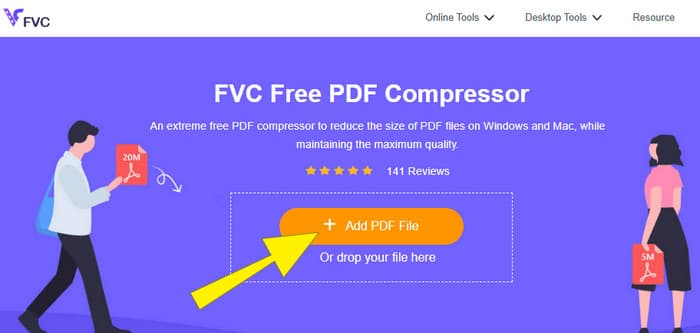
مرحله 2. همزمان با آپلود شدن فایل PDF، ابزار کار فشردهسازی آن را نیز انجام میدهد.
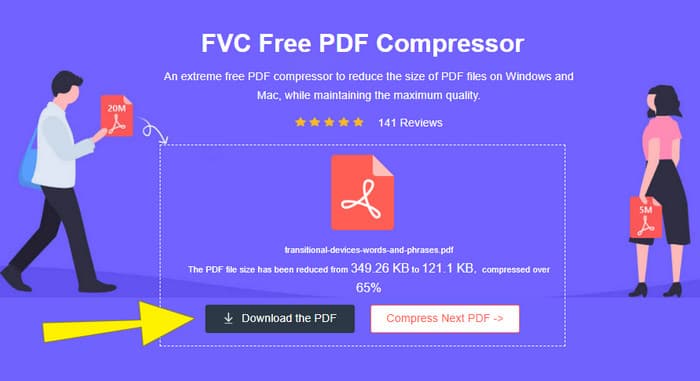
مرحله 3. پس از اتمام، روی دکمهٔ Download the PDF کلیک کنید.
بخش 3. فشرده سازی فایل های PDF برای ایمیل با ویژگی های ویرایش
اگر ابزاری را ترجیح میدهید که همراه با امکانات ویرایشی باشد، در این صورت Adobe Acrobat همان چیزی است که برای این کار نیاز دارید. Adobe Acrobat برنامهای است که برای ایجاد، ویرایش و مدیریت فایلهای PDF شناخته میشود. این برنامه شبیه یک جعبهابزار قدرتمند است که بهطور ویژه برای کار با PDF طراحی شده است. یکی از قابلیتهای کاربردی آن فشردهسازی PDF است که میتوانید وقتی یک فایل PDF حجیم دارید که بهدلیل محدودیت حجم، در ایمیل جا نمیشود، از آن استفاده کنید. Adobe Acrobat که هم نسخهٔ آنلاین و هم نسخهٔ دسکتاپ دارد، میتواند به شما کمک کند فایلهای PDF بزرگ را برای ایمیل فشرده کنید بدون اینکه کیفیت آنها خیلی افت کند. این کار را به روشهای مختلف انجام میدهد؛ مثل کاهش اندازهٔ تصاویر داخل PDF یا حذف فونتهای غیرضروری. البته با شناختی که از Adobe و مجموعه نرمافزارهایش وجود دارد، نباید از اینکه منحنی یادگیری آن کمی سخت و شیبدار است تعجب کنید. بنابراین، در ادامه مراحلی آمده است که روند کار را برایتان آسانتر میکند.
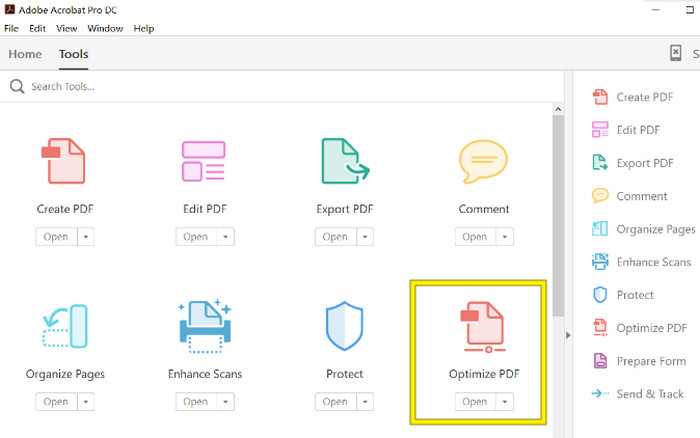
مرحله 1. Acrobat را اجرا کرده و فایل PDF موردنظر را باز کنید. برای این کار، به مسیر Tools-Optimize PDF-Open بروید.
مرحله 2. پس از باز کردن فایل PDF، در نوار ناوبری جدید، روی گزینهٔ Reduce File Size کلیک کنید. سپس، برای رسیدن به میزان فشردهسازی و بهینهسازی دلخواه، تنظیمات ویرایشی ارائهشده را اعمال یا تنظیم کنید.
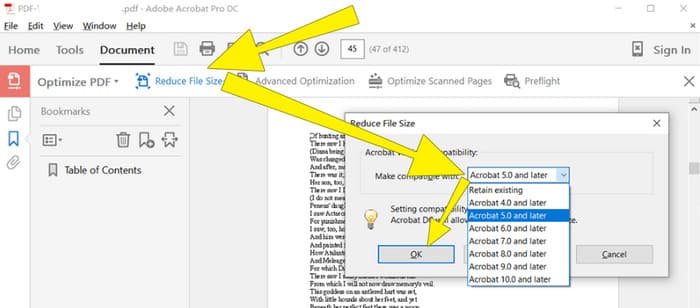
مرحله 3. بعد از آن، فایل PDF فشردهشده را ذخیره کنید.
قسمت 4. فشرده سازی فایل های PDF برای ایمیل با تبدیل
میخواهید یک ترفند جدید برای فشردهسازی PDF جهت ارسال از طریق ایمیل یاد بگیرید؟ بیایید فایل را به JPG تبدیل کنیم. این ترفند تبدیل را میتوان با استفاده از PowerPoint بهخوبی انجام داد. PowerPoint برنامهای است که احتمالاً برای ساخت ارائهها از آن استفاده میکنید. یک نمایش اسلاید را تصور کنید که شامل متن، تصاویر و شاید حتی ویدیوهاست. PowerPoint به شما امکان میدهد این ارائهها را با اسلایدهای جداگانه بسازید که هنگام ارائه برای مخاطبان، بین آنها جابهجا میشوید. این ابزار در میان معلمان، دانشآموزان، افراد شاغل در کسبوکارها و هر کسی که میخواهد اطلاعات را بهصورت بصری به اشتراک بگذارد، محبوب است.
اکنون، قرار دادن یک PDF در ارائه پاورپوینت شما می تواند مفید باشد، اما ممکن است بصری ترین فرآیند نباشد. اما زمانی که این کار را انجام دهید، تولید یک فایل JPG کار آسانی خواهد بود. هر چند نگران نباشید! ما میتوانیم شما را به صورت گام به گام راهنمایی کنیم، که باید آن را دنبال کنید تا PDF خود در کمترین زمان جاسازی شود.
مرحله 1. PowerPoint را در رایانه اجرا کنید و اسلاید مناسبی را که میخواهید فایل PDF را در آن باز کنید، انتخاب کنید.
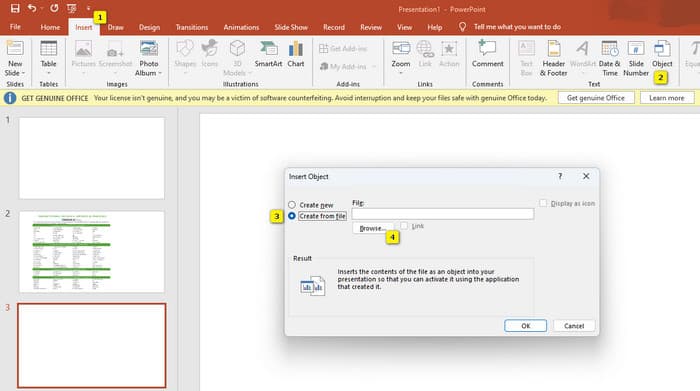
مرحله 2. اکنون به منوی زبانهٔ Insert بروید و از بخش Text بهدنبال گزینهٔ Object بگردید. روی این گزینه کلیک کنید تا پنجرهٔ جدیدی باز شود. در آن پنجره، گزینهٔ Create from File را که در سمت چپ رابط قرار دارد، فعال کنید. سپس روی دکمهٔ Browse کلیک کنید تا بتوانید فایل PDF را روی اسلاید وارد کنید.
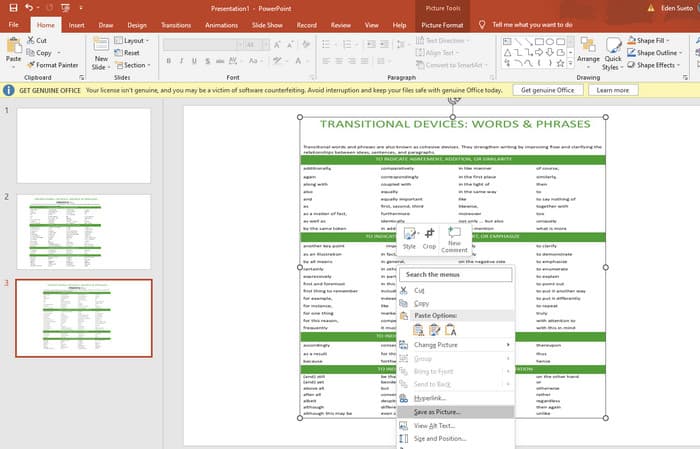
مرحله 3. پس از آپلود شدن فایل PDF، میتوانید آن را به JPG تبدیل کنید. برای این کار، روی PDF موجود در اسلاید راستکلیک کرده، گزینهٔ Save As Picture را انتخاب کنید و آن را با فرمت JPEG ذخیره کنید.
بخش 5. سوالات متداول در مورد PDF و فشرده سازی
با چه اندازه ای می توانید پیوست PDF را ایمیل کنید؟
این بستگی به ارائه دهنده ایمیل شما دارد، اما بیشتر فایل های پیوست را به حدود 20 مگابایت محدود می کنند.
بهترین کمپرسور PDF رایگان چیست؟
کمپرسورهای PDF رایگان در دسترس هستند، اما بهترین آنها همیشه به ترجیحات کاربران بستگی دارد. تاکنون، کمپرسور PDF رایگان FVC بهترین ابزار آنلاین رایگان توصیه شده است.
چگونه فایل های PDF را برای ایمیل زیپ کنیم؟
در واقع، فشرده سازی برای فایل های PDF کار می کند، زیرا آنها قبلاً فایل های فشرده شده اند.
نتیجه
این مقاله دربارهٔ بهترین روشها برای فشردهسازی فایلهای PDF برای ایمیل صحبت میکند. از این پس، تا زمانیکه PDFهای خود را بهدرستی و متناسب با محدودیت حجم فشرده کنید، میتوانید از ارسال روانتر و بهتر آنها از طریق ایمیل مطمئن باشید.
-
 3 بهترین راه حل برای حذف آسان واترمارک از ویدیوها
 آیا می خواهید واترمارک مزاحم روی ویدیو را حذف کنید؟ با این وبلاگ، می توانید ایده های مختلف در مورد حذف واترمارک روی یک ویدیو را بیاموزید.
-
 4 بهترین راه برای افزودن سریع واترمارک به هر ویدیویی
 اگر این مقاله را بخوانید، بیاموزید که چگونه به هر ویدئویی در ویندوز، مک، آنلاین، iOS و اندروید با مراحل دقیق اضافه کنیم.
-
 3 ساده ترین راه برای افزودن واترمارک به GIF آنلاین و آفلاین
 اگر به درستی از ابزار مناسب استفاده کنید، افزودن واترمارک به یک GIF می تواند به آسانی 1-2-3 باشد. ابزارهای موجود در بازار بیش از حد گسترده هستند، اما ما سه ابزاری را که میتوانید به آنها وابسته باشید، ارائه میکنیم.
