


 Video Converter Ultimate
 ضبط صفحه
 تعمیر ویدیو
4 روش موثر: چگونه اندازه فایل عکس را در آیفون کاهش دهیم
معمولاً وقتی با آیفون عکس میگیریم، لازم است آنها را مستقیماً در بعضی وبسایتها آپلود کنیم یا از طریق ایمیل و پلتفرمهای دیگر بفرستیم. اما عکسهای گرفتهشده با آیفون به خاطر کیفیت بالای دوربین پیشرفته آن، معمولاً حجم بالایی دارند. برای اینکه بتوانید حجم فایل عکسها در آیفون خود را کاهش دهید بدون اینکه کیفیت خیلی افت کند، در ادامه چهار روش مؤثر معرفی شده که باید آنها را امتحان کنید. ادامه مطلب را بخوانید تا همه را یاد بگیرید!

قسمت 1. کاهش حجم فایل عکس در آیفون در تنظیمات دوربین
سادهترین و سریعترین راه برای کم کردن حجم فایل عکس در آیفون، استفاده از اپلیکیشن تنظیمات (Settings) خود دستگاه است. با این روش، میتوانید فرمت همهی عکسهایی را که با دوربین آیفون میگیرید، انتخاب کنید. نکته این است که آیفونها معمولاً روی سازگارترین فرمت تنظیم شدهاند که در نتیجه، عکسها را با حجمهای بزرگ ذخیره میکند. اما اگر میخواهید در مصرف حافظه صرفهجویی کنید، باید تنظیمات فرمت دوربین را روی حالت بازدهی بالا (High Efficiency) قرار دهید و فرمت HEIC را غیرفعال کنید. این نوع تنظیم دوربین، کیفیت تصاویر را کاهش نمیدهد، اما فضای زیادی را در آیفون شما آزاد خواهد کرد.
در اینجا نحوه کاهش اندازه فایل در تنظیمات دوربین آمده است:
مرحله ۱. در آیفون خود به Settings بروید، گزینه Camera را پیدا کنید و سپس Formats را انتخاب کنید.
مرحله ۲. در بالای صفحه، گزینه High Efficiency را انتخاب کنید. این فرمت به شما امکان میدهد کوچکترین حجم عکس را بدون افت کیفیت داشته باشید.
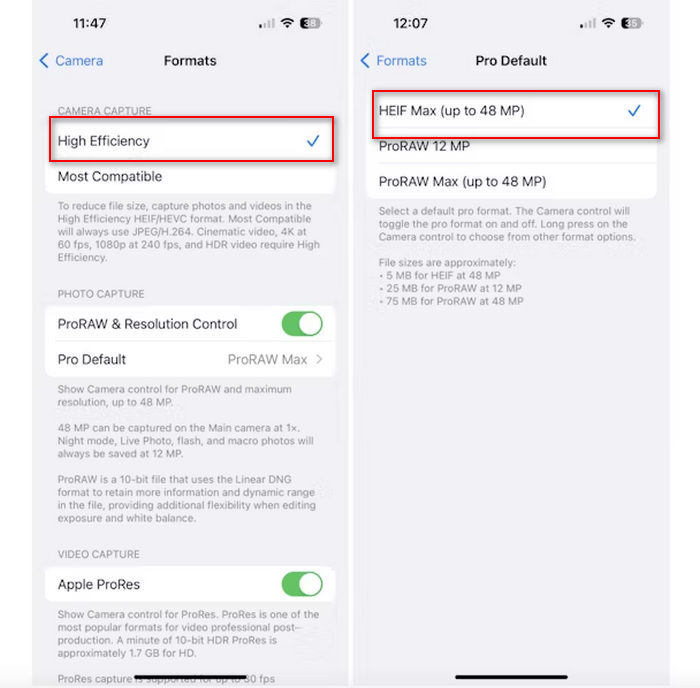
مرحله ۳. برای کوچکتر کردن بیشتر حجم فایلهای تصویری، روی Pro Default بزنید و گزینه HEIF Max up to 48 MP را انتخاب کنید. با این کار حجم عکسهای شما حدوداً تا ۵ مگابایت محدود میشود.
کاهش اندازه فایل در آیفون با تغییر تنظیمات دوربین ممکن است راه خوبی برای فشرده سازی تصاویر باشد. با این حال، زمانی که میخواهید تنظیمات دوربین را تغییر دهید، زمانی که میخواهید عکسهایی با کیفیت بالا که ممکن است حجم فایل بالایی داشته باشند نیز بگیرید، مدتی طول میکشد.
قسمت 2. فشرده سازی عکس ها در آیفون با برش
برش یک روش موثر برای کاهش اندازه تصویر در آیفون است زیرا بخش های غیر ضروری عکس را حذف می کند و در نتیجه اندازه کلی فایل را کاهش می دهد. وقتی عکسی را برش میدهید، اساساً قسمتهایی از تصویر را برش میدهید که به آنها نیاز ندارید، که نه تنها بر عناصر مهم تصویر تمرکز میکند، بلکه میزان دادههای موجود در فایل را نیز کاهش میدهد. این می تواند به ویژه برای صرفه جویی در فضای ذخیره سازی آیفون شما مفید باشد و اشتراک گذاری عکس ها در پلتفرم های مختلف را آسان تر کند.
در اینجا نحوه فشرده سازی عکس ها در آیفون خود با برش دادن آنها آورده شده است:
مرحله ۱. عکسی را که میخواهید حجمش را کم کنید در اپلیکیشن Photos باز کنید و روی Edit بزنید.
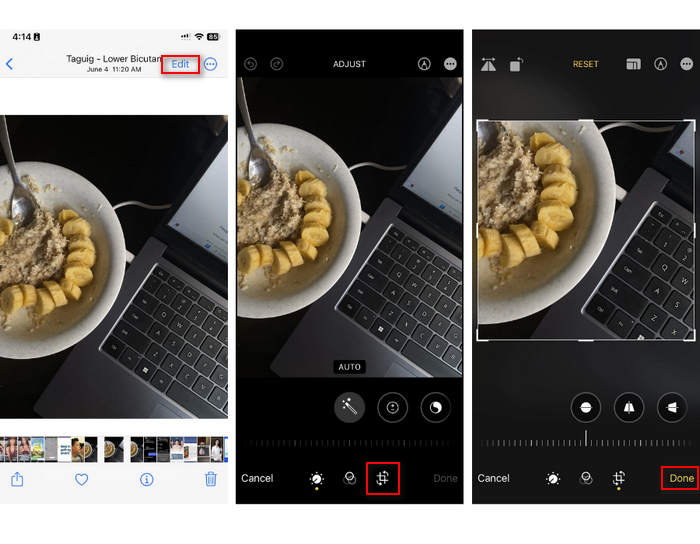
مرحله ۲. حالا روی دکمه Crop در پایین بزنید و قسمتهای ناخواسته عکس را برش دهید.
مرحله ۳. برش را طبق نیاز خود تنظیم کنید، سپس روی Done بزنید.
در حالی که این ممکن است اندازه فایل عکس را در آیفون کاهش دهد، این روش همیشه در همه زمان ها قابل اجرا نخواهد بود، بنابراین توصیه می شود به غیر از این، از ابزارهای دیگری برای فشرده سازی عکس ها در آیفون استفاده کنید.
قسمت 3. کاهش اندازه فایل عکس در آیفون از طریق برنامه رسانه های اجتماعی
واتساپ به کاربران اجازه میدهد روی آیفون خود حجم فایل عکسها را کاهش دهند. این برنامه گزینهای برای فشردهسازی تصویر به حجم کمتر قبل از ارسال ارائه میدهد که به صرفهجویی در فضای ذخیرهسازی و آسانتر شدن اشتراکگذاری عکسها کمک میکند.
در اینجا نحوه فشرده سازی عکس ها در آیفون خود با استفاده از WhatsApp آورده شده است:
مرحله ۱. در واتساپ، یک پیام متنی را باز کنید.
مرحله ۲. سپس روی آیکون عکس بزنید و عکسی را که میخواهید ارسال کنید، انتخاب کنید.
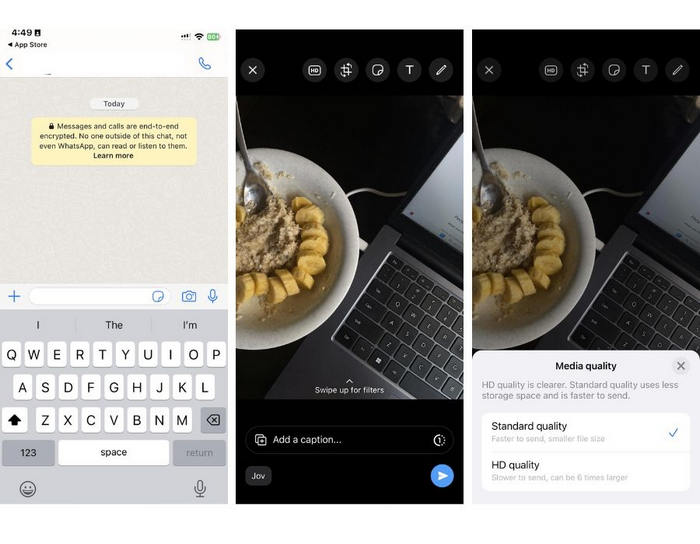
مرحله ۳. بعد از آن، روی HD بزنید تا با انتخاب کیفیت استاندارد برای عکس، حجم فایل را تنظیم کنید.
مرحله ۴. روی فلش بزنید تا پیام را ارسال کرده و آن را دانلود کنید.
این روش برای کسانی که واتس اپ را روی آیفون خود نصب کرده اند به شدت توصیه می شود. در حالی که این یک راه عالی برای کاهش اندازه فایل عکس در آیفون است، به طور قابل توجهی بر کیفیت عکس تأثیر می گذارد.
قسمت 4. فشرده سازی عکس ها در آیفون با ابزار آنلاین
در همین حال، اگر بهدنبال راهی مستقیم و بسیار ساده برای کاهش حجم فایل عکس در آیفون هستید، بهترین ابزاری که میتوانید استفاده کنید FVC Free Image Compressor است. کافی است این ابزار را آنلاین باز کنید، عکسی را که میخواهید فشرده کنید آپلود کنید و کار تمام است. علاوه بر این، با این ابزار میتوانید چندین عکس را مستقیماً از آیفون خود بارگذاری و بهطور قابلتوجهی فشرده کنید، بدون اینکه نسبت به روشهای دیگر ذکرشده در بالا، افت محسوسی در کیفیت آنها ایجاد شود.
در اینجا نحوه فشرده سازی عکس ها در آیفون خود با استفاده از کمپرسور تصویر رایگان FVC آورده شده است:
مرحله ۱. در مرورگر سافاری، FVC Free Image Compressor را جستجو کنید.
مرحله ۲. روی دکمه Upload Images بزنید تا عکسهایی را که میخواهید حجمشان را کاهش دهید، وارد کنید.
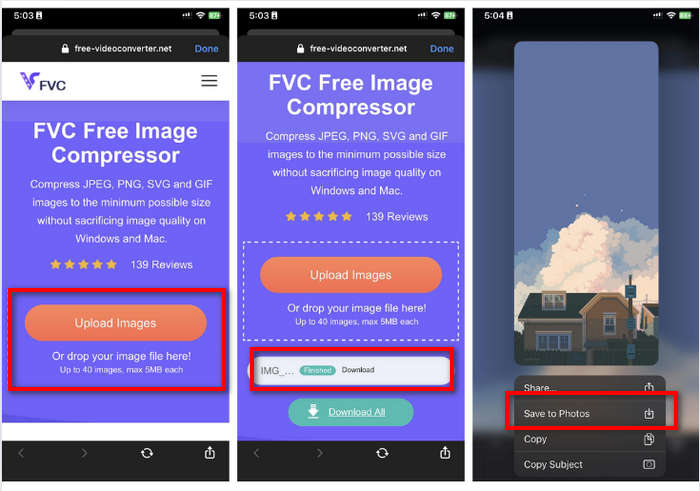
مرحله ۳. بعد از آن، این ابزار بهطور خودکار عکسهای شما را فشرده میکند. روی دکمه Download بزنید، روی عکس فشردهشده لمس طولانی انجام دهید و گزینه Save to Photos را انتخاب کنید.
با کمپرسور تصویر رایگان FVC، کاهش اندازه فایل عکس در آیفون را می توان به سرعت بدون از دست دادن کیفیت آن انجام داد. علاوه بر این، دسترسی و رابط کاربر پسند آن، آن را به ابزاری مناسب برای فشرده سازی عکس های کاربران آیفون تبدیل کرده است.
بخش 5. سوالات متداول در مورد کاهش اندازه فایل عکس در آیفون
چگونه می توانم حجم فایل JPEG را بدون از دست دادن وضوح کاهش دهم؟
به منظور کاهش اندازه یک JPEG بدون از دست دادن وضوح، می توانید از کمپرسور تصویر رایگان FVC استفاده کنید. این ابزار آنلاین به شما این امکان را می دهد که عکس های خود را با حفظ کیفیت آنها فشرده کنید. به سادگی فایل تصویر را به ابزار آپلود یا وارد کنید، و به طور خودکار آن را برای شما فشرده می کند. سپس می توانید عکس فشرده شده را به آیفون خود بارگیری کنید.
چگونه می توانم اندازه فایل عکس ها را در آیفون ببینم؟
می توانید اندازه فایل عکس های خود را در برنامه Files آیفون خود مشاهده کنید. اگر عکس شما در برنامه Files نیست، ابتدا باید آن را در iCloud خود آپلود کنید. هنگامی که عکس در iCloud قرار گرفت، می توانید با دسترسی به آن از طریق برنامه Files، اندازه فایل آن را مشاهده کنید.
چه نوع عکسی توسط آیفون گرفته می شود؟
آیفونها معمولاً عکسها را با فرمت HEIC یا کدگذاری تصویر با کارایی بالا بهطور پیشفرض ذخیره میکنند. HEIC فشرده سازی بهتری نسبت به JPEG ارائه می دهد و در عین حال کیفیت بالایی را حفظ می کند. میتوانید این تنظیم را در بخش دوربین در برنامه تنظیمات در بخش قالبها تغییر دهید.
نتیجه
از آنجایی که آیفون هنگام عکاسی فایلهایی با حجم بالا تولید میکند، اشتراکگذاری و آپلود آنها میتواند چالشبرانگیز باشد. بنابراین، یاد گرفتن نحوه کاهش حجم فایل عکس در آیفون کار بسیار خوبی است وقتی میخواهید عکسهای خود را برای استفادهای روان و بدون دردسر بهینه کنید. حالا انتخاب با شماست که از کدام روش برای فشردهسازی عکسها استفاده کنید. منتظر چه هستید؟ همین حالا عکسهای خود را در آیفون فشرده کنید!
-
 نحوه تغییر اندازه تصویر - Adobe Resize Image [آنلاین و آفلاین]
 اگر به دنبال تغییر اندازه تصویر Adobe هستید، ما راه حلی برای شما داریم. برای یادگیری نحوه تغییر اندازه تصاویر با استفاده از Adobe در رایانه شخصی خود، این پست را به طور کامل مشاهده کنید.
-
 ابزارهای برنامه تغییر اندازه خلاق GIF با راحتی در دسترس هستند
 تغییر اندازه گیف ها می تواند کار دردناکی باشد. از برنامه های مناسب برای تغییر اندازه گیف های خود استفاده کنید و کار خود را بدون نقص انجام دهید. برای اطلاعات بیشتر این مقاله را بررسی کنید.
-
 3 راه برای تغییر اندازه تصویر برای توییتر بدون از دست دادن کیفیت
 برای تغییر اندازه عکس برای توییتر، باید یک تغییر اندازه عکس در دست داشته باشید. یکی نداره؟ سپس در لیست انتخاب کنید.
