


 Video Converter Ultimate
 ضبط صفحه
 تعمیر ویدیو
تبدیل PDF به Word: نحوه استفاده از Adobe برای تبدیل PDF
آیا فایلهای شما در قالب PDF ذخیره شدهاند و ویرایش و شخصیسازی آنها بر اساس سلیقه و سبک خودتان برایتان سخت است؟ یک فایل Word در مقایسه با PDF بسیار انعطافپذیرتر است و به شما اجازه میدهد بهراحتی متن را ویرایش کنید، قالببندی را تنظیم کنید و اسناد خود را شخصیسازی نمایید. در مقابل، وقتی اسناد شما به صورت PDF ذخیره میشوند، دیگر قابل ویرایش نیستند، اما نگران نباشید! در این مقاله به شما آموزش میدهیم چگونه با استفاده از Adobe، PDF را به Word تبدیل کنید. همچنین شش جایگزین دیگر هم برای گزینههای تبدیل بیشتر انتخاب کردهایم. پس منتظر چه هستید؟ فایلهای PDF خود را بردارید و با تبدیل آنها به فایل Word قابل ویرایششان کنید!

قسمت 1. Adobe چیست
Adobe یک شرکت نرم افزار کامپیوتری آمریکایی است که در سن خوزه، کالیفرنیا واقع شده است. این شرکت به خاطر مجموعه محصولات نرم افزاری خود شناخته شده است که یکی از آنها Adobe Acrobat است. Adobe توسط Charles Geschke و John Warnock در دسامبر 1982 تأسیس شد. پیش از این، این شرکت در ابتدا با نام Adobe Systems شناخته می شد که با توسعه راه حل هایی که نحوه ایجاد و مدیریت محتوای دیجیتال را تغییر می دهد، بر بخش فناوری تأثیر عمیقی گذاشته است.
Adobe Acrobat نرم افزاری است که توسط شرکت Adobe توسعه یافته است. این ابزار نرم افزاری به کاربران اجازه می دهد فایل های PDF را ایجاد، مشاهده، ویرایش و مدیریت کنند که به فرمت سند قابل حمل نیز معروف است. این ابزار در سال 1993 به عنوان بخشی از تلاش Adobe برای استانداردسازی اشتراک اسناد در دستگاه ها و پلتفرم های مختلف راه اندازی شد. جدای از آن، این نیز برای افزایش قابلیت استفاده از فرمت PDF توسعه یافته است. در ابتدا، آکروبات به کاربران اجازه میداد فایلهای PDF را مشاهده و چاپ کنند، اما با گذشت زمان، ویژگیهای دیگری مانند تبدیل PDF به Word و موارد دیگر را ارائه میدهد.
قسمت 2. نحوه تبدیل PDF به Word در Adobe
تبدیل PDF به Word با استفاده از Adobe آسان و ساده است. تنها با چند کلیک، میتوانید فایلهای PDF خود را به اسناد Word قابل ویرایش تبدیل کنید و به راحتی میتوانید متن را تغییر دهید، قالببندی را تنظیم کنید یا محتوا را شخصیسازی کنید. در زیر، شما را در مراحل تبدیل سریع و کارآمد فایلهای PDF راهنمایی میکنیم.
مرحله ۱. در موتور جستوجوی وب خود، عبارت Adobe Acrobat Convert PDF to Word را جستوجو کنید.
مرحله ۲. سپس روی دکمه Select File کلیک کرده و فایل PDF موردنظری را که میخواهید به Word تبدیل کنید انتخاب کنید.
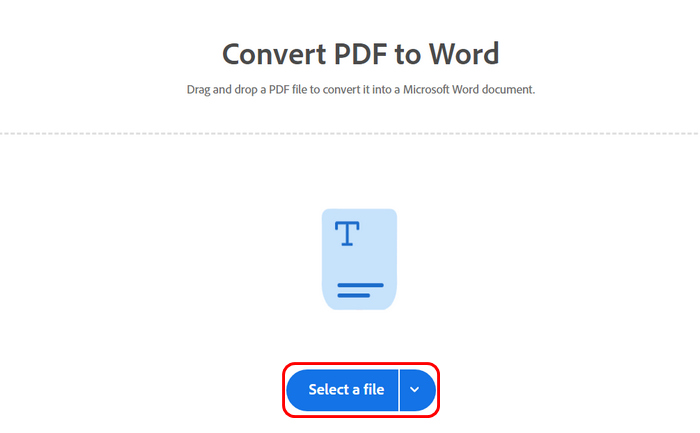
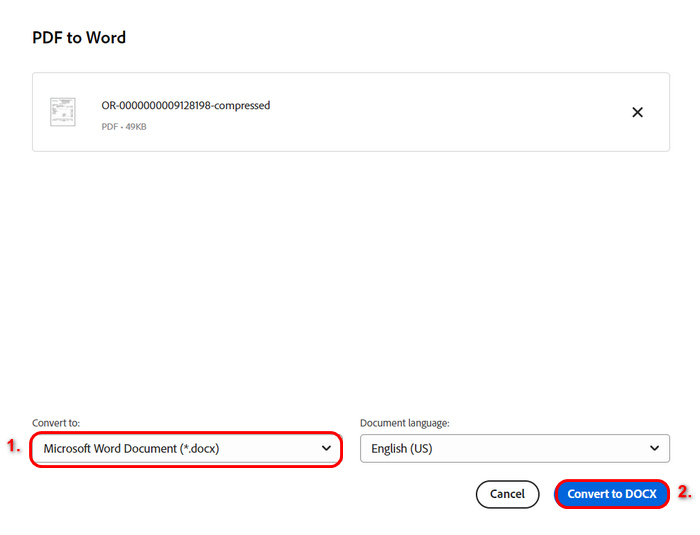
مرحله ۳. حالا روی منوی Convert To کلیک کنید تا قالب فایلی را که میخواهید انتخاب نمایید. فراموش نکنید گزینه Microsoft Word Document را برگزینید. پس از انجام این کار، برای شروع فرایند تبدیل، روی دکمه Convert to Docs کلیک کنید.
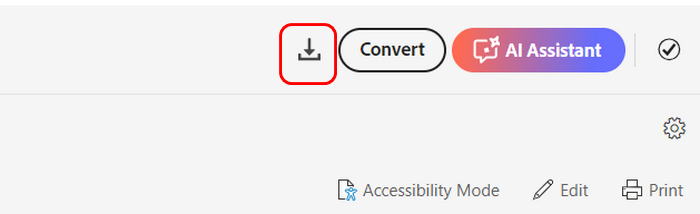
مرحله ۴. در نهایت، پس از اتمام تبدیل PDF به Word، دکمه Download را در بالای صفحه خواهید دید. روی آن کلیک کنید تا فایل PDF تازهتبدیلشده خود را ذخیره کنید.
تبدیل Adobe به عنوان PDF به Word واقعاً یک ویژگی عالی است. با این حال، کاملا رایگان نیست زیرا تبدیل PDF به آن تنها به تعدادی فایل محدود می شود. هنگامی که آن را مصرف کردید، باید در تبلیغات تبلیغاتی آنها مشترک شوید. با این وجود، این واقعا یک ابزار مبدل عالی است.
قسمت 3. 6 بهترین جایگزین برای تبدیل PDF به Word
در همین حال، از آنجایی که تبدیل PDF به Word در Adobe کاملا رایگان نیست و ممکن است گران باشد. اما نگران نباشید، ابزارهای جایگزینی وجود دارد که میتوانید از آنها استفاده کنید که مانند آن ویژگی مشابهی را ارائه میدهند.
Aiseesoft PDF Converter Ultimate
Aiseesoft PDF Converter Ultimate یک ابزار تبدیل PDF به Word است که به کاربران اجازه می دهد فایل های PDF خود را به اسناد متنی تبدیل کنند. این ابزار به دلیل کارایی و دقت خود شناخته شده است زیرا از فناوری تشخیص کاراکتر نوری یا OCR استفاده می کند. این فناوری دقت تشخیص بالایی را حتی برای اسناد چند زبانه تضمین می کند.
ویژگیهای اصلی
• پشتیبانی از تبدیل فایل های PDF چند زبانه.
• متن را از PDF های مبتنی بر تصویر استخراج کنید.
• تبدیل فایل های PDF به فرمت های خروجی مختلف.
• تبدیل دسته ای و پیش نمایش PDF.
• می تواند فایل های PDF را سفارشی و ویرایش کند.
• پشتیبانی از بیش از 190 زبان.
طرفداران
- رابط کاربری بسیار کاربر پسند. حتی افراد مبتدی نیز می توانند به راحتی از آن استفاده کنند.
- از فناوری OCR استفاده می کند.
- سرعت تبدیل سریع
- قالب و طرح اصلی را در طول فرآیند تبدیل حفظ می کند.
- می تواند چندین فایل PDF را به طور همزمان به Word فشرده کند.
- 15 روز آزمایشی رایگان.
منفی ها
- خروجی در نسخه آزمایشی دارای واترمارک است.
در ادامه نحوه تبدیل PDF به Word با استفاده از Aiseesoft PDF Converter Ultimate را میبینید:
مرحله ۱. ابتدا باید Aiseesoft PDF Converter Ultimate را روی رایانه خود دانلود و نصب کنید.
مرحله ۲. سپس ابزار را اجرا کرده و روی دکمه Add Files کلیک کنید تا فایل PDFی را که میخواهید به Word تبدیل کنید اضافه نمایید.
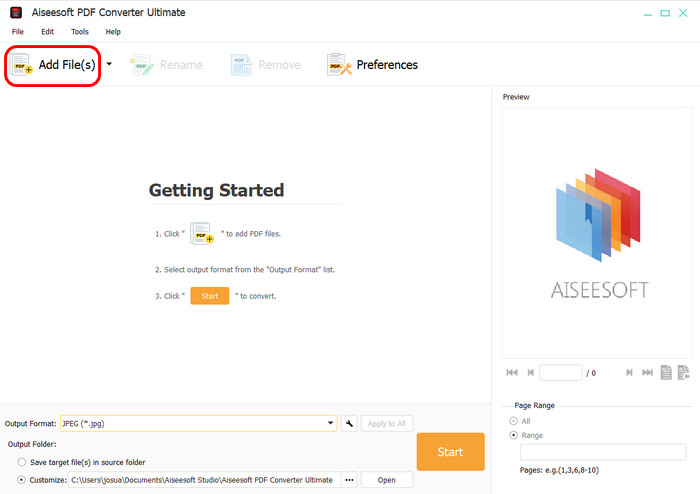
مرحله ۳. بعد از آن، گزینه Output Format را در پایین مشاهده خواهید کرد. از فهرست، Microsoft Word را انتخاب کنید. پس از اتمام، روی دکمه Start کلیک کنید تا فرایند تبدیل PDF به Word آغاز شود.
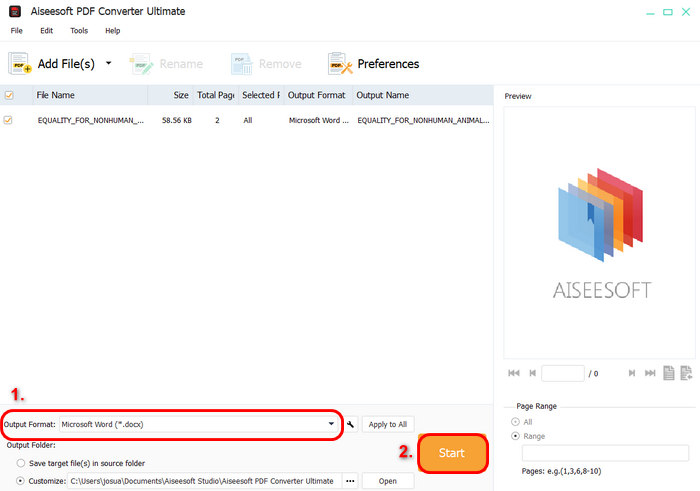
Aiseesoft PDF Converter Ultimate واقعاً یک جایگزین عالی برای Adobe از نظر تبدیل PDF به Word است. ویژگی های آن فوق العاده است و قیمت آن در مقایسه با Adobe بسیار ارزان تر از 40% است.
برای دیدن نحوه فشردهسازی PDF برای ایمیل، اینجا را ببینید.
Smallpdf
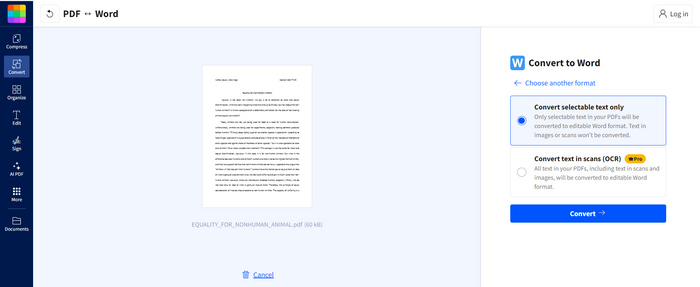
Smallpdf یک پلت فرم مبتنی بر وب است که مجموعه ای ساده و در عین حال پیشرفته از ویژگی ها را برای مدیریت فایل های PDF ارائه می دهد، از جمله توانایی آن در تبدیل PDF به Word. با استفاده از این ابزار، کاربران به راحتی میتوانند اسناد PDF را به فایلهای Word قابل ویرایش تبدیل کنند و بدون افت کیفیت پردازش میشوند و تضمین میکنند که کاربران در کمترین زمان نتیجهای با کیفیت بالا دریافت میکنند.
ویژگیهای اصلی
• تبدیل سریع و آسان PDF به Word.
• ویژگی های کشیدن و رها کردن برای وارد کردن آسان فایل ها.
• تبدیل ابر.
• این نسخهها کار میکند در تمام سیستم عامل های یکپارچه.
• تبدیل در مک، ویندوز، لینوکس، iOS، و آندروید.
طرفداران
- مبتنی بر وب.
- استفاده بسیار آسان.
- قالب بندی و طرح بندی اصلی را در طول فرآیند تبدیل حفظ می کند.
- سازگاری بین پلتفرم
- به سرعت PDF را به Word تبدیل می کند.
منفی ها
- وابسته به اینترنت
- استفاده رایگان محدود
iLovePDF
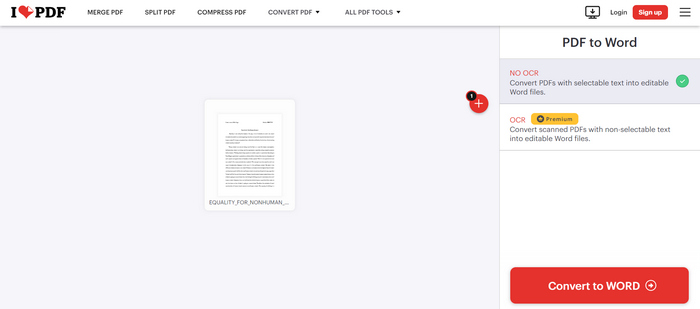
iLovePDF نیز یک پلت فرم آنلاین است، درست مانند Smallpdf. برای ساده سازی مدیریت اسناد PDF طراحی شده است. این ابزار با رابط کاربر پسند خود به عنوان یکی از بهترین جایگزین های Adobe از نظر تبدیل PDF به Word به لیست اضافه می شود.
ویژگیهای اصلی
• اسناد PDF را به راحتی به فایل های Word قابل ویرایش تبدیل می کند.
• دارای نرم افزار OCR برای تشخیص متن.
• رابط کاربر پسند.
• چندین فایل PDF را در یک سند منسجم ترکیب کنید.
• صفحات خاصی را از یک فایل PDF استخراج کنید و آنها را به عنوان یک سند جدید ذخیره کنید.
• برای اشتراکگذاری و ذخیرهسازی آسانتر، حجم فایلهای PDF را کاهش دهید.
• متن، حاشیه نویسی یا اشکال را مستقیماً به اسناد PDF اضافه کنید.
• تبدیل به و از فرمت های مختلف: از تبدیل بین PDF و فرمت هایی مانند JPG، PowerPoint و Excel پشتیبانی می کند.
• پردازش دسته ای..
طرفداران
- تبدیل پایه رایگان.
- سازگار با پلتفرم های مختلف
- به راحتی می توان به آن در هر نقطه، آنلاین یا آفلاین دسترسی داشت.
- خدمات ابری برای استخراج آنلاین در دسترس هستند.
منفی ها
- وابسته به خدمات شخص ثالث
- پردازش محدود در حالت در دسترس.
Xodo
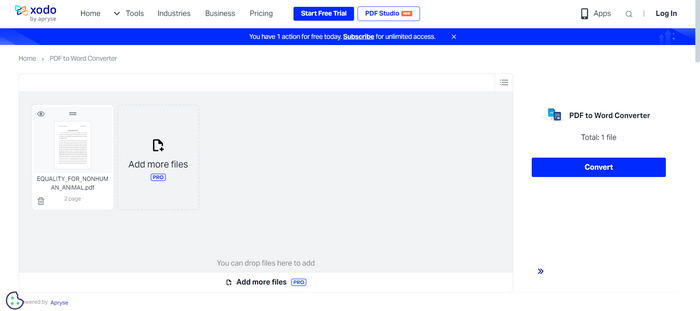
Xodo یک PDF خوان، ویرایشگر و حاشیه نویس رایگان و همه کاره است که هم به عنوان یک پلتفرم مبتنی بر وب و هم به عنوان یک برنامه تلفن همراه در دسترس است. قابلیت تبدیل پی دی اف به ورد آن، تبدیل دقیق پی دی اف به ورد را فراهم می کند. این آن را به گزینه ای مناسب برای کاربرانی تبدیل می کند که نیاز به تغییر یا به روز رسانی محتوا از فایل های PDF بدون دردسر دارند. علاوه بر این، این ابزار مبدل همچنین ویژگیهای پیشرفتهای مانند تشخیص کاراکتر نوری یا OCR را ارائه میدهد که به PDFهای اسکن شده اجازه میدهد به متن قابل ویرایش تبدیل شوند. در نهایت، این ابزار از تبدیل دسته ای پشتیبانی می کند و کاربران را قادر می سازد چندین فایل پی دی اف را به طور همزمان به Word تبدیل کنند.
ویژگیهای اصلی
• تبدیل آنلاین PDF به Word.
• فناوری OCR برای تبدیل PDF های اسکن شده به اسناد Word قابل ویرایش.
• پشتیبانی از تبدیل دسته ای.
• بر روی چندین دستگاه با دسترسی مبتنی بر وب کار می کند.
• یکپارچه سازی با پلتفرم های ذخیره سازی ابری مانند Google Drive، Dropbox، و OneDrive.
طرفداران
- OCR را برای اسناد اسکن شده ارائه می دهد.
- از تبدیل دسته ای برای کارایی پشتیبانی می کند.
- تبدیل با کیفیت بالا و دقیق.
- در چندین پلتفرم کار می کند.
منفی ها
- نسخه رایگان تنها اجازه می دهد تا یک فشرده سازی در روز.
- سایر ویژگی ها مانند تبدیل دسته ای فقط در نسخه حرفه ای موجود است.
NitroPDF
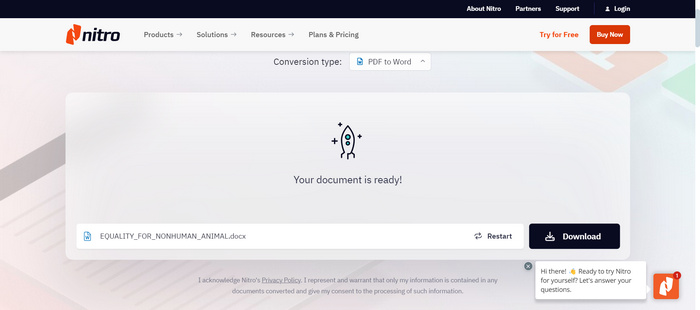
Nitro PDF یک ابزار قدرتمند ویرایش و مدیریت PDF است که به کاربران امکان می دهد فایل های PDF ایجاد، ویرایش، امضا و همکاری کنند. رابط کاربر پسند و ابزارهای جامع آن را به راه حلی مناسب برای مدیریت اسناد PDF در پلتفرم های مختلف، از جمله سرویس های دسکتاپ و ابری تبدیل کرده است. دقیقاً مانند Adobe، Nitro اکنون دارای ویژگی است که به کاربران اجازه می دهد PDF را به Word تبدیل کنند که می تواند از طریق عملکرد صادرات آن انجام شود. با این کار، کاربران می توانند فایل های PDF را به اسناد مایکروسافت ورد تبدیل کنند.
ویژگیهای اصلی
• تبدیل PDF به Word با دقت بالا.
• قالب بندی، طرح بندی و تصاویر اصلی را حفظ می کند.
• صفحات خاص، کل فایل ها یا چندین فایل را همزمان صادر کنید.
• پردازش دسته ای برای تبدیل سریعتر اسناد متعدد.
• قابلیت صادرات بصری، اجازه می دهد PDF به Word تبدیل.
• برای گردش کار دسکتاپ و مبتنی بر ابر موجود است.
طرفداران
- تبدیل دقیق با حداقل از دست دادن قالب بندی.
- می تواند گزینه هایی را برای تبدیل کل اسناد یا بخش های خاص انتخاب کند.
- پردازش دسته ای
- رابط کاربر پسند و ساده.
- آزمایشی 14 روزه رایگان.
منفی ها
- ویژگی های کامل نیاز به نسخه پولی دارد.
- گران.
برای دیدن نحوه حذف واترمارک از PDF، اینجا را ببینید.
FreeConvert
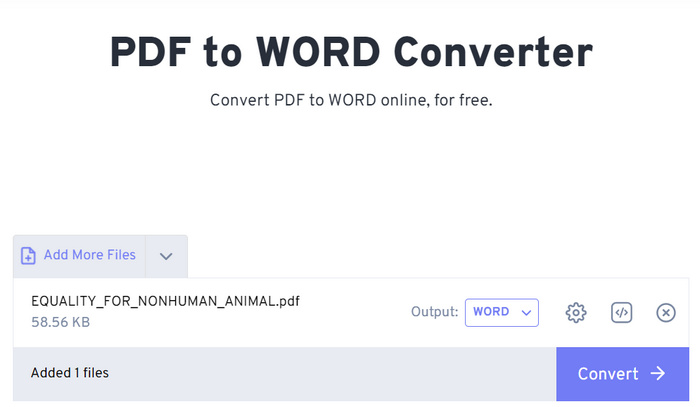
FreeConvert یک پلت فرم آنلاین است که از طیف گسترده ای از تبدیل فایل ها، از جمله PDF به Word پشتیبانی می کند. این ابزار به عنوان مبدل PDF به Word تضمین می کند که قالب بندی اصلی حفظ می شود. گزینه های پیشرفته ای را برای کاربران ارائه می دهد تا فرآیند تبدیل را برای رفع نیازهای خاص خود تنظیم کنند. علاوه بر این، حریم خصوصی و امنیت را با استفاده از رمزگذاری 256 بیتی SSL و حذف خودکار فایلها پس از چند ساعت در اولویت قرار میدهد تا اطمینان حاصل شود که دادههای کاربر محافظت میشوند.
ویژگیهای اصلی
• تبدیل PDF به فایل سند Word.
• تبدیل دسته ای برای چندین فایل PDF.
• قالب بندی، تصاویر و طرح بندی اصلی را در طول تبدیل حفظ می کند.
• مبتنی بر وب.
طرفداران
- می تواند تا 1 گیگابایت حجم فایل را تبدیل کند.
- فرآیند تبدیل بسیار سریع
- 100% رایگان
منفی ها
- فاقد ویژگی های ویرایش پیشرفته
- تبلیغات زیادی را نشان می دهد.
قسمت 4. مقایسه 6 مبدل PDF به Word
در زیر مقایسه ای از شش مبدل محبوب PDF به Word آورده شده است. هر ابزاری نقاط قوت خود را دارد و ویژگیهای منحصر به فردی را برای تبدیل PDF به اسناد Word قابل ویرایش ارائه میدهد. بیایید نگاهی دقیق تر به نحوه قرار گرفتن آنها در برابر یکدیگر از نظر سرعت، هزینه و کاربر پسند بودن بیندازیم.
| تبدیل پی دی اف به ورد | سرعت خروجی | قیمت | راحتی در استفاده | کیفیت تبدیل |
| Aiseesoft PDF Converter Ultimate | خیلی سریع | ماهانه: $12.47 | خیلی راحت | عالی، به دلیل فناوری OCR، قالب بندی را با دقت حفظ می کند. |
| Smallpdf | در حد متوسط | ماهانه: $10.00 | آسان | خوب است، اما برخی از مشکلات قالب بندی با طرح بندی های پیچیده. |
| iLovePDF | در حد متوسط | ماهانه: $12.47 | آسان | خوب، شبیه Smallpdf. |
| Xodo | سریع | رایگان | آسان | خوب است، به خصوص با PDF های ساده. |
| NitroPDF | سریع | ماهانه: $14.99 | خیلی راحت | خوب، قالب بندی را به خوبی حفظ می کند. |
| مبدل آزاد | در حد متوسط | رایگان | آسان | معتدل، برخی از شکستگی های قالب بندی برای اسناد پیچیده. |
بخش 5. سوالات متداول در مورد تبدیل Abode PDF به Word
آیا می توانم یک PDF را با استفاده از Adobe به صورت رایگان به Word تبدیل کنم؟
بله. Adobe به شما امکان می دهد PDF را به Wo, rd اما با محدودیت هایی تبدیل کنید. Acrobat کاملا رایگان نیست، بنابراین اگر می خواهید از ویژگی های آن به طور کامل لذت ببرید، کاربران باید در نسخه حرفه ای آن مشترک شوند.
آیا Adobe قالب بندی را هنگام تبدیل PDF به Word حفظ می کند؟
بله. Adobe Acrobat تضمین می کند که قالب بندی، طرح بندی، تصاویر و فونت های اصلی در طول تبدیل PDF به Word حفظ می شوند و یکپارچگی سند حفظ می شود.
آیا می توان PDF های اسکن شده را با استفاده از Adobe به Word تبدیل کرد؟
بله. Adobe Acrobat Pro یک ویژگی تشخیص کاراکتر نوری را ارائه می دهد که به شما امکان می دهد PDF های اسکن شده را به اسناد Word قابل ویرایش تبدیل کنید و امکان استخراج و اصلاح متن از فایل های اسکن شده را فراهم می کند.
نتیجه
Adobe با ویژگیهای گسترده خود، از جمله قابلیت تبدیل PDFها به فایلهای Word با دقت و سهولت بالا، واقعاً ابزار کمنظیری است. با این حال، هزینه آن و محدودیت استفاده رایگان ممکن است برای همه مناسب نباشد. به همین دلیل، ما با دقت شش جایگزین برای Adobe انتخاب کردهایم که میتوانید آنها را نیز امتحان کنید؛ این ابزارها امکانات مشابهی ارائه میدهند اما بسیار مقرونبهصرفهتر هستند.
امروز این جایگزینها را بررسی کنید تا بهترین گزینه متناسب با نیازهای خود را بیابید!
-
 Adobe Compress PDF: 3 روش برای کاهش آسان فایل های PDF
 آیا در مورد Adobe Compress PDF برای فشرده سازی اندازه فایل های PDF بزرگ فکر می کنید؟ در این مقاله، یاد بگیرید که چگونه می توانید از آنها در کوچک کردن فایل های PDF خود به راحتی استفاده کنید.
-
 فشرده سازی PDF بدون از دست دادن کیفیت [ویندوز و مک]
 به دنبال روش های موثر برای فشرده سازی PDF بدون از دست دادن کیفیت هستید؟ در این مقاله 3 مورد از آنها را بیاموزید و حجم فایل PDF خود را به راحتی و به راحتی کاهش دهید.
-
 5 کاهش اندازه PDF: به طور موثر فایل های PDF خود را فشرده کنید
 بررسی دقیق ما از 5 بهترین ابزار کاهش اندازه PDF را بخوانید و بیاموزید که چگونه هر یک از اینها می تواند به شما در فشرده سازی فایل های PDF بزرگ بدون افت کیفیت کمک کند.
