


 Video Converter Ultimate
 ضبط صفحه
 تعمیر ویدیو
2 روش آسان برای پخش فایلهای MKV در iPad
آیا میتوانم فایلهای MKV را روی آیپد پخش کنم؟
چه از iPad Pro استفاده کنید، چه iPad Air، iPad mini یا آیپد 2/4/6/8، نمیتوانید مستقیماً فایل MKV را در آیپد پخش کنید. MKV یک نوع فرمت محبوب محتوای چندرسانهای (Container) است، اما توسط همه محصولات اپل از جمله iPad، iPhone، iPod و Mac پشتیبانی نمیشود. پس چطور باید فایل MKV را روی آیپد پخش کنیم?

میتوانید از یک اپلیکیشن شخص ثالث برای پخش فایلهای MKV روی آیپد استفاده کنید. همچنین میتوانید MKV را به فرمتهای پشتیبانیشده آیپد مثل MP4 یا MOV تبدیل کنید. در این مطلب، ما ۲ روش مؤثر را برای کمک به شما در پخش فایلهای MKV روی iPad Pro، Air، mini و سایر مدلها معرفی میکنیم.
قسمت 1. نحوه پخش مستقیم فایلهای MKV در iPad با VLC
همانطور که در بالا اشاره شد، شما مجاز نیستید فایلهای MKV را به طور مستقیم روی iPad Pro، Air، mini یا آیپد 8/6/4/2 پخش کنید. اما برخی اپلیکیشنهای پخشکننده MKV در اپاستور ارائه شدهاند که میتوانند در پخش MKV روی آیپد، آیفون یا آیپاد تاچ به شما کمک کنند. میتوانید به پلیر چندرسانهای محبوب VLC تکیه کنید تا هر ویدیویی از جمله فایلهای MKV را روی دستگاه iOS خود پخش کنید.
VLC Media Player یک ابزار بسیار محبوب برای پخش فایلهای رسانهای است که از همه فرمتهای رایج ویدئویی از جمله MKV، MOV، MP4، AVI، FLV و غیره پشتیبانی میکند. این برنامه به شما اجازه میدهد فایلهای رسانهای را در کامپیوتر ویندوز، مک و لینوکس پخش کنید. علاوه بر این، VLC یک اپلیکیشن iOS نیز ارائه میدهد که امکان پخش فایلهای MKV روی آیپد و آیفون را فراهم میکند.
مرحله ۱. به App Store روی آیپد خود بروید و VLC را جستجو کنید. اولین نتیجه جستجو VLC for Mobile خواهد بود. روی آن بزنید و سپس روی Get بزنید تا بهصورت رایگان روی آیپد شما نصب شود. این اپ VLC با iPad، iPhone، iPod touch و Apple TV سازگار است.
مرحله ۲. روی آیکون VLC بزنید تا باز شود. حالا میتوانید فایلهای MKV خود را از طریق iTunes، اشتراکگذاری Wi‑Fi یا سرویسهای ابری همگامسازی کنید. بعد از آن میتوانید آنها را در بخش Video مشاهده کنید. همچنین میتوانید فایلهای MKV را در اپ Files بررسی کنید. فایل MKV موردنظر برای پخش روی آیپد را انتخاب کرده و سپس روی دکمه Share بزنید.
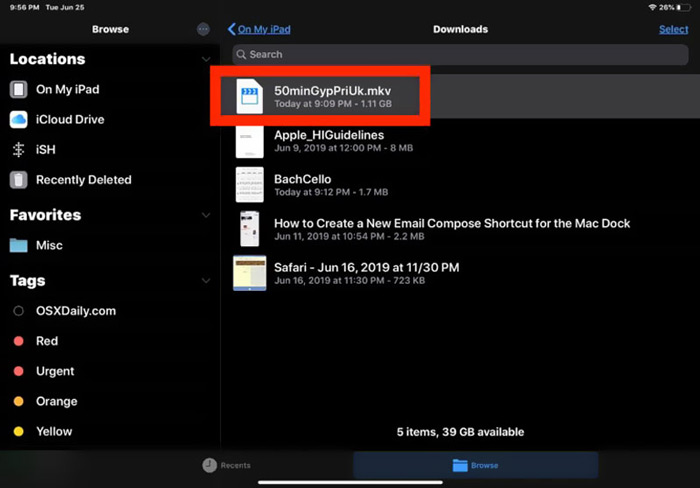
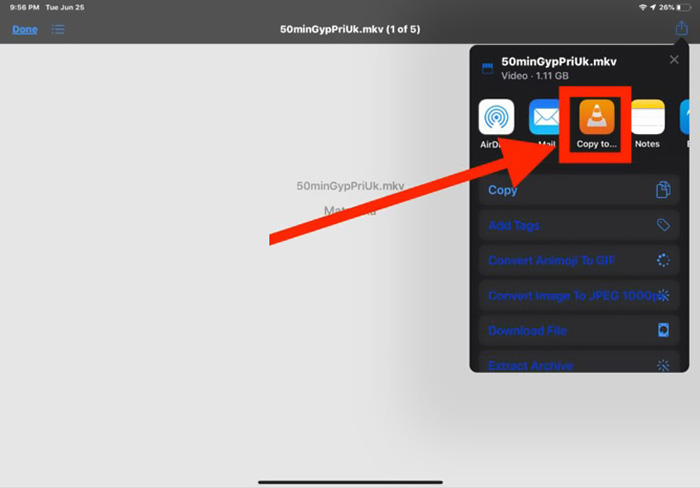
مرحله ۳. گزینه Open in VLC یا Copy to VLC را از فهرست کشویی انتخاب کنید. سپس میتوانید با این اپ VLC فایل MKV را روی آیپد پخش کنید.
علاوه بر فایلهای MKV، میتوانید برای پخش سایر فایلهای رسانهای نیز به راحتی روی VLC حساب کنید. البته پخشکنندههای MKV دیگری مانند KMPlayer و موارد بیشتر هم وجود دارند که میتوانند برای تماشای فایلهای MKV روی آیپد به شما کمک کنند.
قسمت 2. نحوه تبدیل MKV به MP4 برای پخش در iPad
وقتی میخواهید فایلهای MKV را روی آیپد پخش کنید، میتوانید انتخاب کنید آنها را به یک فرمت ویدیویی پشتیبانیشده توسط آیپد، مانند MP4 یا MOV، تبدیل کنید. برای این کار میتوانید از نرمافزار حرفهای تبدیل MKV یعنی Free Online Video Converter استفاده کنید.
این مبدل MKV به iPad از فرمت های تصویری و صوتی که اغلب استفاده می کنید بسیار پشتیبانی می کند. این امکان را به شما می دهد تا MKV را به فرمت پشتیبانی شده از iPad از جمله MOV و MP4 بدون افت کیفیت تبدیل کنید. راهنمای زیر نحوه استفاده از آن برای تبدیل MKV به iPad را به شما نشان می دهد.
مرحله ۱. مرورگر خود مانند Chrome، IE، Firefox یا Safari را باز کرده و به سایت Free Online Video Converter بروید. وقتی وارد سایت شدید، روی Add Files to Convert و سپس دکمه download کلیک کنید تا یک لانچر سبک FVC برای تبدیل MKV به سرعت نصب شود.

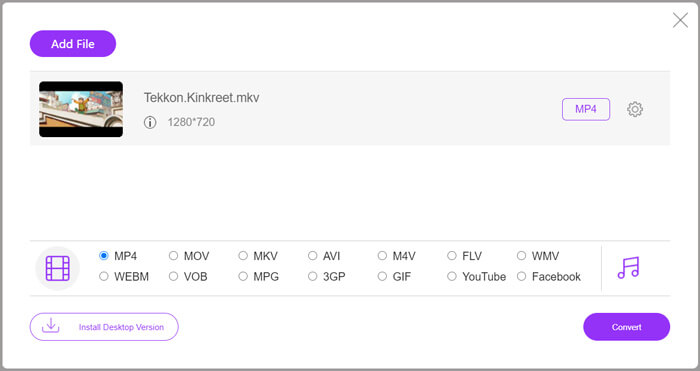
مرحله ۲. یک پنجره پاپآپ Open File روی صفحه ظاهر میشود تا بتوانید فایل MKV خود را انتخاب و وارد کنید. سپس به پنجره اصلی تبدیل هدایت میشوید. در آنجا میتوانید بسیاری از فرمتهای محبوب ویدئویی مانند MP4، MKV، MOV، AVI، FLV، WMV، VOB، WEBM و غیره را ببینید. در اینجا باید MP4 یا MOV را به عنوان فرمت خروجی انتخاب کنید.
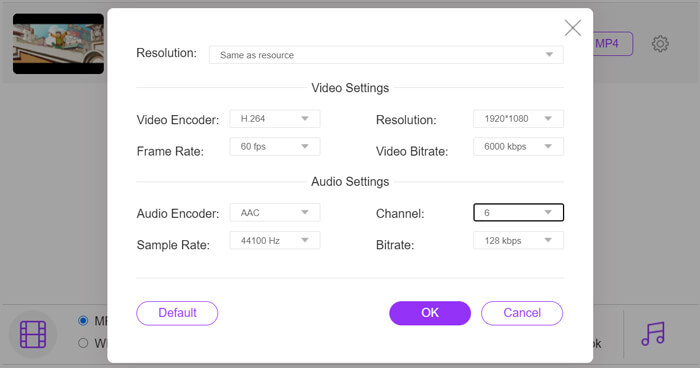
مرحله ۳. قبل از تبدیل، میتوانید روی آیکون Settings در کنار فرمت خروجی کلیک کنید تا تنظیمات مختلف ویدئو و صدا را سفارشیسازی کنید. در این بخش میتوانید وضوح ویدئو، کُدک، فریمریت، بیتریت، کانال صوتی، نرخ نمونهبرداری و موارد دیگر را تنظیم کنید. روی دکمه OK کلیک کنید تا تغییرات شما ذخیره شود.
مرحله ۴. پس از انجام همه این مراحل، میتوانید روی دکمه Convert کلیک کنید تا تبدیل MKV به MP4 را آغاز کنید. فایل خروجی همان کیفیت تصویر و صدای فایل اصلی را حفظ خواهد کرد. سپس میتوانید آن را برای پخش به آیپد منتقل کنید.
قسمت 3. سوالات متداول در پخش فایلهای MKV در iPad
سوال 1. آیا iMovie می تواند پرونده های MKV را ویرایش کند؟
خیر همانطور که در بالا ذکر کردیم ، همه دستگاه های اپل و نرم افزارهای مرتبط نمی توانند از فرمت MKV پشتیبانی کنند. iMovie به عنوان ویرایشگر پیش فرض برای iPad ، iPhone و Mac قادر به باز و ویرایش فایل های MKV نیست.
سوال 2. آیا VLC می تواند MKV را به MP4 تبدیل کند؟
آره. VLC Media Player قابلیت تبدیل فایل MKV را دارد. می توانید VLC را باز کنید ، روی منوی Media کلیک کنید و از ویژگی Convert / Save استفاده کنید. در پنجره Open Media ، می توانید برای بارگذاری پرونده MKV خود ، روی دکمه Add کلیک کنید. روی دکمه تبدیل کلیک کنید و سپس MP4 را به عنوان قالب مورد نظر انتخاب کنید. پس از آن ، می توانید یک پوشه مقصد مناسب انتخاب کرده و نام فایل خروجی را تغییر دهید. سپس می توانید بر روی دکمه Start کلیک کنید تا تبدیل فیلم از MKV به MP4 با VLC انجام شود.
سوال 3. آیا ویندوز 10 می تواند پرونده های MKV را پخش کند؟
برای پخش فایلهای MKV در رایانه ویندوز 10 نمی توانید به پخش کننده پیش فرض یعنی Windows Media Player اعتماد کنید. هنگامی که می خواهید پرونده های MKV را باز کنید ، باید به برخی از رسانه های شخص ثالث مانند VLC ، PotPlayer و موارد دیگر اعتماد کنید.
نتیجه
بعد از خواندن این مطلب، میتوانید ۲ راهکار مفید برای پخش فایلهای MKV روی آیپد به دست آورید. چه بخواهید مستقیماً MKV را روی آیپد تماشا کنید، و چه بخواهید آن را به فرمت پشتیبانیشده آیپد تبدیل کنید، میتوانید ابزار مناسب را پیدا کنید. برای طرح پرسشهای بیشتر درباره پخش MKV روی آیپد، میتوانید برای ما پیام بگذارید.
-
 M2TS to iPad - راه های رایگان برای پخش فایل های ویدیویی M2TS در iPad شما
 بهترین روش تبدیل M2TS به iPad را بخوانید و دریافت کنید. در اینجا مبدل های فایل M2TS آنلاین و آفلاین برای پخش iPad M2TS هستید. فقط راه حل مورد علاقه خود را بخوانید و انتخاب کنید.
-
 MKV به MOV - نحوه تبدیل MKV به MOV
 چگونه می توانم MKV را به MOV در Mac تبدیل کنم؟ آیا iMovie می تواند MKV را بخواند؟ فرمت MOV به چه معناست؟ در این پست 2 روش ساده برای کمک به شما در تبدیل MKV به MOV با مبدل های ویدیویی رایگان آنلاین و حرفه ای آورده شده است.
-
 آموزش - 4 روش رایگان برای ادغام فیلم ها در iPhone در یک مورد جدید
 4 روش آسان برای ادغام فیلم ها در iPhone را بخوانید و دریافت کنید. همه مدل های آیفون و نسخه های iOS پشتیبانی می شوند. می توانید به سرعت 2 و فیلم دیگر را در iPhone با یک ویدیوی جدید ترکیب کنید.
