


 Video Converter Ultimate
 ضبط صفحه
 تعمیر ویدیو
3 روش رایگان برای تبدیل FLV به MPG
فرمت ویدیویی MPG که توسط Moving Picture Experts Group استاندارد شده است، یک فرمت رایج ویدیو است که شامل فرمتهای ویدیویی MPEG-1 یا MPEG-2 و همچنین فرمتهای صوتی است. این فرمت توسط تمام پلتفرمهای رایانهای، از جمله ویندوز و مکاواس پشتیبانی میشود. آیا میدانید چگونه فرمت FLV را به MPG تبدیل کنید؟

تبدیلکنندههای ویدیویی زیادی در بازار عرضه شدهاند که میتوانند بهراحتی به شما کمک کنند FLV را به MPG تبدیل کنید. این مطلب ۳ ابزار عالی را از میان آنها به شما معرفی میکند تا فایلهای FLV را بهصورت رایگان به MPG تبدیل کنید.
قسمت 1. نحوه تبدیل رایگان FLV به MPG
وقتی میخواهید FLV را به MPEG تبدیل کنید، مبدل رایگان همیشه اولین انتخاب شما خواهد بود. در بخش اول، قصد داریم یک Free FLV Converter ساده و کاربرپسند به شما معرفی کنیم تا تبدیل ویدیو از FLV به MPG را انجام دهید. این برنامه تقریباً تمام فرمتهای رایج ویدیو و صدا از جمله FLV، MPG، MKV، MP4، MOV، WMV، WAV، AAC، MP3، M4A، FLAC و غیره را بهخوبی پشتیبانی میکند. با آن میتوانید FLV را بدون افت کیفیت به MPG تبدیل کنید.

- هر FLV را به MPG ، MP4 ، MOV ، AVI ، MKV ، MP3 ، AAC و موارد دیگر تبدیل کنید.
- تم های مختلف را برای ویرایش و شخصی سازی فایل FLV ارائه دهید.
- پردازنده های چند هسته ای پیشرفته و شتاب GPU برای تبدیل FLV به MPG با سرعت سریع.
- از iPhone 12/11 / XS / XR / X / 8/7 ، iPad Pro ، Samsung Galaxy S21 ، HUAWEI ، SONY ، LG و غیره پشتیبانی کنید.
- بدون از بین رفتن کیفیت تصویر یا صدا ، یک یا چند فایل FLV را تبدیل کنید.
دانلود رایگانبرای ویندوز 7 یا بالاتردانلود امن
دانلود رایگانبرای مکاواس 10.7 یا بالاتردانلود امن
مرحله 1. این مبدل FLV به شما اجازه میدهد FLV را هم در رایانه ویندوز 10/8/7 و هم روی مک به MPG تبدیل کنید. میتوانید بر اساس سیستمعامل خود نسخه مناسب را انتخاب کرده و آن را بهصورت رایگان روی کامپیوتر نصب کنید.
مرحله 2. این مبدل FLV به MPG را باز کرده و سپس روی Add Files کلیک کنید تا فایل(های) FLV خود را بارگذاری کنید.
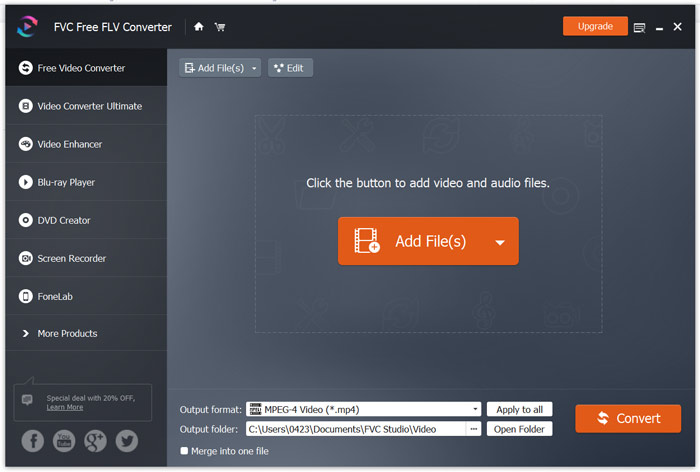
مرحله 3. از فهرست کشویی Output format، فرمت MPEG را بهعنوان فرمت خروجی انتخاب کنید. میتوانید روی آیکون Settings کنار فرمت خروجی کلیک کنید تا تنظیمات پروفایل بیشتری را سفارشی کنید. در این مرحله همچنین میتوانید پوشه خروجی مناسبی برای فایل MPG تبدیلشده انتخاب کنید.
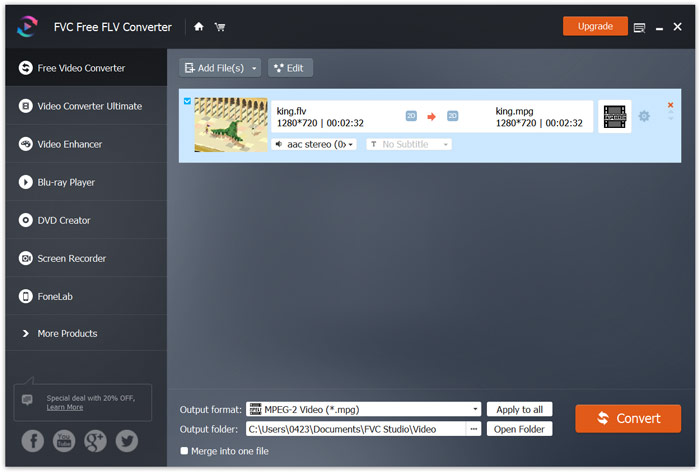
مرحله 4. همانطور که در بالا ذکر شد، این مبدل رایگان FLV به MPG به مجموعهای از قابلیتهای ویرایشی مجهز شده است. بنابراین قبل از تبدیل، میتوانید برای ویرایش ویدیوی خود از آنها استفاده کنید. پس از آن، روی دکمه Convert کلیک کنید تا فرایند رایگان تبدیل FLV به MPG را آغاز کنید.
قسمت 2. نحوه تغییر FLV به MPG آنلاین
وقتی در گوگل روش تبدیل FLV به MPG را جستجو میکنید، در ۲۰ نتیجه اول، مبدلهای آنلاین زیادی را خواهید دید. در اینجا ما Free Online Video Converter محبوب را به شما پیشنهاد میکنیم. این ابزار با بسیاری از فرمتهای رایج ویدیو و صدا سازگار است. نیازی به ثبتنام ندارد و محدودیت حجم فایل هم ندارد. میتوانید مستقیماً به سایت این مبدل آنلاین FLV به MPG بروید و تبدیل را شروع کنید.
مرحله 1. مرورگر خود مانند IE، کروم، فایرفاکس یا سافاری را باز کرده و به صفحه Online FLV to MPG converter بروید.
برای تبدیل دستهای فایلها، نسخهٔ دسکتاپ را دانلود کنید.
مرحله 2. روی Add Files to Convert و سپس دکمه Download کلیک کنید تا بهسرعت لانچر لازم برای تبدیل FLV به MPEG نصب شود. وقتی لانچر آماده شد، میتوانید از طریق پنجره بازشده، فایل FLV خود را مرور و بارگذاری کنید.

مرحله 3. اکنون به پنجره مبدل هدایت میشوید. برخی فرمتهای ویدیویی محبوب مانند MP4، MPG، MOV، AVI، FLV، MKV، WMV و موارد دیگر در آنجا فهرست شدهاند. MPG را بهعنوان فرمت هدف تنظیم کنید.
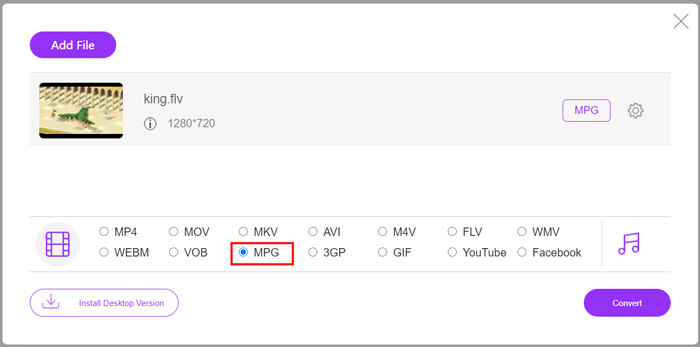
مرحله 4. برای تنظیمات بیشتر ویدیو و صدا، میتوانید روی آیکون Settings کنار فرمت خروجی کلیک کنید. سپس روی دکمه Convert کلیک کنید تا تبدیل ویدیو از FLV به MPG آغاز شود.
قسمت 3. نحوه تبدیل رایگان FLV به MPG با Aconvert
Aconvert یک مبدل آنلاین محبوب دیگر برای ویدیو، صدا، سند، تصویر و PDF است. بهعنوان یک مبدل همهکاره، این امکان را به شما میدهد که فایلهای FLV خود را بهصورت آنلاین و رایگان به MPG تبدیل کنید. راهنمای زیر به شما نشان میدهد چگونه از آن استفاده کنید.
مرحله 1. سایت رسمی Aconvert را جستجو کرده و وارد آن شوید. وقتی به سایت رسیدید، در پنل سمت چپ روی Video کلیک کنید. سپس به صفحه Convert video online هدایت میشوید.
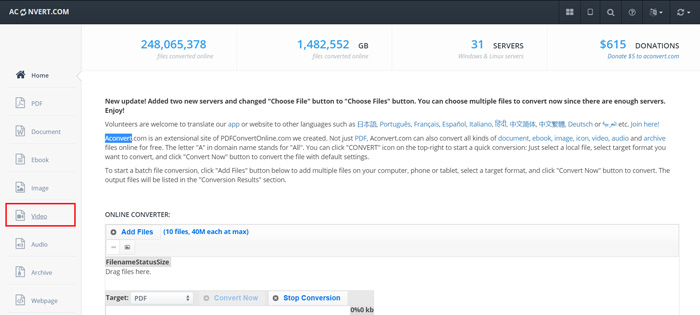
مرحله 2. روی دکمه Select File کلیک کنید تا فایل FLV خود را مرور و آپلود کنید. سپس MPG را بهعنوان فرمت خروجی انتخاب کنید. برای گزینههای بیشتر، میتوانید روی Options کلیک کرده و Change size، bitrate یا frame rate را انتخاب کنید.
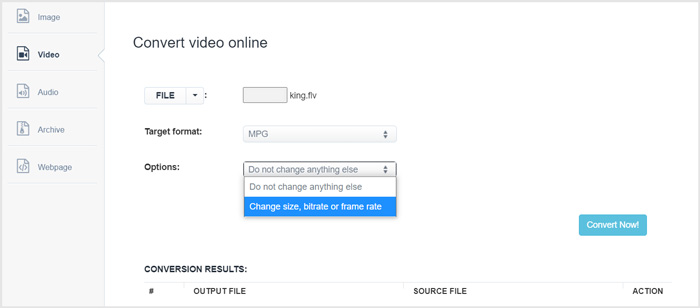
مرحله 3. روی دکمه Convert Now کلیک کنید تا فرایند آنلاین تبدیل FLV به MPG آغاز شود. این مبدل آنلاین FLV به MPG شروع به آپلود و تبدیل فایل شما میکند. در مقایسه با مبدل ویدیوی آنلاین قبلی، برای تکمیل کل فرایند زمان بیشتری نیاز است، پس صبور باشید.
FLV در مقابل MPG
Adobe Flash Player از FLV برای ارائه محتوای ویدیویی مانند فیلم ها و برنامه های تلویزیونی استفاده می کرد. امروزه Adobe دیگر پخش کننده را توسعه نمی دهد و به کاربران توصیه می کند به دلایل امنیتی آن را حذف نصب کنند. با این حال، همچنان می توانید از فرمت FLV در بسیاری از برنامه های غیر Adobe/Macromedia استفاده کنید.
MPG که توسط گروه متخصصان تصویر متحرک (MPEG) ساخته شده است، یک فرمت ویدیوی دیجیتال رایج برای ذخیره اطلاعات ویدئو، صدا و ابرداده است. هنگام ایجاد فیلم برای اشتراک گذاری در اینترنت بسیار مفید است. آن فایلهای MPG معمولاً حاوی فشردهسازی ویدیویی/صوتی MPEG-1 یا MPEG-2 هستند.
قسمت 4. سوالات متداول در تبدیل FLV به MPG
سوال 1. معایب FLV چیست؟
اول اینکه ایجاد محتوای فلش وقت گیر و پرهزینه است. فایلهای FLV توسط عنکبوتهای موتور جستجو قابل تشخیص نیستند. بنابراین ، آنها به بهینه سازی سایت اضافه نخواهند شد. در این صورت ، برای دسترسی به یک صفحه وب با فلش به زمان انتظار بیشتری نیاز دارید.
سوال 2. آیا می توانم فایل های FLV را در Windows Media Player پخش کنم؟
آره. Windows Media Player می تواند پرونده های FLV را باز کند. اما شما برای پخش فایل های FLV باید کدک CCCP یا سایر کدک های لازم را بارگیری و نصب کنید.
سوال 3. بهترین پخش کننده FLV چیست؟
VLC Media Player میتواند بهترین پخشکننده برای اجرای فایلهای FLV روی رایانه ویندوز یا مک باشد. البته پخشکنندههای ویدیویی زیادی در اینترنت ارائه شدهاند که میتوانند به شما در تماشای فایلهای FLV کمک کنند. میتوانید پخشکنندههای FLV بیشتری را اینجا ببینید.
نتیجه
در این مطلب، عمدتاً در مورد نحوه تبدیل FLV به MPG صحبت کردیم. ۳ مبدل ویدیویی رایگان برای تبدیل فایلهای FLV شما پیشنهاد شد. اگر روش بهتری برای تبدیل FLV دارید، لطفاً آن را در بخش نظرات با سایر خوانندگان به اشتراک بگذارید.
-
 MP4 به MPEG: 4 روش برتر برای تبدیل MP4 به MPEG (رایگان)
 این پست راهنمای گام به گام تبدیل MP4 به MPEG است. برای تغییر MP4 به MPEG-1 یا MPEG-2 می توانید از 4 مبدل ویدیوی رایگان برتر استفاده کنید.
-
 نحوه فشرده سازی فایلهای MPEG-4 بصورت آنلاین - بدون بارگیری ، بدون علامت
 فضای ذخیره سازی پرونده برای نگهداری همه پرونده های MPEG-4 خود ندارید؟ در اینجا چند راه حل وجود دارد که می تواند به شما کمک کند تا فایلهای ویدیویی خود را کوچکتر کنید.
-
 4 روش برتر برای تبدیل فیلم های FLV به MP4 در دسک تاپ و آنلاین
 این راهنما چهار روش رایگان برای تبدیل فایلهای ویدئویی FLV شما به فرمت MP4 در ویندوز 10/8/7 / XP و Mac OS X را به اشتراک می گذارد ، بنابراین می توانید از فیلم ها در هر دستگاهی لذت ببرید.

