


 Video Converter Ultimate
 ضبط صفحه
 تعمیر ویدیو
۳ راه حل برای رفع مشکل پخش نشدن دیویدیها توسط ویندوز مدیا پلیر
رایانههای ویندوزی بهطور پیشفرض همراه با یک پخشکننده DVD یعنی Windows Media Player عرضه میشوند. آیا دیسکی برای تماشا آماده دارید؟ بااینحال، بسیاری از کاربران با یک مشکل رایج مواجه شدهاند: هنگام پخش ویدئو با صفحهای سیاه روبهرو میشوند یا پیامی دریافت میکنند که نوع فایل پشتیبانی نمیشود. دلایل مختلفی برای مشکل پخش نشدن DVD در Windows Media Player وجود دارد.
ما به تفصیل توضیح خواهیم داد که چرا چنین نقصی رخ میدهد و یک راه حل خاص در اینجا ارائه میدهیم. همچنین میتوانید بهترین پخشکننده را در اینجا تشخیص دهید. راهنمای ما را گام به گام دنبال کنید و از روانترین تجربه پخش DVD لذت ببرید.

بخش ۱. آیا ویندوز مدیا پلیر دیویدی را پخش میکند؟
آیا Windows Media Player یک DVD را پخش میکند؟ بله، اما نه همه آنها.
بعد از مواجهه با مشکل عدم پخش، عجله نکنید. بیایید ببینیم چه عاملهایی ممکن است باعث این مشکل شوند.
چرا بعضی از DVD ها ممکن است در Windows Media Player کار نکنند؟
• Windows Media Player از DVD پشتیبانی نمیکند
همه پخشکنندههای ویندوز مدیا در سیستمهای ویندوز از خواندن دیویدیها پشتیبانی نمیکنند؛ اگر از ویندوز ویستا یا ویندوز ۷ استفاده میکنید، لازم نیست نگران این موضوع باشید؛ با این حال، ویندوز مدیا پلیر در ویندوز ۸، ویندوز ۱۰ و ویندوز ۱۱ از خواندن دیویدیها پشتیبانی نمیکند. با این حال، ویندوز مدیا پلیر در ویندوز ۸، ویندوز ۱۰ و ویندوز ۱۱ در حال حاضر از پخش دیویدیها پشتیبانی نمیکند و ممکن است لازم باشد یک پخشکننده دیویدی مخصوص را از اپ استور دانلود کنید.
• کمبود دیکودر (Decoder) سازگار با DVD
آیا دیویدی در ویندوز مدیا پلیر نمایش داده نمیشود؟ برخی از کاربران با پیامی مواجه میشوند که به آنها هشدار میدهد رمزگشای دیویدی سازگار روی دستگاهشان نصب نشده است. در این صورت، باید نکات مربوط به نحوه دریافت کدک مناسب را دنبال کنید. اگر مشکل پس از نصب همچنان ادامه داشت، آن را حذف و دوباره نصب کنید.
• وجود مشکل در حفاظت از کپی دیجیتال
همچنین احتمالاً با نوع دیگری از پنجرههای بازشو مواجه خواهید شد که به شما میگوید مشکلی بین درایو DVD، رمزگشا و محافظت از کپی دیجیتال شما وجود دارد. این ممکن است نشان دهنده قدیمی بودن درایو DVD شما نیز باشد.
• کمبود حافظه
وقتی کامپیوتر شما برنامههای زیادی در پسزمینه اجرا میکند، ممکن است باعث شود DVD در Windows Media Player پخش نشود. میتوانید برنامههای در حال اجرا را در Task Manager بررسی کنید.
• خراب بودن دیسک شما
اگر دیسک شما لکه یا خراش داشته باشد، درایو DVD قادر به خواندن صحیح محتویات نخواهد بود.
بخش 2. نحوه پخش دیویدی در ویندوز مدیا پلیر در ویندوز 7
چگونه در Windows Media Player یک DVD پخش کنیم؟
همانطور که از توضیحات بالا میتوان فهمید، Windows Media Player در ویندوز 7 قادر به پخش DVD است. نیازی به انجام کار اضافه زیادی ندارید. در این بخش، دستورالعملهای مرحلهبهمرحله بهصورت دقیق ارائه شده است.
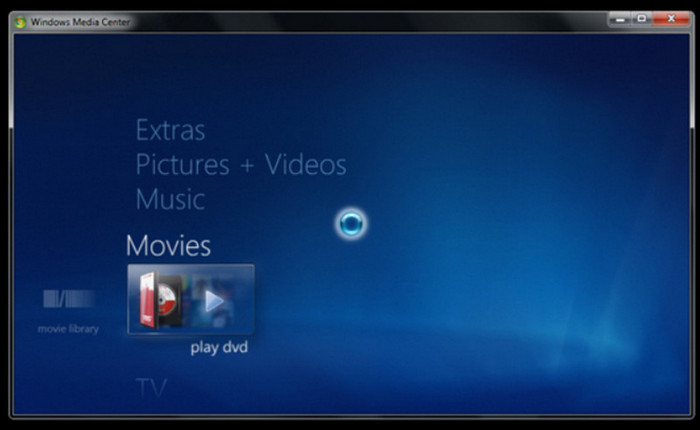
مرحله 1. مطمئن شوید که یک درایو نوری (CD/DVD) دارید و آن را به رایانه خود متصل کنید. دیسکی را که میخواهید پخش کنید درون آن قرار دهید.
مرحله 2. درایو را ببندید. اکنون، DVD قرار دادهشده بهطور خودکار شروع به پخش خواهد کرد.
مرحله 3. اگر DVD پخش نشد، به Windows Media Player بروید. Player Library را پیدا کرده و روی دیسک یا بخشی که میخواهید تماشا کنید کلیک کنید.
قسمت 3. پخش نشدن دیویدی در ویندوز مدیا پلیر در ویندوز 8/10
راه حل ۱: استفاده از کدک دیویدی
ویندوز ۸ و ۱۰ از پخش دیویدی پشتیبانی نمیکنند، اما همچنان با دیویدیها سازگار هستند. برای پخش دیسکها از طریق این دو سیستم، باید یک کدک شخص ثالث را دانلود کنید.
در ادامه میبینید چگونه برای Windows Media Player یک دیکودر DVD تهیه کنید. مراحل را دنبال کنید و تلاش کنید DVDها را در Windows Media Player پخش کنید.
مرحله 1. به گوشه پایین سمت چپ بروید. روی Start کلیک کرده و در کادر جستوجو troubleshooter را وارد کنید. سپس، Troubleshooter > View All > Windows Media Player را انتخاب کنید.
مرحله 2. پنجرهای ظاهر میشود و از شما میخواهد یک دیکودر Windows Media Player نصب کنید. راهنمای روی صفحه را دنبال کرده و نصب را به پایان برسانید.
مرحله 3. درایو دیسک روی رایانه خود را اجرا کنید. دیسک را وارد کرده و درایو را ببندید. Windows Media Player شروع به پخش ویدئوی DVD خواهد کرد. اگر این اتفاق نیفتاد، Windows Media Player را باز کرده و Player Library را انتخاب کنید. DVD موردنظر برای پخش را برگزینید.
راه حل 2: استفاده از پخش کننده جایگزین: Aiseesoft Blu-Ray Player
اگرچه Windows Media Player در ویندوز 8 و 10 بهطور پیشفرض از پخش DVD پشتیبانی نمیکند، همچنان میتواند آنها را شناسایی کند. بنابراین میتوانید بهدنبال یک پخشکننده تخصصیتر دیسک DVD، مانند Aiseesoft Blu-Ray Player باشید.
پخشکنندهی بلو-ری Aiseesoft از پخش دیسکهای دیویدی، دیسکهای بلو-ری، پوشههای بلو-ری، فایلهای ایمیج ISO و غیره پشتیبانی میکند. این نرمافزار میتواند فیلمهای HD را با وضوح 1080p، 720p و حتی 4K UHD پخش کند. همچنین میتوان از آن برای پخش فایلهای ویدیویی یا صوتی با فرمتهای معمولی مانند MP4، MPG، WMV، MKV، AVI، FLV و غیره استفاده کرد.
Aiseesoft Blu-Ray Player همچنین به شما امکان میدهد فهرستهای پخش ویدئو را شخصیسازی کنید. از هر جهت که نگاه کنید، این نرمافزار بهترین جایگزین برای Windows Media Player و بهترین دستیار شما برای پخش CD است.
دانلود رایگانبرای Windows 7 یا جدیدتردانلود ایمن
دانلود رایگانبرای macOS 10.7 یا جدیدتردانلود ایمن
در اینجا نحوه پخش DVD با Aiseesoft Blu-Ray Player آورده شده است.
مرحله 1. Aiseesoft Blu-Ray Player را روی رایانه ویندوزی خود دانلود و نصب کنید. دیسک DVD خود را درون درایو قرار دهید.
مرحله 2. وارد رابط اصلی Aiseesoft Blu-Ray Player شوید. روی Open Disc کلیک کرده و DVD موردنظر برای پخش را انتخاب کنید.

مرحله 3. وقتی DVD بارگذاری شد، ویدئو نمایش داده میشود. میتوانید تنظیمات پخش، صدا و زیرنویس را در منوی برنامه انجام دهید.
راه حل ۳: استفاده از افزونهها و پلاگینهای پخش DVD
همچنین میتوانید افزونهها یا افزونههایی را برای پخش دیویدی به دستگاه خود اضافه کنید.
یک برنامه اختصاصی پخش کننده DVD ویندوز در فروشگاه App Play برای ویندوز 10 موجود است. میتوانید از آن برای پخش DVD استفاده کنید، هرچند فقط برای مدت محدودی رایگان است.
در ویندوز ۸.۱، افزونههایی که میتوانید از بین آنها انتخاب کنید شامل Pure Player X، DVD Media Player، Movie Video Player، Coole VLLC Media Player و Fast Player برای DVD میشود.
کاربران ویندوز XP یا Vista میتوانند SRS Audio Enhancements یا DFX را در نظر بگیرند.
بخش ۴. سوالات متداول در مورد پخش نشدن دیویدیها توسط ویندوز مدیا پلیر
چه زمانی ویندوز مدیا پلیر پخش دیویدی را متوقف کرد؟
مایکروسافت از ویندوز ۸، کدک DVD را حذف کرد؛ در ویندوز ۱۰، این ویژگی به طور کامل حذف شد. اما میتوانید آن را به صورت دستی از فروشگاه نرمافزار دریافت کنید تا DVDها را به طور عادی پخش کنید.
آیا ویندوز مدیا پلیر دیویدیها را پخش میکند؟
ویندوز مدیا پلیر در ویندوز ۷ میتواند دیویدیها را پخش کند. اما ویندوز ۸ و ۱۰ پس از آن از آن پشتیبانی نمیکنند. ممکن است لازم باشد افزونههای اضافی را دانلود کنید.
بهترین پخش کننده DVD رایگان برای ویندوز 11 چیست؟
ما توصیه میکنیم Aiseesoft Blu-Ray Player را امتحان کنید. این برنامه از خواندن دیویدیها، بلوریها و فایلهای ویدیویی معمولی پشتیبانی میکند. استفاده از آن آسان است و عملکرد عالی دارد.
نتیجه
مشکل پخش نشدن DVD در Windows Media Player بسیار رایج است. دلیل آن میتواند نبود کدکهای لازم باشد. میتوانید این کدکها را دوباره از Microsoft App Store تهیه کنید یا افزونهای نصب کنید که قادر به پخش DVD باشد. بهترین راهحل قطعی، استفاده از ابزاری حرفهای مانند Aiseesoft Blu-ray Player است. این نرمافزار کیفیت پخش بالا و سازگاری خوبی دارد.
-
 تبدیل دیویدی به AVI: ۳ تا از بهترین نرمافزارهای ریپر دیویدی [بررسی]
 آیا می خواهید DVD های خود را برای پخش و ذخیره سازی آسان تر به AVI ریپ کنید؟ بررسی دقیق ما را در مورد بهترین مبدل های DVD به AVI بخوانید تا ابزار مناسب خود را پیدا کنید.
-
 پخش کننده دی وی دی اندروید – نحوه پخش فیلم های DVD در موبایل های اندرویدی
 چگونه می توان فایل های DVD را در موبایل های Android پخش کرد؟ آیا دستگاه پخش DVD اندروید وجود دارد؟ در این مقاله ، شما با 3 روش پخش فیلم های DVD در موبایل های Android با یا بدون درایور خارجی آشنا خواهید شد.
-
 هر آنچه در مورد قالبهای DVD Player باید بدانید
 این راهنمای ارائه دانش در مورد قالب DVD player شامل نحوه باز کردن پرونده های خود با قالب DVD player و نحوه تبدیل به سایر فرمت ها است.
