


 Video Converter Ultimate
 ضبط صفحه
 تعمیر ویدیو
انتخاب ضبط کننده صفحه نمایش بدون محدودیت زمانی: 10 گزینه
من خیلی هیجانزده بودم که یک نرمافزار ضبط صفحه نمایش دانلود کنم، اما متوجه شدم که فقط میتوانم ۱۰ یا ۵ دقیقه فیلم ضبط کنم. هیچ چیز آزاردهندهتر از این وضعیت نیست.
برای جلوگیری از چنین وضعیتی، هنگام انتخاب و دانلود ابزار باید یک ضبطکننده صفحه بدون محدودیت زمانی پیدا کنیم. سر زدن به آنها یکییکی خیلی وقتگیر است، پس چرا آنها را در همین راهنما پیدا نکنیم؟ در اینجا ده ابزار آماده معرفی شدهاند که میتوانند نیازهای شما را برآورده کنند. به خواندن ادامه دهید تا ببینید کدامیک بیشتر به درد شما میخورد.

بخش ۱. ۱۰ برنامه برتر ضبط صفحه نمایش بدون محدودیت زمانی
ضبط صفحه FVC
مناسبترین برای: ضبط گیمپلی؛ ساخت ویدئوهای آموزشی و راهنما
ما FVC Screen Recorder را در رتبه اول قرار دادهایم چون واقعاً چندکاره است. ضبط صفحه کامپیوتر، وبکم، صدای سیستم و میکروفون، همه از قابلیتهای این برنامه هستند. همچنین یک ابزار کامل ویرایش ویدئو و حاشیهنویسی درونساخت دارد که آن را به بهترین انتخاب برای ساخت ویدئوهای گیمپلی، ویدئوهای آموزشی و ضبط وبینار تبدیل میکند.
نسخه رایگان FVC Screen Recorder برای استفاده روزانه شما کافی است.
هیچ محدودیت زمانی برای ضبط وجود نخواهد داشت که مزاحم شما شود.
دانلود رایگانبرای ویندوز 7 یا بالاتردانلود امن
دانلود رایگانبرای macOS 10.7 یا بالاتردانلود امن

طرفداران
- کاملاً کاربردی و آسان برای استفاده.
- پشتیبانی از ضبط محتویات صفحه نمایش تلفن همراه.
- بدون محدودیت در طول استفاده، واترمارک و غیره.
منفی ها
- گزینههای کامل ضبط فقط با اشتراک قابل باز شدن هستند.
استودیو OBS
مناسبترین برای: ضبط ویدئوهای گیمپلی
OBS Studio بهخاطر متنباز و رایگان بودن شناخته میشود. این بهترین ضبطکننده بازی تنظیمات بسیار انعطافپذیری برای ضبط و ویرایش ارائه میدهد. حتی میتوانید پخش زنده بازی را روی این پلتفرم فعال کنید. برای گیمرها و بلاگرها، OBS Studio بهترین ضبطکننده صفحه رایگان بدون واترمارک و بدون محدودیت زمانی است.

طرفداران
- 100% رایگان
- سازگاری گسترده، شامل ویندوز، مک و لینوکس.
- عملکردهای ضبط و ویرایش بسیار انعطافپذیر و دقیق هستند.
منفی ها
- رابط کاربری پیچیده است و برای تازهکارها مناسب نیست.
کماستودیو
مناسبترین برای: انجام برخی وظایف پایه ضبط روی ویندوز
CamStudio میتواند به عنوان یک ضبط کننده صفحه نمایش بدون محدودیت زمانی برای کامپیوتر استفاده شود که نه تنها رایگان است، بلکه از ضبط بدون افت کیفیت نیز پشتیبانی میکند. اولین نسخه این برنامه در سال ۲۰۰۱ منتشر شد، بنابراین میتوانید با اطمینان کامل از آن استفاده کنید.
طرفداران
- رایگان، بدون محدودیت زمانی.
- بدون لگ اجرا میشود و حافظه اجرایی بسیار کمی را اشغال میکند.
- گزینههای ویرایش ویدیوی پایه را ارائه میدهد.
منفی ها
- برای رایانههای مک در دسترس نیست.
- رابط کاربری کمی قدیمی است.
- از فرمتهای MOV و MKV پشتیبانی نمیکند.
ShareX
مناسبترین برای: شخصیسازی تنظیمات ضبط.
Sharex یک نرمافزار ضبط صفحه نمایش است که کاملاً شخصیسازی شده است. باز هم، کاملاً رایگان است. میتوانید دهها حالت ضبط را در اینجا پیدا کنید که به شما کمک میکند به راحتی تمام صفحه، منوها، قسمتهای خاص یا محتوای یک پنجره خاص را ضبط کنید.
همچنین، ابزارهای حاشیهنویسی زیادی در این ضبطکننده صفحه نمایش رایگان ویندوز بدون محدودیت زمانی موجود است.

طرفداران
- تنظیمات شخصیسازی فراوان هستند.
- گزینههای زیادی برای آپلود و اشتراکگذاری ویدیو در دسترس است.
منفی ها
- استفاده از آن پیچیده است.
- هیچ ویژگی ویرایش ویدیوی اساسی وجود ندارد.
ScreenRec
مناسبترین برای: بهاشتراکگذاری ضبطها
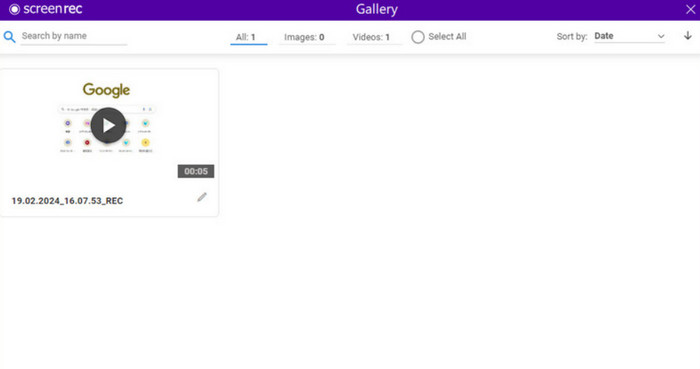
ویدیوهای ضبط شده حجم بسیار زیادی دارند و همین امر اشتراکگذاری آنها را دشوار میکند. این مشکل مدتهاست که کاربران را آزار میدهد. اما اگر ScreenRec را انتخاب کنید، این نگرانی را نخواهید داشت. این برنامه رایگان است، محدودیت زمانی ندارد و واترمارک به ویدیو اضافه نمیکند. پس از پایان ضبط، کار شما به صورت آنلاین ذخیره میشود و میتوانید به راحتی آن را با تیم یا همکاران خود به اشتراک بگذارید.
طرفداران
- این برنامه از کاربران برای اشتراکگذاری ویدیوها در گروهها پشتیبانی میکند.
- استفاده آسان و واکنشگرا.
- نشان میدهد که ویدیو تماشا شده است.
منفی ها
- برای کامپیوترهای مک مناسب نیست.
- هیچ عملکرد ویرایش ویدیو وجود ندارد.
دوربین رایگان
مناسبترین برای: آپلود ضبطها در یوتیوب
هر بار که ضبط را تمام میکنید، وقتی میخواهید کارتان را در پلتفرمهایی مانند یوتیوب آپلود کنید، نه تنها باید پارامترهای ویدیو را برای برآورده کردن نیازهای پلتفرم تغییر دهید، بلکه باید زمان زیادی را نیز صرف کنید.
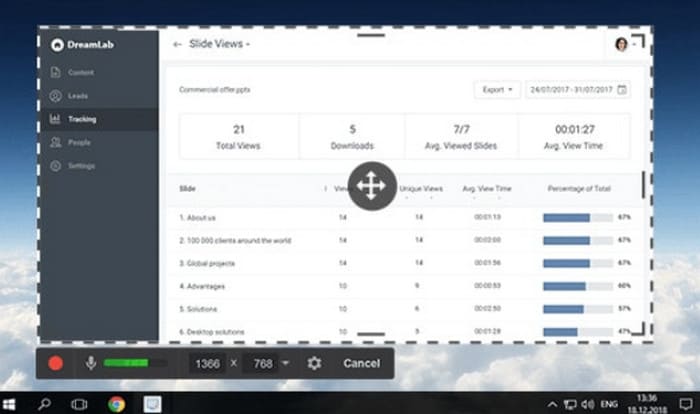
خوشبختانه ما این ضبط کننده صفحه نمایش رایگان و بدون محدودیت زمانی را داریم -- Free Cam. این برنامه از ضبط ویدیو و صدا پشتیبانی میکند و همچنین عملکردهای ویرایش اولیه را ارائه میدهد. Free Cam به خوبی با یوتیوب ادغام میشود، بنابراین میتوانید به راحتی آثار ضبط شده خود را در این وبسایت ویدیویی آپلود کنید.
طرفداران
- رابط کاربری به خوبی سازماندهی شده و بسیار واضح است.
- پشتیبانی از ادغام یوتیوب برای آپلود.
منفی ها
- برای مک و لینوکس در دسترس نیست.
RecCloud
مناسبترین برای: ساخت فهرستهای پخش اشتراکی
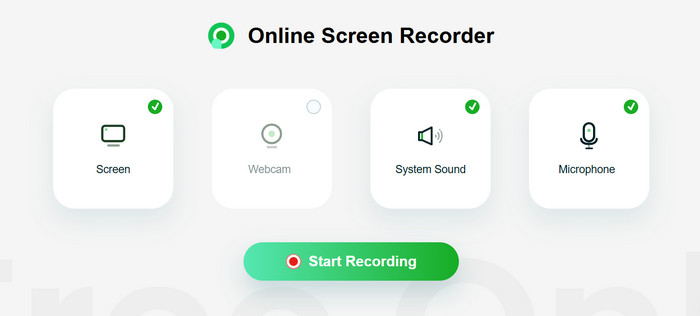
بعد از بررسی نرمافزار دسکتاپ، بیایید با یک ضبطکننده صفحه نمایش آنلاین رایگان و بدون محدودیت زمانی به نام RecCloud آشنا شویم. برای استفاده از این ابزار ضبط صفحه نمایش نیازی به انجام مراحل دانلود و نصب ندارید.
بهترین ویژگی آن این است که میتوانید با تیم یا خانواده خود لیست پخش ویدیو ایجاد کنید. اگر میخواهید از یک ضبط خاص محافظت کنید، میتوانید برای آن رمز عبور نیز تعیین کنید.
طرفداران
- نیازی به نصب و دانلود ندارد، بنابراین استفاده از آن آسان است.
- محافظت از رمز عبور برای ضبطهای صفحه نمایش خصوصی پشتیبانی میشود.
منفی ها
- گزینههای کمی برای ویرایش و برچسبگذاری وجود دارد.
اسکرین شات و ضبط کننده صفحه نمایش عالی
مناسبترین برای: حاشیهنویسی هنگام ضبط
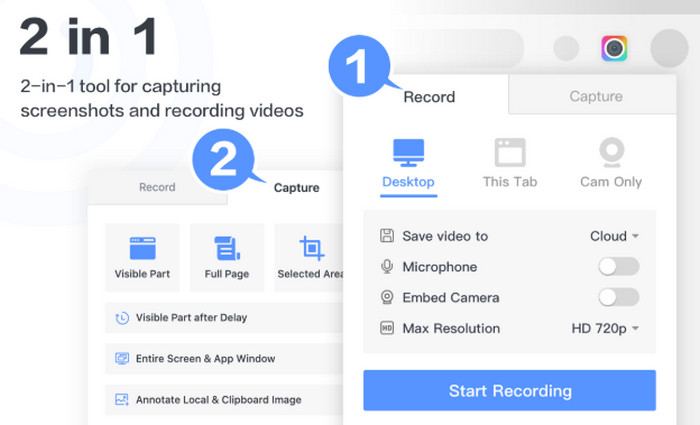
علاوه بر ابزارهای آنلاین، روش دیگری هم وجود دارد - افزونه مرورگر. Awesome Screenshot and Screen Recorder یکی از این ابزارهای ضبط صفحه نمایش است. میتوانید هر زمان که از کروم استفاده میکنید، آن را فراخوانی کنید تا صفحه نمایش، وبکم، میکروفون و صداهای سیستم خود را ضبط کنید.
این ضبطکننده ابزارهای حاشیهنویسی کافی ارائه میدهد. میتوانید به راحتی ویدیوهای آموزشی، ویدیوهای تمرینی و موارد دیگر بسازید.
طرفداران
- وضوح خروجی تا 4K پشتیبانی میشود.
- ابزارهای حاشیهنویسی زیاد و خوب هستند.
- پشتیبانی از ذخیره ویدیوهای ضبط شده در فضای ابری.
منفی ها
- فرمتهای خروجی محدودی پشتیبانی میشوند.
ضبط صفحه نمایش Movavi برای کروم
مناسبترین برای: ضبط نامحدود
این ابزار ضبط صفحه نمایش، افزونهای است که توسط Movavi برای کاربران کروم توسعه داده شده است. این ابزار از ضبط رایگان محتوای صفحه نمایش بدون محدودیت زمانی پشتیبانی میکند، بنابراین برای تدریس روزانه، ارائهها یا کنفرانسهای تلفنی عالی است.

با این حال، باید توجه داشت که نسخه رایگان یک واترمارک به ویدیو اضافه میکند. برای حذف واترمارک، باید نسخه پولی را انتخاب کنید.
طرفداران
- مراحل نصب و استفاده بسیار ساده است.
- هیچ محدودیتی هنگام ضبط صفحه نمایش وجود ندارد.
منفی ها
- نسخه رایگان ویدیوها را با واترمارک صادر میکند.
ضبط کننده اسکرین شات و فیلم از صفحه نمایش نیمباس
مناسبترین برای: کنترل ضبطکننده با کلیدهای میانبر
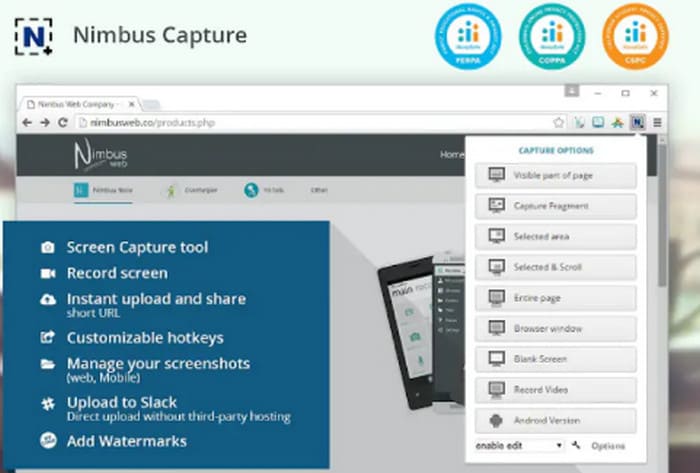
نرمافزار Nimbus Screenshot & Screen Video Recorder نه تنها به این دلیل که برای تازهکارها بسیار مناسب است، بلکه به این دلیل که از شما برای ویرایش ویدیوی ضبط شده در پنجره مرورگر پشتیبانی میکند، در لیست برنامههای پیشنهادی قرار دارد. همچنین میتواند فایلها را به GIF تبدیل کند.
طرفداران
- مراحل آسان برای استفاده.
- پشتیبانی از شروع و پایان ضبط با کنترل کلید فوری.
- میتواند ویدیو را به صورت MP4 یا GIF خروجی دهد.
منفی ها
- برای باز کردن قفل برخی از ویژگیها، باید حساب کاربری خود را ارتقا دهید.
قسمت ۲. بهترین ضبط کننده صفحه نمایش بدون محدودیت زمانی را انتخاب کنید
| ضبط صفحه FVC | ویندوز ، مک | رایگان یا نه | محدودیت زمانی | واترمارک | آسان برای استفاده |
| استودیو OBS | ویندوز، مک، لینوکس | رایگان و پولی | نه | نه | آسان |
| کماستودیو | پنجره ها | رایگان | نه | نه | پیچیده |
| ShareX | پنجره ها | رایگان | نه | نه | آسان نیست |
| ScreenRec | ویندوز، لینوکس | رایگان | نه | نه | خوب |
| دوربین رایگان | پنجره ها | رایگان | نه | نه | خوب |
| RecCloud | برخط | رایگان و پولی | بسته به طرح متفاوت است | آره | خوب |
| اسکرین شات و ضبط کننده صفحه نمایش عالی | افزونه کروم | رایگان و پولی | بسته به طرح متفاوت است | آره | آسان |
| ضبط صفحه نمایش Movavi برای کروم | افزونه کروم | رایگان و پولی | نه | آره | آسان |
| ضبط کننده اسکرین شات و فیلم از صفحه نمایش نیمباس | کروم، فایرفاکس، دسکتاپ | رایگان و پولی | بسته به طرح متفاوت است | آره | آسان |
قسمت ۳. سوالات متداول در مورد ضبط صفحه نمایش بدون محدودیت زمانی
آیا ضبط کننده صفحه نمایش بدون محدودیت زمانی وجود دارد؟
بله، و تعدادشان هم کم نیست. FVC Screen Recorder، OBS Studio، ScreenRec، ShareX و غیره همگی رایگان هستند و محدودیت زمانی ندارند. کاملاً ایمن و قابل اعتمادند و خروجیشان کیفیت بالایی دارد.
۱ ساعت ضبط صفحه نمایش چند گیگابایت است؟
به طور کلی، اندازه فایل ممکن است به چند گیگابایت برسد، اما اگر ویدیویی را با وضوح بالا ضبط کنید یا از یک کدک بدون افت کیفیت استفاده کنید، ممکن است به دهها گیگابایت برسد.
چگونه از صفحه نمایش با کیفیت بالا فیلم بگیریم؟
اول از همه، یک نرمافزار ضبط صفحه قابلاعتماد، مثل FVC Screen Recorder، انتخاب کنید. سپس باید سایر برنامهها و صفحات وب را ببندید تا از مزاحمت پنجرههای پاپآپ در جریان ضبط جلوگیری شود. همچنین مطمئن شوید محیط اطرافتان ساکت است. علاوه بر این، هنگام مشخص کردن ناحیه ضبط باید دقت کافی داشته باشید.
نتیجه
هر جستوجوی تصادفی یک ضبطکننده صفحه بدون محدودیت زمانی به شما نشان میدهد، اما آیا واقعاً رایگان و باکیفیت هستند؟ نگران نباشید، ما ۱۰ محصول واقعاً قابلاعتماد و ایمن را برایتان گلچین کردهایم؛ مثل FVC Screen Recorder که همهکارهترین است، OBS Studio که بیشترین تنظیمات انعطافپذیر را دارد و چند مورد دیگر. اطلاعات موردنیاز خود را از مقاله پیدا کنید و بهترین ضبطکننده را برای خودتان انتخاب کنید.
-
 5 برنامه برتر ضبط صفحه اندروید که باید در سال 2025 خریداری کنید
 آیا به دلیل عدم امکان ضبط صفحه نمایش در اندروید خود مشکل دارید؟ اگر چنین است، این مقاله ضبطکنندههای صفحه اندرویدی را که میتوانید دانلود کنید، بررسی میکند.
-
 5 ضبط کننده برتر جلسات زوم برای ضبط جلسات در زوم [2024]
 آیا نیاز به ضبط یک جلسه بزرگنمایی دارید تا جزئیات مهم جلسه خود را از دست ندهید؟ اگر چنین است، این مقاله بهترین ضبط کننده های بزرگنمایی را که باید بشناسید ارائه می کند.
-
 8 بهترین ضبط کننده وب کم برای ویندوز و مک
 اگر به دنبال بهترین ضبط کننده های وب کم هستید، ما آنچه می خواهید را داریم. این مقاله را با هشت انتخاب برتر برای ویندوز و مک خود بخوانید.
