


 Video Converter Ultimate
 ضبط صفحه
 تعمیر ویدیو
نحوه تبدیل PNG به JPG در Adobe [راهنمای جامع]
فایل PNG یا Portable Network Graphics، یک فرمت تصویری پرکاربرد است که به دلیل کیفیت بالا و فشردهسازی بدون افت کیفیت شناخته میشود. با این حال، فایلهای PNG محدودیتهای خاصی دارند. معمولاً در مقایسه با سایر فرمتها، مانند JPG، حجم فایل بیشتری دارند و از فشردهسازی تمام رنگ پشتیبانی نمیکنند، که میتواند منجر به ایجاد فایلهای بیجهت بزرگی برای انواع خاصی از تصاویر، مانند عکسها یا گرافیکهای با رنگهای زیاد، شود.
اگر از فایلهای PNG استفاده میکنید و لازم میدانید آنها را به فرمتهای تصویری دیگر مانند JPG تبدیل کنید، ما همراه شما هستیم! این مقاله سادهترین روش استفاده از مبدل Adobe PNG to JPG را برای برطرف کردن نیازهای تبدیل PNG به JPG به شما آموزش میدهد. آمادهاید فایلهای PNG خود را به فرمتی تبدیل کنید که ترجیح میدهید؟ ادامه دهید و بخوانید!

بخش ۱. چرا ادوبی اینقدر محبوب است؟
ادوبی تنها یکی از ابزارهای نرمافزاری پیشگام بسیاری است که راه را برای عصر دیجیتال مدرن هموار کرد. این شرکت در سال ۱۹۸۲ تأسیس شد، اما ۴ سال پس از تأسیس به عموم معرفی شد. در طول این دهه، ادوبی به طور مداوم راهحلهای نوآورانهای ارائه داده است که هم برای متخصصان و هم برای کاربران عادی مناسب است.
امروزه، ادوبی هنوز هم یکی از برندهای جهانی است. در واقع، دلیل اصلی محبوبیت ادوبی، توانایی آن در تطبیق و برآورده کردن نیازهای کاربرانش است. این شرکت ابزارهای زیادی را معرفی کرده است که یکی از آنها Adobe Express PNG to JPG Converter است. این ابزار بخشی از مجموعه Adobe Express است که بر ارائه راهحلهای آسان برای کارهای روزمره مانند ویرایش تصویر، طراحی گرافیک و ساخت ویدیو تمرکز دارد. با استفاده از این ابزار، تبدیل تصاویر PNG به فرمت JPG به فرآیندی یکپارچه تبدیل میشود که کیفیت تصویر را به خطر نمیاندازد.
ویژگی های اصلی:
• به راحتی از طریق ویژگی تحت وب خود، فایلهای PNG را به JPG تبدیل میکند.
• قابلیت کشیدن و رها کردن برای آپلود آسان عکسها.
• رابط کاربری ساده و شهودی برای تبدیل تصویر.
بخش ۲. نحوه تبدیل PNG به JPG با استفاده از Adobe
تبدیل فایلهای PNG با Adobe Express PNG به JPG به دلیل رابط کاربری و عملکرد بسیار سادهاش به راحتی انجام میشود. همچنین، این برنامه مبتنی بر وب و کاملاً رایگان است که باعث میشود بدون نیاز به نصب یا اشتراک، برای همه قابل دسترسی باشد.
روش استفاده از Adobe Express PNG to JPG Converter به این صورت است:
مرحله ۱. ابتدا باید در مرورگر وب خود به Adobe Express PNG to JPG Converter دسترسی پیدا کنید.
مرحله ۲. وقتی وارد صفحه ابزار شدید، روی دکمه Upload Your Photo کلیک کنید تا تصویر PNG مورد نظرتان را که میخواهید به JPG تبدیل کنید، وارد کنید. همچنین میتوانید بهسادگی فایل را روی رابط کاربری ابزار بکشید و رها کنید.
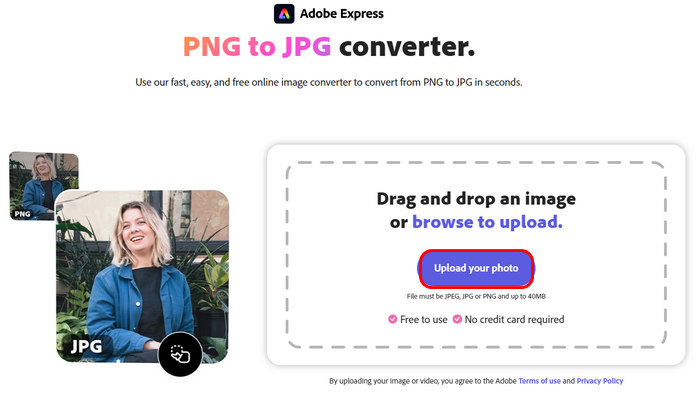
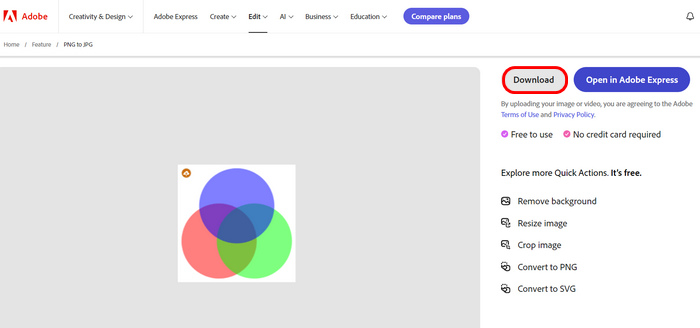
مرحله ۳. پس از وارد کردن فایل PNG، فرایند تبدیل بهطور خودکار انجام میشود. بعد از اتمام، فقط کافی است روی دکمه Download کلیک کنید تا عکس تبدیلشده را در دستگاه خود ذخیره کنید.
اگرچه Adobe Express PNG to JPG Converter ابزاری عالی برای تبدیل سریع و با کیفیت تصویر است، اما محدودیتهایی نیز دارد. برای کاربرانی که میخواهند تعداد زیادی فایل PNG را تبدیل کنند، این ابزار از فشردهسازی دستهای پشتیبانی نمیکند. همچنین، بسته به اندازه فایل PNG، تبدیل مدتی طول میکشد. با این وجود، این ابزار همچنان یک راه حل عملی برای نیازهای تبدیل تصویر است.
بخش ۳. بهترین جایگزین برای تبدیل PNG به JPG در ادوبی
اگر بهدنبال یک مبدل رایگان تخصصیتر PNG به JPG هستید که قابلیتهای دیگری نیز برای تبدیل تصاویر ارائه دهد، میتوانید از FVC Free Image Converter بهعنوان جایگزین Adobe PNG to JPG استفاده کنید. این ابزار از طریق فرایند وارد کردن و تبدیل مستقیم، راهی ساده و کاربرپسند برای تبدیل انواع فایلهای تصویری فراهم میکند. کاربران فقط کافی است عکسهای خود را وارد کنند و پس از آن، فایل بهطور خودکار به فرمت تصویری مورد نظرشان تبدیل میشود. همچنین، کاربران میتوانند از الگوریتمهای پیشرفته بهینهسازی و فشردهسازی آن بهره ببرند که کیفیت تصویر فایلهای PNG تبدیلشده را تضمین میکند.
ویژگی های اصلی:
• از فرمتهای تصویری پرکاربرد، نه فقط PNG و JPG، پشتیبانی میکند. همچنین شامل BMP، TIFF، GIF و موارد دیگر نیز میشود.
• امکان تبدیل دستهای چندین تصویر تا سقف 50 تصویر به طور همزمان را فراهم میکند.
• از الگوریتم های بهینه سازی و فشرده سازی پیشرفته استفاده می کند.
• رابط کاربری بسیار شهودی و کاربرپسند است.
• بدون واترمارک روی تصاویر تبدیل شده.
• مبتنی بر وب و استفاده رایگان.
• سرعت تبدیل بالا.
در اینجا روش تبدیل PNG به JPG با استفاده از FVC Free Image Converter آمده است:
مرحله ۱. ابتدا در مرورگر وب خود نام FVC Free Image Converter را تایپ کرده و آن را جستوجو کنید.
مرحله ۲. سپس، ابزار را در مرورگر وب خود اجرا کرده و روی دکمه Add Image کلیک کنید تا فایل PNG مورد نظرتان را که میخواهید به JPG تبدیل کنید، وارد کنید.
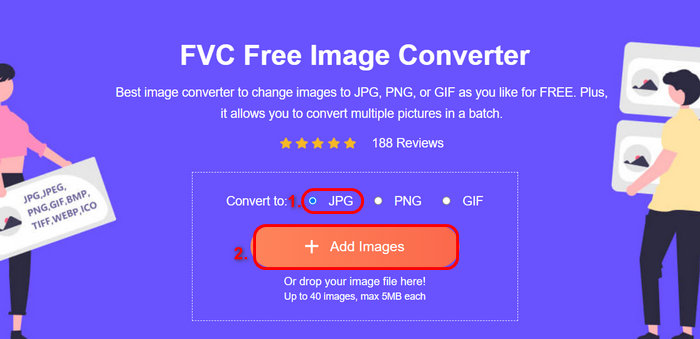
فراموش نکنید که قبل از وارد کردن فایل PNG، ابتدا فرمت خروجی مورد نظر خود را مشخص کنید. همچنین، پس از وارد کردن تصویر، ابزار به طور خودکار تبدیل را انجام میدهد.
مرحله ۳. در نهایت، روی دکمه Download کلیک کنید تا فایل تصویری تبدیلشده را در دستگاه خود ذخیره کنید.
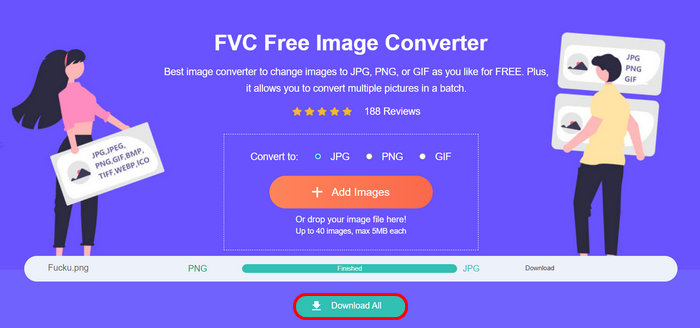
مبدل تصویر رایگان FVC واقعاً جایگزین بسیار خوبی برای تبدیل تصویر PNG به JPG است. برخلاف Adobe PNG به JPG، این برنامه از تبدیل دستهای پشتیبانی میکند که میتواند هنگام تبدیل دستهای از فایلهای تصویری مفید باشد. همچنین، سرعت تبدیل بالا است و کیفیت تصویر تبدیل شده حفظ میشود زیرا از الگوریتمهای پیشرفته بهینهسازی و فشردهسازی استفاده میکند. در نهایت، فرآیند تبدیل بسیار ساده است و رابط کاربری ابزار کاربرپسند و شهودی است.
بخش ۴. سوالات متداول در مورد Adobe PNG به JPG
آیا استفاده از Adobe Express PNG to JPG Converter رایگان است؟
بله. Adobe Express PNG to JPG Converter کاملاً رایگان است. برای استفاده از این ابزار نیازی به پرداخت هزینه اشتراک یا نصب هیچ نرمافزاری ندارید. این ابزار بخشی از مجموعه ابزارهای آنلاین Adobe است که آن را برای هر کسی که به اینترنت متصل است، قابل دسترسی میکند. اگرچه Adobe خدمات پولی با ویژگیهای اضافی ارائه میدهد، اما قابلیت اصلی تبدیل PNG به JPG بدون هیچ هزینهای در دسترس است.
آیا میتوانم چندین فایل PNG را همزمان با استفاده از Adobe Express به JPG تبدیل کنم؟
متأسفانه، Adobe PNG to JPG Converter از تبدیل دستهای پشتیبانی نمیکند. این بدان معناست که شما باید هر فایل را بهصورت جداگانه آپلود و تبدیل کنید. اگر تعداد زیادی فایل تصویری برای تبدیل دارید، این کار ممکن است کمی زمان بیشتری ببرد. اما نگران نباشید. اگر نیاز به تبدیل چندین فایل بهطور همزمان دارید، میتوانید از ابزارهای دیگری مانند FVC Free Image Converter استفاده کنید که از تبدیل دستهای پشتیبانی میکند.
آیا مبدل Adobe Express PNG به JPG کیفیت تصویر را کاهش میدهد؟
خیر. مبدل Adobe PNG to JPG تضمین میکند که تصویر JPG تبدیلشده در عین کاهش حجم فایل از کیفیت خوبی برخوردار باشد. این ابزار از الگوریتمهایی استفاده میکند که بین حداقل کردن اندازه فایل و حفظ وضوح بصری تعادل ایجاد میکنند. برخلاف برخی مبدلهای دیگر که ممکن است حین فشردهسازی کیفیت تصویر را کاهش دهند، ابزار ادوبی تلاش میکند تصاویر JPG شما را شفاف و تمیز نگه دارد، تقریباً به خوبی فایلهای اصلی PNG.
نتیجه
یادگیری نحوه استفاده از مبدل Adobe PNG to JPG کار دشواری نیست. با استفاده از قابلیتهای آن، اگر فایلهای PNG دارید که باید به JPG تبدیل شوند، واقعاً میتوانید از این ابزار بهره ببرید. با این حال، این مبدل محدودیتهایی هم دارد که توجه به آنها مهم است. به همین دلیل میتوانید از FVC Free Image Converter بهعنوان یک جایگزین برای آن استفاده کنید.
-
 3 مبدل برتر که نباید برای تبدیل PNG به GIF متحرک از دست بدهید
 آیا می خواهید PNG خود را زنده کنید؟ سپس سعی کنید با ابزارهای مفید موجود و مراحل نحوه انجام آن، فرمت PNG را به فرمت متحرک GIF تبدیل کنید.
-
 5 بهترین مبدل PNG به HEIC که نباید از دست بدهید
 اگر می خواهید مبدل های PNG به HEIC پرکاربرد را بشناسید، ما بهترین مبدل های PNG به HEIC را به صورت آنلاین در اختیار شما قرار می دهیم. برای اطلاعات بیشتر این مقاله را بخوانید.
-
 5 آموزش برتر برای تبدیل سریع PNG به JPG
 اگر می خواهید فایل PNG خود را به فرمت JPG تبدیل کنید، می توانید بهترین راه ها را در اینجا بیاموزید. همچنین تفاوت بین فرمت های فایل PNG و JPG را یاد خواهید گرفت.
