


 Video Converter Ultimate
 ضبط صفحه
 تعمیر ویدیو
با این 5 مبدل MKV، دیویدی خود را به راحتی به MKV تبدیل کنید
با وجود همه پلتفرمهای پخش آنلاین و محتوای ویدیویی دیجیتالی، تماشای فیلم و ویدیو هرگز به این آسانی نبوده است. در گذشته، مردم برای تماشا یا پخش فیلمهای مورد علاقه خود نیاز به خرید یک دیسک فیزیکی داشتند. اما اکنون، این دیسکها در جای دیگری ذخیره یا انباشته میشوند، زیرا روش راحتتری برای تماشای فیلم وجود دارد.
اگر میخواهید دیسک فیزیکی خود را دیجیتالی کنید تا بتوانید آن را روی هر دستگاهی تماشا کنید، به خواندن این مقاله ادامه دهید. ما پنج تا از بهترین ابزارهای «تبدیل فرمت به MKV» را معرفی میکنیم که میتوانید کار با آنها را یاد بگیرید و بهسادگی DVDها را به MKV تبدیل کنید. فرمت MKV بسیار محبوب است و بهطور گستردهای پشتیبانی میشود. با تبدیل DVDها به این فرمت، میتوانید دیسکهای خود را دیجیتالی کرده و همگام با روند فعلی پیش بروید. برای این تغییر آمادهاید؟ اگر بله، شروع کنیم!

| مبدل MKV | پلتفرم های پشتیبانی شده | فرمت های پشتیبانی شده | ویژگی برای سرعت و عملکرد | سرعت تبدیل | قیمت |
| AnyMP4 DVD Ripper | • ویندوز • مکاواس | بیش از ۵۰۰ فرمت خروجی پشتیبانی میشود. | • سرعت ۵۰ برابر بیشتر بر اساس فناوری شتابدهی GPU؛ • عملکرد عالی در ریپ کردن بدون افت کیفیت. | خیلی سریع | رایگان مجوز ماهانه: $14.50 مجوز مادام العمر: $49.96 مجوز داد و ستد: $119.00 |
| MakeMKV | • ویندوز • مکاواس • لینوکس | • فقط MKV | هیچ یک | سریع | رایگان $50.00 |
| ترمز دستی | • ویندوز • مکاواس | • MP4 • ام۴وی • فیلم • ویدئویی • MPG یا MPEG • آوی • WMV | رمزگشایی با شتابدهندهی GPU برای افزایش سرعت پخش. | در حد متوسط | رایگان |
| VLC Media Player | • ویندوز • مکاواس • لینوکس | • MP4 • ویدئویی • آوی • اف ال وی • WMV • فیلم • پنل های ال سی • MP3 • هنا • AC3 | شتاب سختافزاری GPU برای رمزگشایی سختافزار در سیستم عاملهای ویندوز، macOS، لینوکس، اندروید و iOS. | در حد متوسط | رایگان |
| مبدل ویدیوی DumboFab Ultimate | • ویندوز • مکاواس | • MP4 • فیلم • آوی • ویدئویی • WMV • اف ال وی • وب ام • تیاس • MPG | توسط اینتل، انویدیا و ایامدی پشتیبانی میشود. | سریع | مجوز ۱ ساله: $39.95 مجوز مادام العمر: $59.95 مجوز خانوادگی: $105.95 |
بخش 1. چرا با استفاده از مبدلهای MKV، DVD را به MKV تبدیل کنیم؟
از آنجایی که محتوای دیویدی روی یک دیسک فیزیکی ذخیره میشود، فقط میتوانید آن را روی پخشکنندههای دیویدی یا دستگاههایی که درایو دیویدی دارند پخش کنید. این محدودیت میتواند ناخوشایند باشد، به خصوص که بسیاری از دستگاههای مدرن دیگر درایو دیویدی ندارند. با این اوصاف، دلایل زیر برای تبدیل دیویدی به MKV وجود دارد:
• تبدیل دیویدی به MKV انعطافپذیری دیجیتال را فراهم میکند. به این معنی که میتوانید ویدیوهای خود را در دستگاههای مختلف از جمله لپتاپ، تلویزیونهای هوشمند، تبلت و تلفنهای هوشمند تماشا کنید. از آنجایی که فایل دیجیتال است، دیگر برای پخش آن نیازی به پخشکننده دیویدی یا درایو ندارید.
• دیویدیهای فیزیکی در برابر خراش، شکستگی و فرسودگی عمومی آسیبپذیر هستند که میتواند به مرور زمان آنها را غیرقابل پخش کند. تبدیل دیویدی به MKV امنترین راه برای داشتن یک نسخه پشتیبان است که میتوانید به راحتی آن را ذخیره کرده و سالها به آن دسترسی داشته باشید.
• در نهایت، تبدیل دیویدی به MKV به معنای استخراج محتوای رسانهای از یک دیسک فیزیکی به فرمت دیجیتال است. با این کار، کاربران میتوانند مجموعههای بزرگی را روی هارد دیسک یا فضای ذخیرهسازی ابری ذخیره کنند و کتابخانه خود را بدون نیاز به قفسه یا فضای ذخیرهسازی فیزیکی به راحتی در دسترس قرار دهند.
بخش ۲. ۵ ابزار برای تبدیل آسان DVD به MKV
ابزارهای قابل اعتماد زیادی برای تبدیل دیویدی به فرمت MKV وجود دارد. این ابزارها فرآیند را ساده میکنند و گزینههای کاربرپسندی برای پشتیبانگیری و حفظ مجموعه رسانههای شما به صورت دیجیتالی ارائه میدهند. در اینجا پنج مبدل برتر فرمت MKV را معرفی میکنیم:
AnyMP4 DVD Ripper
اولین مورد در این لیست AnyMP4 DVD Ripper است. این ابزار از بیش از ۵۰۰ فرمت خروجی، مانند MKV و DVD پشتیبانی میکند. جدا از آن، تبدیل هر فایل رسانهای، مانند DVD خانگی، تجاری، آسیبدیده، ۹۹ تایی و غیره، میتواند برای آن بسیار آسان باشد. علاوه بر این، این ابزار تضمین میکند که کیفیت DVDهای شما بدون هیچ گونه افت کیفیتی، ۱:۱ و بدون افت کیفیت کپی شود. در نهایت، فناوری Blu-Hyper و شتاب سختافزاری آن تضمین میکند که حتی ویدیوهای با کیفیت بالا نیز به سرعت تبدیل میشوند و یک تجربه روان و کارآمد را ارائه میدهند.
ویژگیهای اصلی:
• تبدیل دیویدی به ویدیوی دیجیتال برای پخش در کامپیوتر و دستگاههای iOS/Android.
• پشتیبانی از بیش از ۵۰۰ فرمت، مانند MP4، MKV، MOV، FLV، AVI و موارد دیگر.
• تنظیمات خروجی قابل تنظیم مانند زیرنویس، اضافه کردن آهنگ صوتی، برش، چرخش و غیره
• رابط کاربری بسیار سرراست است، برای ریپ کردن به بیش از ۴ مرحله نیاز نیست.
در ادامه میبینید چگونه میتوانید با استفاده از AnyMP4 DVD Ripper دیویدی را به MKV تبدیل کنید:
مرحله 1. ابتدا باید AnyMP4 DVD Ripper را روی دستگاه خود نصب کنید، سپس DVD را در درایو DVD کامپیوتر قرار دهید و چند دقیقه صبر کنید تا شناسایی شود.
دانلود رایگانبرای ویندوز 7 یا جدیدتردانلود امن
دانلود رایگانبرای macOS 10.7 یا جدیدتردانلود امن
مرحله 2. سپس نرمافزار بهطور خودکار DVD شما را شناسایی میکند؛ اگر این اتفاق نیفتاد، میتوانید روی "Load DVD" کلیک کرده و آن را بهصورت دستی بارگذاری کنید.

مرحله 3. روی دکمه کشویی کنار "Output Format" کلیک کرده و قالب (فرمت) دلخواه خود را انتخاب کنید.

مرحله 4. برای شروع ریپ کردن، روی "Rip All" کلیک کنید.

نتیجهگیری:
AnyMP4 DVD Ripper واقعاً یکی از بهترین مبدلهای فرمت MKV تا به امروز است. تبدیل DVD به MKV بسیار سرراست است و سرعت تبدیل به دلیل پردازش مبتنی بر GPU و CPU آن درجه یک است. در نهایت، کاربران میتوانند از حفظ کیفیت ویدیوی خود اطمینان حاصل کنند.
MakeMKV
همانطور که از نامش پیداست، MakeMKV مبدلی است که بلوری یا دیویدی را به فرمت MKV تبدیل میکند. این مبدل MKV به دلیل تواناییاش در حفظ تقریباً تمام کیفیت اصلی دیویدی اصلی، از جمله آهنگهای صوتی، زیرنویسها و ابردادهها، پس از تبدیل به فرمت MKV، محبوبیت زیادی دارد.
ویژگیهای اصلی:
• دیسکهای DVD و Blu-ray را میخواند.
• تمام تراکهای ویدیویی و صوتی، اطلاعات فصلها و تمام اطلاعات متا را نگهداری میکند.
• برای تبدیل یا رمزگشایی نیازی به نرم افزار اضافی نیست.
در ادامه میبینید چگونه میتوانید با استفاده از MakeMKV دیویدی را به MKV تبدیل کنید:
مرحله 1. ابتدا باید به وبسایت رسمی MakeMKV بروید و بر اساس سیستمعامل خود روی لینک دانلود کلیک کنید.

مرحله 2. پس از آن، ابزار را اجرا کرده و برای وارد کردن ویدیوی خود روی «Open Files» یا «Open Disc» کلیک کنید.

مرحله 3. حالا عنوانی را که میخواهید به صورت فایل MKV ذخیره شود و نیز ترک (صدا/زیرنویس)هایی را که میخواهید نگه دارید انتخاب کنید. سپس پوشهای را که میخواهید فایل در آن ذخیره شود برگزینید و روی آیکون «MakeMKV» کلیک کنید تا فرآیند ترنسکد (تبدیل) آغاز شود.

نتیجهگیری:
با MakeMKV، فرآیند کار ساده است، اما رابط کاربری آن ممکن است برای دیگران، به خصوص مبتدیان، گیجکننده باشد. همچنین، ماهیت آن به عنوان صرفاً یک مبدل فرمت MKV، فرصت انعطافپذیری را از دست میدهد، زیرا برخی از کاربران ممکن است ترجیح دهند DVD های خود را به فرمتهای دیگر تبدیل کنند.
ترمز دستی
HandBrake یک ابزار محبوب و متنباز برای تبدیل ویدیو است که از طیف گستردهای از پرکاربردترین فرمتهای ویدیویی پشتیبانی میکند. با پشتیبانی گسترده از فرمتهای مختلف صوتی و تصویری، HandBrake تبدیل DVD به MKV را آسان و کارآمد میسازد.
ویژگیهای اصلی:
• دیویدیها را به فایلهای ویدیویی دیجیتال مانند MKV و موارد دیگر تبدیل میکند.
• از فرمت های ویدئویی و صوتی مانند MP4، MKV، FLV، MOV، AVI، و WebM برای ویدئو و AAC، MP3، FLAC، M4A، ALAC، WAV، و AC3 برای صدا پشتیبانی می کند.
• به سفارشی سازی کیفیت، وضوح و اندازه فایل ویدئو اجازه می دهد.
در ادامه میبینید چگونه میتوانید با استفاده از HandBrake دیویدی را به MKV تبدیل کنید:
مرحله 1. ابتدا باید HandBrake را روی کامپیوتر خود دانلود و نصب کنید.
مرحله 2. سپس ابزار را اجرا کنید، DVD را در DVD-ROM قرار دهید و DVD خود را در بخش «Source Selection» انتخاب کنید. ابزار سپس شروع به اسکن عنوانهای فیلم DVD میکند.
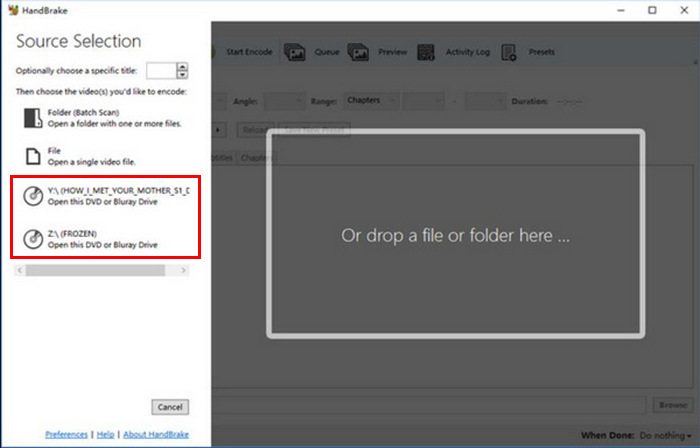
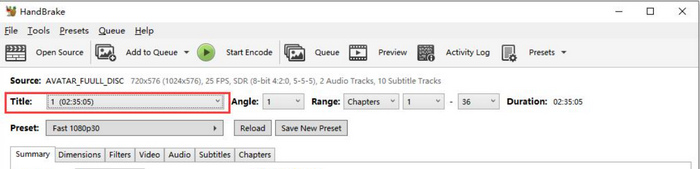
مرحله 3. پس از آنکه DVD باز شد، از منوی کشویی «Title» عنوانی را که میخواهید ریپ کنید انتخاب کنید.
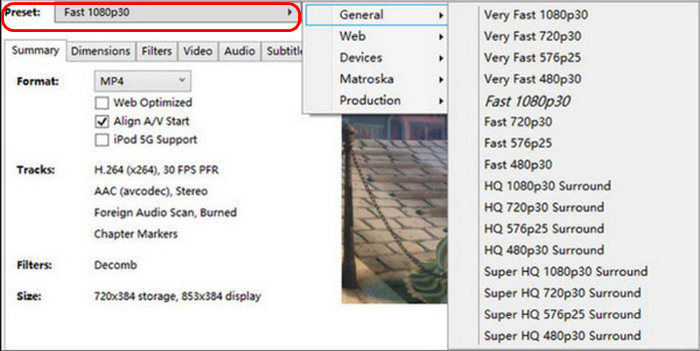
مرحله 4. سپس باید کیفیت فایل خروجی را مشخص کنید. کافی است روی دکمه «Preset» کلیک کرده و تنظیمات خود را سفارشی کنید. در قسمت پایینتر، گزینه «Format» را خواهید دید؛ روی آن کلیک کرده و MKV را بهعنوان فرمت خروجی انتخاب کنید.
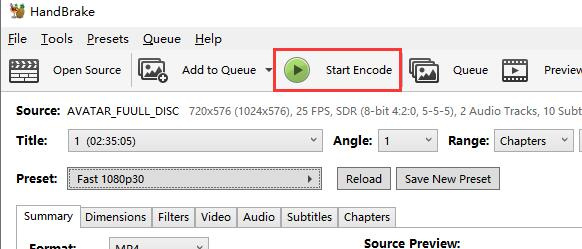
مرحله 5. بعد از آن، برای تبدیل DVD به MKV روی دکمه «Start Encode» در بالای پنجره کلیک کنید.
نتیجهگیری:
از آنجایی که HandBrake رایگان و متنباز است، واقعاً یک ابزار مبدل عالی است، مخصوصاً برای تبدیل DVD به MKV. با این حال، با این ابزار، برای تبدیل DVDهای محافظتشده در برابر کپی به MKV، باید یک ورودی افزونه نصب کنید.
VLC Media Player
VLC یک نرمافزار پخشکنندهی چندرسانهای پرکاربرد است که نه تنها به عنوان یک پخشکنندهی چندرسانهای شناخته میشود، بلکه به دلیل ویژگیهای مفیدش نیز شناخته میشود. با استفاده از این پخشکنندهی چندرسانهای، کاربران میتوانند DVDها را به MKV تبدیل کنند. VLC میتواند DVDها و دیسکهای Blu-ray را بخواند و در حالی که میتوان آن را پخش کرد، کاربران میتوانند محتوا را از دیسک استخراج کرده و سپس آن را به یک فرمت فایل ویدیویی دیجیتالی مانند MKV تبدیل کنند.
ویژگی اصلی:
• محتوا را از دیسکهای DVD و Blu-ray میخواند و تبدیل میکند.
• امکان انتخاب آهنگهای صوتی خاص، زیرنویسها و فصلها در حین تبدیل را فراهم میکند.
• پشتیبانی از کدکهای مختلف برای تبدیل روان به فرمت MKV.
در ادامه میبینید چگونه میتوانید با استفاده از VLC دیویدی را به MKV تبدیل کنید:
مرحله 1. ابتدا باید VLC را روی دستگاه خود دانلود و نصب کنید. سپس DVD را بارگذاری کنید.
مرحله 2. بعد، به سربرگ «Media» بروید و از فهرست، گزینه «Convert/Save» را انتخاب کنید.
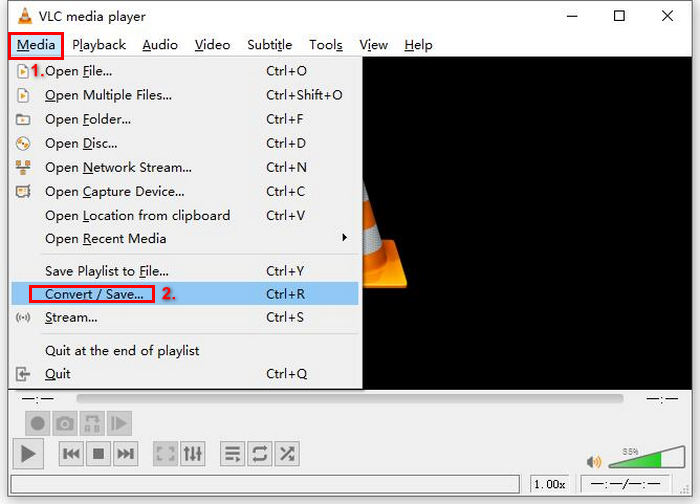
مرحله 3. سپس از زبانه بالایی روی «Disc» کلیک کنید، گزینه «DVD» را فعال کنید و در بخش «Disc device» دیویدیای را که میخواهید ریپ کنید برگزینید.
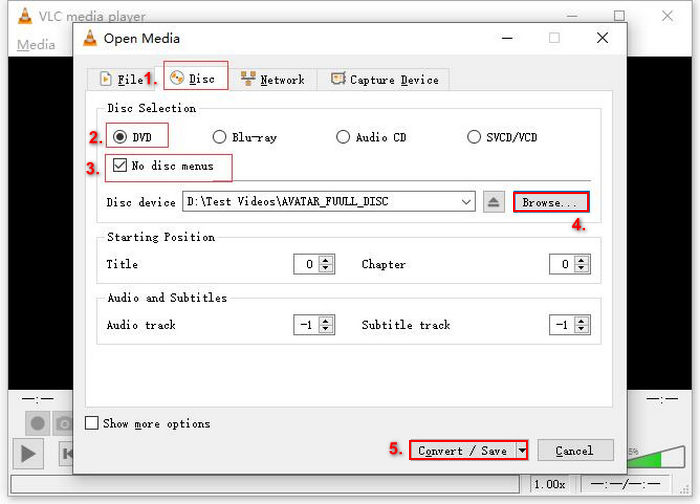
مرحله 4. حالا روی دکمه «Convert/Save» کلیک کرده و از منوی کشویی پروفایل در پایین، فرمت خروجی را تنظیم کنید.
مرحله 5. بهطور پیشفرض، VLC دیویدیها را به Video - H.264 + MP3 (MP4) ریپ میکند. اگر در میان گزینهها، MKV وجود نداشت، روی دکمه چرخدنده کنار آن کلیک کرده، MKV را انتخاب و ذخیره کنید.
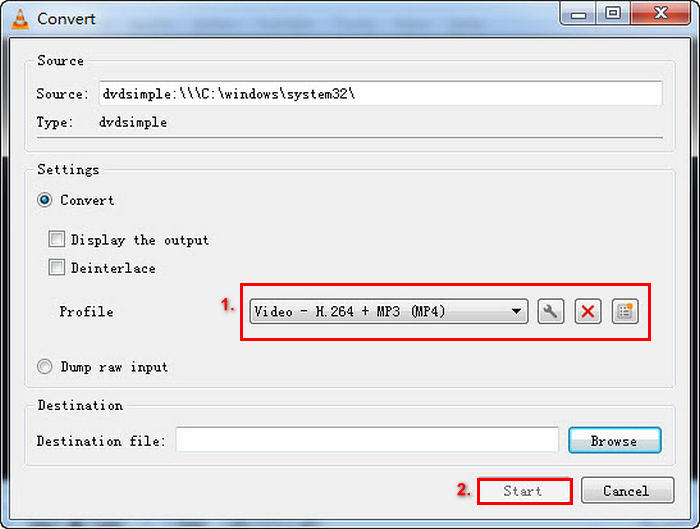
مرحله 6. سپس در بخش «Destination» در پایین، روی «Browse» کلیک کرده، پوشهای را انتخاب و برای فایل خروجی یک نام تعیین کنید.
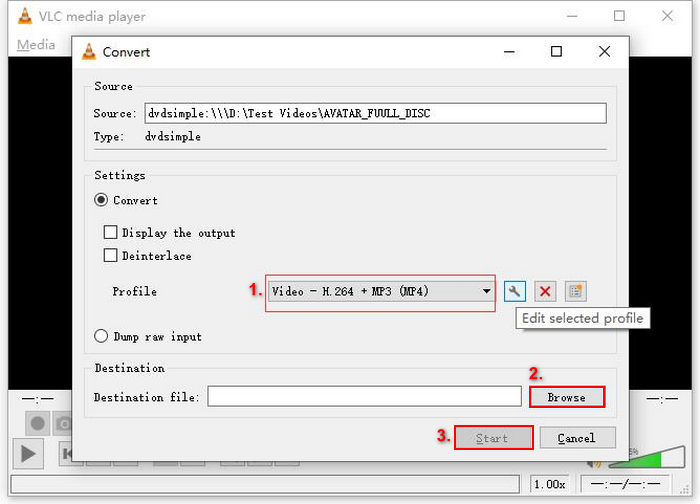
مرحله 7. وقتی همهچیز تنظیم شد، روی دکمه 'Start' کلیک کنید تا با استفاده از VLC دیویدی را ریپ کنید.
نتیجهگیری:
اگرچه VLC میتواند محتوای DVD را بخواند و آن را به MKV تبدیل کند، اما این فرآیند بسیار طولانی است و به دلیل رابط کاربری پیچیدهاش ممکن است برای مبتدیان ایدهآل نباشد. همچنین، فرمت MKV به راحتی در گزینههای پیشفرض موجود نیست، بنابراین کاربران باید با تنظیم تنظیمات، آن را به صورت دستی انتخاب کنند. این میتواند به سردرگمی کسانی که با این نرمافزار آشنا نیستند، بیفزاید.
مبدل ویدیوی DumboFab Ultimate
DumboFab Video Converter Ultimate یک جعبه ابزار رسانهای همهکاره است که کاربران را قادر میسازد ویدیوهای مختلف را تبدیل کنند. این شامل تبدیل DVD به MKV نیز میشود. چیزی که این ابزار را از سایر مبدلهای فرمت MKV متمایز میکند، توانایی آن در مدیریت طیف گستردهای از انواع DVD، مانند نسخههای جدید، دیسکهای خراشیده و DVDهای منطقهای، ضمن حفظ بالاترین کیفیت محتوای اصلی است.
ویژگی اصلی:
• تبدیل DVD به MKV بدون افت کیفیت، شامل صدای HD و زیرنویس.
• از انواع مختلف دیویدی، شامل نسخههای جدید، دیسکهای ۹۹ تایی، دیویدیهای خشدار و فرمتهای منطقهای پشتیبانی میکند.
• گزینههایی برای تنظیم وضوح، بیتریت و کدک برای کیفیت ویدیوی سفارشی و حجم فایل ارائه میدهد.
در ادامه میبینید چگونه میتوان با استفاده از DumboFab Video Converter Ultimate دیویدی را به MKV تبدیل کرد:
مرحله 1. ابتدا نرمافزار را روی کامپیوتر خود دانلود و نصب کنید.
مرحله 2. سپس DVD را در درایو DVD کامپیوتر قرار داده و ابزار را اجرا کنید. بعد از آن، برای وارد کردن محتوای DVD روی دکمه «Load Disc» کلیک کنید.
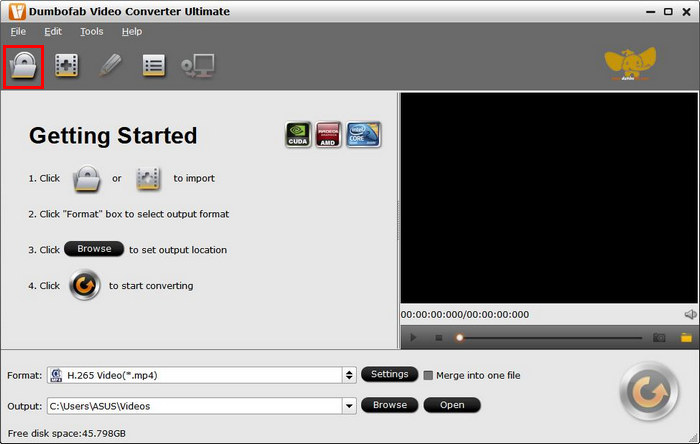
به محض اینکه محتوای دیویدی به ابزار وارد شود، بهطور خودکار از محافظت در برابر کپی عبور میکند.
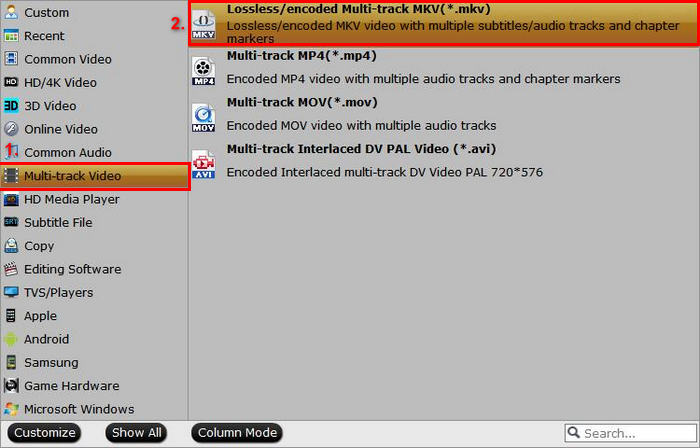
مرحله 3. حالا روی «Multi-track Video» کلیک کرده و از میان گزینهها، «MKV» را انتخاب کنید.
مرحله 4. در نهایت، روی دکمه «Browse» کلیک کنید و پوشهای را که میخواهید ویدئوی خروجی در آن ذخیره شود انتخاب کنید. پس از انجام این کار، روی «Convert» کلیک کنید تا فرآیند تبدیل DVD به MKV آغاز شود.

نتیجهگیری:
DumboFab Video Converter Ultimate یک مبدل DVD به MKV واقعاً امیدوارکننده است زیرا میتواند انواع مختلف DVD را پشتیبانی کند و به راحتی به MKV تبدیل شود. همچنین، فرآیند تبدیل بسیار سریع است زیرا از فناوری پردازش پیشرفته استفاده میکند. این نیز یک ابزار مبدل درجه یک است، اما این فرآیند ممکن است به دلیل رابط کاربری پیچیدهاش، منحنی یادگیری را تحمیل کند.
بخش 3. سوالات متداول در مورد تبدیل DVD به MKV
آیا میتوانم دیویدیهای محافظتشده در برابر کپی را به MKV تبدیل کنم؟
بله. برخی از مبدلها، مانند MakeMKV و DumboFab Video Converter Ultimate، میتوانند از محافظت در برابر کپی پشتیبانی کنند. با این حال، ابزارهایی مانند HandBrake ممکن است برای دور زدن این محافظت به افزونههای اضافی نیاز داشته باشند.
مزیت استفاده از فرمت MKV چیست؟
MKV یک فرمت همهکاره است که از چندین آهنگ صوتی و زیرنویس پشتیبانی میکند و آن را برای فیلمهایی با گزینههای زبان مختلف ایدهآل میکند. همچنین امکان پخش ویدیوهای با کیفیت بالا را بدون فشردهسازی قابل توجه فراهم میکند.
آیا هنگام تبدیل DVD به MKV کیفیت فیلم کاهش مییابد؟
اکثر مبدلهای فرمت MKV قابل اعتماد، مانند MakeMKV و AnyMP4 DVD Ripper، کیفیت اصلی DVD را حفظ میکنند. با این حال، اگر از مبدلهایی استفاده کنید که ویدیو را به شدت فشرده میکنند، ممکن است افت کیفیت را تجربه کنید.
نتیجه
تبدیل DVD به فرمت MKV راهی عالی برای حفظ محتوای رسانهای روی دیویدیها است. با استفاده از ابزارهایی مانند AnyMP4 DVD Ripper، MakeMKV، HandBrake، VLC Media Player و DumboFab Video Converter Ultimate میتوانید بهراحتی مجموعه خود را دیجیتالی کنید. تنها کافی است مبدل MKV متناسب با نیاز خود را انتخاب کنید و از همین امروز شروع به تبدیل DVDهای خود به فایلهای MKV باکیفیت کنید!
-
 تبدیل دیویدی به AVI: ۳ تا از بهترین نرمافزارهای ریپر دیویدی [بررسی]
 آیا می خواهید DVD های خود را برای پخش و ذخیره سازی آسان تر به AVI ریپ کنید؟ بررسی دقیق ما را در مورد بهترین مبدل های DVD به AVI بخوانید تا ابزار مناسب خود را پیدا کنید.
-
 نحوه کپی کردن دیویدی با HandBrake: راهنمای مبتدی [2025]
 اگر میپرسید چگونه دیویدیها را با HandBrake ریپ کنید، در صفحه درستی هستید. این مقاله راههایی را به شما آموزش میدهد و جایگزینهایی را ارائه میدهد که با دقت برای شما ساخته شدهاند.
-
 چگونه می توان فیلم های DVD را از طریق Chromecast از کامپیوتر / مک به تلویزیون پخش کرد
 نمی دانید چگونه فیلم های DVD را از طریق Chromecast در تلویزیون تماشا کنید؟ این مقاله سادهترین راه را برای پخش فیلمهای DVD از رایانه به تلویزیون از طریق Chromecast نشان میدهد.
