


 Video Converter Ultimate
 ضبط صفحه
 تعمیر ویدیو
نحوه استفاده از ابزار Snipping Tool در مک: یک راهنمای جامع
وقتی صحبت از گرفتن اسکرینشات میشود، سیستمعاملهای مختلف روشهای خاص خود را برای مدیریت آن دارند. در ویندوز، میتوانید از یک میانبر صفحهکلید برای باز کردن ابزار Snipping Tool و گرفتن عکس از صفحه نمایش خود استفاده کنید، و مک نیز از این قاعده مستثنی نیست.
فرقی نمیکند از MacBook Pro استفاده کنید یا MacBook Air؛ هر دو دارای ابزار اسکرینشات داخلی هستند. اگر مطمئن نیستید چطور آنها را پیدا کنید یا چطور از ابزار برش (Snipping Tool) در مک استفاده کنید، این راهنما مخصوص شماست. در این راهنما، حالتهای مختلف برش صفحه در مک را، نحوه فعالسازی، استفاده و شخصیسازی آنها متناسب با جریان کاری روزمرهتان توضیح میدهیم.
برای کاربرانی که به یک ابزار اسکرینشات نیاز دارند اما به محصولی پیشرفتهتر از ابزار استاندارد برش صفحه نمایش مک نیاز دارند، ما بهترین نرمافزار جایگزین موجود را نیز توصیه میکنیم.

بخش ۱. حالتهای مختلف ابزار برش
آیا مکها ابزار برش دارند؟ پاسخ واضح است - بله.
ما معتقدیم که قبل از شروع استفاده از آن، باید بفهمید که ابزار گرفتن اسکرین شات مک از چه ویژگیهایی تشکیل شده است و چگونه هر ویژگی میتواند به شما در گرفتن اسکرین شات کمک کند.
بنابراین، ما از این بخش برای معرفی آنها به شما استفاده خواهیم کرد.
حالتهای اصلی ابزار برش مک عبارتند از برش تمام صفحه، برش پنجره و برش مستطیلی. در اینجا مقدمهای مفصل ارائه شده است.برش تمام صفحه
این حالت به شما امکان میدهد از کل محتوای نمایش داده شده روی صفحه نمایش رایانه خود فیلم بگیرید. وقتی نیاز به فیلم گرفتن از کل صفحه دارید، به خصوص هنگام فیلم گرفتن از محتوا از چندین پنجره به طور همزمان، میتوانید این حالت را فعال کنید.
برش پنجره
این حالت به شما کمک میکند تا از یک پنجره خاص روی صفحه، مانند یک صفحه مرورگر باز، رابط نرمافزار، یک کادر محاورهای یا محتویات یک پوشه، عکس بگیرید. پس از فعال کردن این حالت، کافیست برای انتخاب پنجره هدف کلیک کنید.
برش مستطیلی
این حالت انعطافپذیرترین و رایجترین حالت است. به شما امکان میدهد با استفاده از ماوس، هر شکل مستطیلی را برای ضبط صفحه نمایش رسم کنید. اگر نیاز به ضبط بخش نامنظمی از صفحه نمایش، مانند ناحیهای با یک آیکون یا دکمه دارید، میتوانید از این حالت استفاده کنید.
اسکرینشاتهایی که در هر سه حالت گرفته میشوند، روی دسکتاپ شما با این قالب ذخیره میشوند: Screen Shot [date] at [time].png. اگر آنها را پیدا نمیکنید، در Finder جستوجو کنید.
قسمت 2. نحوه استفاده از ابزار Snipping Tool در مک
پس از درک کلی مفهوم، بلافاصله به سراغ نحوه استفاده از ابزار Snipping Tool در مک میرویم. به طور کلی دو روش برای اجرای ابزار اسکرین شات وجود دارد: کلیدهای میانبر و نوار ابزار. در این بخش جزئیات این دو روش معرفی شده و همچنین راهنماییهای بیشتری در مورد نحوه استفاده از آن برای ضبط ویدیو ارائه میشود.
نحوه استفاده از ابزار Snip Tool در مک با کلیدهای میانبر
سریعترین راه برای اجرای دستور snip در مک، استفاده از کلیدهای میانبر است. کافیست ترکیب کلیدهای تعیینشده روی صفحهکلید خود را فشار دهید تا حالت اسکرینشات مربوطه اجرا شود.
در اینجا چند میانبر مک برای ابزار برش (snipping tool) آورده شده است که مفید خواهند بود.
• برش تمامصفحه (Full Screen Snip)
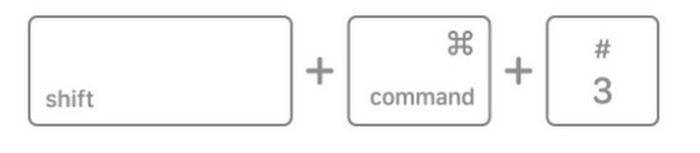
برای گرفتن اسکرینشات تمامصفحه، این سه کلید را همزمان فشار دهید و رها کنید: Shift + Command + 3.
• برش پنجره (Window Snip)
این سه کلید را همزمان فشار دهید و رها کنید: Shift + Command + 4. نشانگر ماوس را روی صفحه نکشید. در عوض، کلید Spacebar را فشار دهید و رها کنید، سپس صبر کنید تا نشانگر به آیکن دوربین تبدیل شود. آیکن دوربین را روی پنجرهای که میخواهید ثبت کنید بکشید و سپس برای گرفتن اسکرینشات روی ماوس کلیک کنید.
اگر پنجره اشتباهی را انتخاب کردهاید و میخواهید از حالت اسکرینشات خارج شوید، کلید Esc را فشار دهید.

• برش مستطیلی (Rectangular Snip)
این سه کلید را همزمان فشار دهید و رها کنید: Shift + Command + 4.
سپس مکان نما به یک علامت ضربدر تبدیل میشود.
برای انتخاب ناحیهای از صفحه که میخواهید از آن عکس بگیرید، دکمه ماوس را کلیک کرده و نگه دارید و همزمان علامت + را بکشید. پس از انتخاب، دکمه ماوس را رها کنید تا از صفحه عکس گرفته شود.

نحوه گرفتن اسکرین شات در مک با نوار ابزار اسکرین شات
اگر نگران اشتباه کردن کلیدهای میانبر یا فشار دادن کلیدهای اشتباه هستید، میتوانید از روش دیگری استفاده کنید: گرفتن اسکرینشات در مک با نوار ابزار اسکرینشات. در نوار ابزار مستطیلی، آیکونهایی را مشاهده خواهید کرد که چندین حالت اسکرینشات را نشان میدهند.
در اینجا نحوه استفاده از ابزار snip در مک با نوار ابزار اسکرین شات آورده شده است.
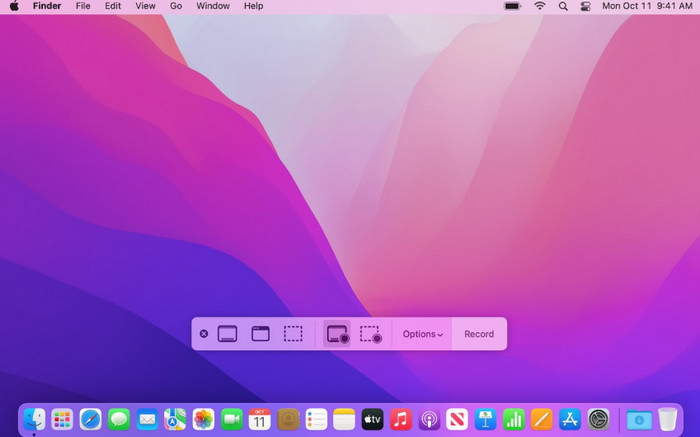
برای آوردن نوارابزار روی صفحه، همچنان باید این مجموعه کلیدهای میانبر را همزمان فشار دهید: Shift + Command + 5.
در این مرحله، صفحه نمایش کمنور میشود و یک نوار ابزار مستطیلی در وسط ظاهر میشود. برای شروع گرفتن اسکرینشات، روی آیکون مربوطه کلیک کنید.
به همین ترتیب، تصاویر بعدی به صورت تصاویر کوچک در گوشه پایین سمت راست ظاهر میشوند.
نحوه ضبط ویدیو با استفاده از ابزار Snipping Tool در مک
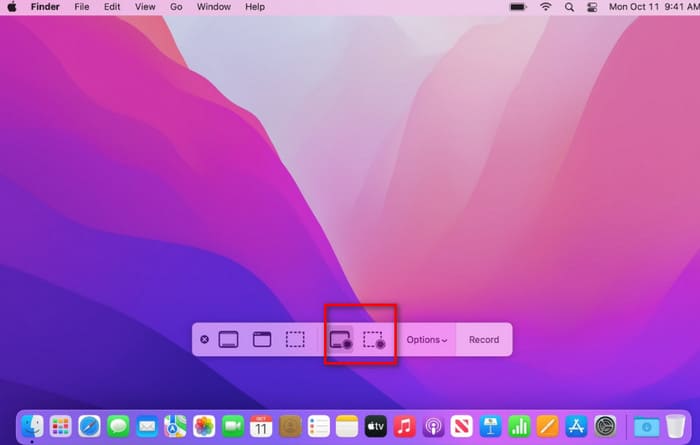
در نوار ابزار بخش قبلی، گزینهای برای ضبط ویدیو وجود دارد. سه گزینه اول برای ضبط تصاویر ثابت و دو گزینه آخر برای ضبط ویدیو هستند.
آیکون اول به شما امکان میدهد کل صفحه را ضبط کنید. آیکون دوم به شما امکان میدهد بخش انتخابی از صفحه را ضبط کنید. پس از اجرای برنامه، میتوانید با کشیدن ماوس، فریم را تنظیم کرده و بخشی را که میخواهید ضبط کنید، انتخاب کنید.
پیش از شروع ضبط ویدیو، باید روی دکمه Options کلیک کنید و شمارش معکوس ضبط، محل ذخیره، ضبطکننده صدا و سایر گزینهها را تنظیم کنید.
برای شروع ضبط روی دکمه Record کلیک کنید.
بخش ۳. نکاتی برای استفاده از ابزار برش (Snipping Tool) در مک
اکنون میدانید چطور روی مک اسکرینشات بگیرید. بااینحال، روشهای بالا فقط اجازه ضبط با تنظیمات پیشفرض را به شما میدهند. اگر میخواهید قالب خروجی اسکرینشات را شخصیسازی کنید، محل ذخیره را تغییر دهید و ضبطکننده صفحه را در راحتترین محل قرار دهید، باید تنظیمات بیشتری انجام دهید.
نحوه تغییر محل ذخیره
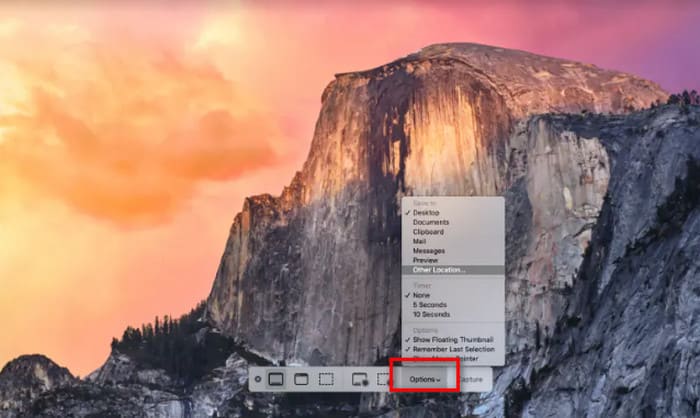
مک بهطور پیشفرض اسکرینشاتها را روی دسکتاپ ذخیره میکند. اگر میخواهید مسیر ذخیرهسازی را تغییر دهید، ابتدا Shift + Command + 5 را فشار دهید تا جعبهابزار ظاهر شود. سپس روی گزینه Options کلیک کنید تا منوی زیر آن باز شود.
در منو، گزینه Save to را انتخاب کنید، سپس مسیر ذخیرهسازی موردنظر خود را از فهرست برگزینید.
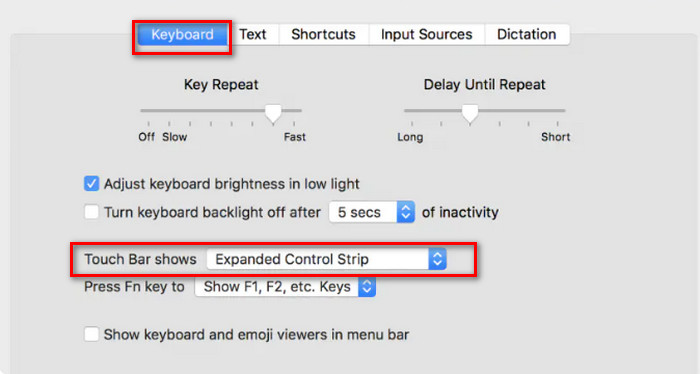
نحوه اضافه کردن ابزار برش به نوار لمسی
نمیخواهید هر بار برای نمایش جعبه ابزار، کلید میانبر را فشار دهید؟ سپس آن را طوری تنظیم کنید که برای دسترسی آسان، در نوار لمسی مک نمایش داده شود.
در اینجا نحوه انجام این کار آمده است.
مرحله ۱. System Preferences را باز کرده و به تنظیمات Keyboard بروید.
مرحله ۲. در بخش Touch Bar shows، از منوی کشویی گزینه App Controls را انتخاب کنید.
مرحله ۳. روی Customize Control Strip کلیک کنید.
مرحله ۴. از میان گزینههای ظاهرشده، Screenshot را پیدا کنید و آن را به نوار لمسی (Touch Bar) خود بکشید.
نحوه تغییر فرمت فایل اسکرین شات
فرمت خروجی پیشفرض اسکرینشات برای مک PNG است. با این حال، میتوانید آن را به JPEG، HEIC، GIF، PDF یا TIFF تغییر دهید.
راهنما اینجاست.
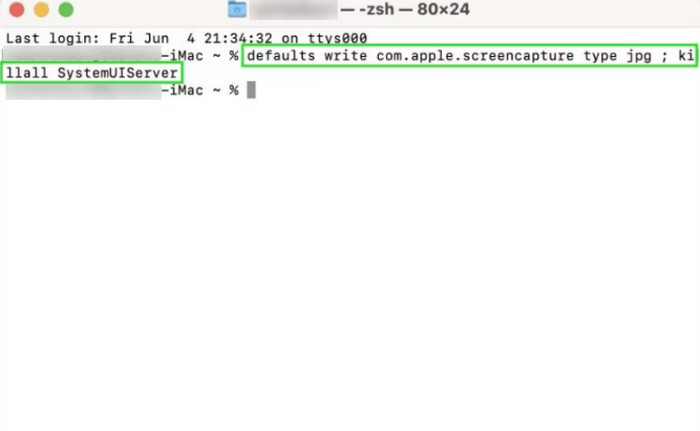
مرحله ۱. به مسیر Applications > Utilities > Terminal بروید.
مرحله ۲. فرمان زیر را تایپ کنید (png را با قالب دلخواه خود مانند jpg، pdf یا tiff جایگزین کنید):
defaults write com.apple.screencapture type jpg
مرحله ۳. این فرمان را اجرا کنید تا تغییر اعمال شود:
killall SystemUIServer
قسمت ۴. بهترین جایگزین برای Snipping Mac در مک
استفاده از ابزار Snipping Tool مک آسان است، اما بر این اساس، عملکرد آن بسیار ابتدایی است و ویژگیهای بعدی ضبط و ویرایش اسکرینشات آن نیز بسیار محدود است. علاوه بر این، فقط میتواند محتوا را از صفحه فعلی ضبط کند.
برای کاربرانی که بهدنبال گزینههای ضبط بیشتری هستند، بهشدت توصیه میکنیم از FVC Screen Recorder بهعنوان جایگزین استفاده کنند. این نرمافزار نهتنها از ضبط تصویر و ویدیو از صفحه، صدای میکروفن یا بلندگوهای سیستم پشتیبانی میکند، بلکه میتواند ویدیو را از وبکم نیز ضبط کند. حتی میتوانید گوشی خود را به کامپیوتر وصل کنید و با استفاده از FVC Screen Recorder محتوای روی صفحه گوشی را ضبط کنید.
از همه مهمتر، FVC Screen Recorder مجموعهای کامل از ویژگیهای ویرایش اسکرینشات و ویدیو را ارائه میدهد. در یک پلتفرم واحد، میتوانید کل فرآیند را از ضبط تا پردازش و خروجی انجام دهید.
دانلود رایگانبرای ویندوز 7 یا بالاتردانلود امن
دانلود رایگانبرای macOS 10.7 یا بالاتردانلود امن
در اینجا نحوه گرفتن اسکرین شات با برنامه FVC Screen Recorder آورده شده است.
مرحله ۱. ابتدا FVC Screen Recorder را روی کامپیوتر ویندوزی خود دانلود و نصب کنید.
مرحله ۲. برنامه را اجرا کنید و در صفحه اصلی، قابلیت موردنیاز خود را انتخاب کنید؛ برای نمونه، Video Recorder.

مرحله ۳. روی Screen Capture کلیک کنید. گزینههایی مانند Screen Capture، Scrolling Window و Popup Menu Capture را خواهید دید. کافی است گزینه متناسب با کار خود را انتخاب کنید.

نتیجه
در اینجا یک راهنمای کامل درباره نحوه استفاده از Snipping Tool در مک ارائه شده است. میتوانید بیاموزید چگونه با استفاده از کلیدهای میانبر یا جعبهابزار، قابلیت اسکرینشات را فعال کنید و همچنین چطور ویدیو ضبط کنید. برای کاربرانی که میخواهند تنظیمات ضبط را تغییر دهند، راهنمایی برای عوض کردن قالب خروجی و مسیر ذخیرهسازی آماده کردهایم.
اگر احساس میکنید Snipping Tool روی مک بیش از حد محدود است، پیشنهاد میکنیم FVC Screen Recorder را امتحان کنید.
-
 ضبط صفحه QuickTime - ضبط ویدئو با صدا در مک و رایانه
 صفحه ضبط با صدا در Mac مفید است. پخش کننده داخلی ، QuickTime Player می تواند این کار را انجام دهد. پست او را بخوانید و بدانید که چگونه می توانید صفحه را با صدا در Mac و PC ضبط کنید.
-
 8 بهترین ضبط کننده وب کم برای ویندوز و مک
 اگر به دنبال بهترین ضبط کننده های وب کم هستید، ما آنچه می خواهید را داریم. این مقاله را با هشت انتخاب برتر برای ویندوز و مک خود بخوانید.
-
 بررسی Shottr: بهترین ابزار نرمافزاری اسکرینشات برای مک
 آیا به دنبال بهترین نرمافزار اسکرینشات برای مک خود هستید؟ ابزار اسکرینشات Shottr را امتحان کنید، یک ابزار رایگان فوقالعاده چشمگیر و مثالزدنی.
