


 Video Converter Ultimate
 ضبط صفحه
 تعمیر ویدیو
تبدیل دیویدی به QuickTime: 2 روش برای ریپ کردن آسان دیویدی [2025]
QuickTime در مورد فایلهای رسانهای که پخش میکند بسیار دقیق است. برای مثال، فقط میتواند فایلهای رسانهای را با فرمتهایی که خودش پشتیبانی میکند پخش کند. بنابراین، اگر DVD دارید و میخواهید محتوای آن را در QuickTime پخش کنید، ابتدا باید فایلهای DVD را به فرمتی سازگار تبدیل کنید.
اگر در پیدا کردن راهی برای تبدیل DVD به کویکتایم (QuickTime) مشکل دارید، نگران نباشید، چون ما راهحل را در اختیارتان میگذاریم! دو ابزار DVD Ripper را بشناسید که به شما کمک میکنند DVDهای خود را به فرمتی که کویکتایم پشتیبانی میکند، بهراحتی تبدیل کنید. پس اگر نمیتوانید صبر کنید و لازم است DVDهای خود را در کویکتایم تماشا کنید، به خواندن ادامه دهید!

بخش 1. آیا QuickTime میتواند DVD پخش کند؟
QuickTime نمیتواند مستقیماً DVDها را پخش کند زیرا فقط از فرمتهای خاصی پشتیبانی میکند. با این حال، راهی برای پخش DVD در QuickTime وجود دارد و آن تبدیل DVD به فرمتی است که میتواند از آن پشتیبانی کند، مانند MOV، MP4 و M4V. به این ترتیب، کاربران میتوانند DVDهای خود را در QuickTime پخش کنند. همچنین، انجام این کار دسترسی آسانتر به محتوای DVD را تضمین میکند و آن را از هرگونه آسیب یا گم شدن فیزیکی محافظت میکند. برای یادگیری نحوه تبدیل DVD به QuickTime، به بخش بعدی بروید.
بخش ۲. چه فرمتی برای QuickTime مناسبتر است؟
همانطور که قبلاً گفته شد، QuickTime در مورد فرمتی که پشتیبانی میکند بسیار خاص است. ممکن است کمی محدود به نظر برسد، اما این فرمتها از جمله پرکاربردترین و سازگارترین فرمتها در بین دستگاهها و پلتفرمهای مختلف هستند. اکنون، اگرچه QuickTime از فرمتهای مختلفی پشتیبانی میکند، اما یک فرمت وجود دارد که واقعاً برای آن مناسبتر است و آن MOV است.
MOV یک فرمت چندرسانهای است که توسط اپل توسعه داده شده و یکی از فرمتهای بومی QuickTime است. این فرمت الگوریتم فشردهسازی فوقالعادهای دارد که برای پخش آنلاین ویدیو ایدهآل است. علاوه بر این، این فرمت برای ذخیره فایلهای ویدیویی، صوتی و متنی طراحی شده است.
یکی از ویژگیهای کلیدی MOV انعطافپذیری آن است. این فرمت میتواند چندین فایل رسانهای، مانند زیرنویس یا آهنگهای صوتی جایگزین را در یک فایل واحد ذخیره کند. این امر آن را به انتخابی همهکاره برای کاربران حرفهای و معمولی تبدیل میکند. علاوه بر این، فایلهای MOV برای دستگاههای macOS و iOS بهینه شدهاند و سازگاری و عملکرد بینقصی را با QuickTime Player تضمین میکنند. با این اوصاف، میتوان نتیجه گرفت که هنگام تبدیل DVD به QuickTime، کاربران باید از MOV به عنوان فرمت خروجی استفاده کنند.
بخش 3. نحوه تبدیل DVD به MOV
حال، برای تبدیل DVD به QuickTime، بهترین راه این است که DVDهای خود را کپی کرده و آنها را به فرمت MOV دیجیتالی کنید. فرآیند تبدیل DVD به MOV این امکان را برای کاربران فراهم میکند که DVDهای خود را در QuickTime پخش کنند. برای انجام این کار، به یک DVD Ripper یا ابزار تبدیل ویدیوی قابل اعتماد نیاز دارید و با این کار، مبدلهای DVD به MOV زیر را میتوانید امتحان کنید:
AnyMP4 DVD Ripper
اولین مورد در لیست AnyMP4 DVD Ripper است. این نرمافزار ریپ دیویدی توانایی فوقالعادهای در تبدیل آسان دیویدیها به فرمت MOV دارد. کاربران نیازی به پیمایش یک رابط کاربری پیچیده یا طی کردن چندین مرحله ندارند زیرا با این ابزار، فقط باید دیویدی را بارگذاری کنید، سپس به فرمت خروجی بروید و پس از انتخاب MOV، میتوانید تبدیل را شروع کنید. جدا از رابط کاربرپسند این ابزار، بیش از ۵۰۰+ فرمت و دستگاه خروجی پشتیبانی شده دارد و میتواند هم دیویدی و هم دیسکهای Blu-ray را مدیریت کند. همچنین، کاربران میتوانند به دلیل فناوری رمزگذاری پیشرفته این ابزار، اطمینان حاصل کنند که کیفیت خروجی دیویدی آنها حتی پس از تبدیل نیز یکسان باقی خواهد ماند. در نهایت، ادغام فناوری Blu-hyper و شتاب سختافزاری تضمین میکند که حتی یک دیویدی بزرگ نیز میتواند سریعتر از سایر ابزارهای ریپ دیویدی تبدیل شود. برای استفاده از این ابزار برای تبدیل دیویدی به MOV، مراحل زیر را دنبال کنید:
مرحله ۱. ابتدا باید AnyMP4 DVD Ripper را نصب کنید و دیسک DVD را در درایو DVD کامپیوتر خود قرار دهید و چند دقیقه صبر کنید تا شناسایی شود.
دانلود رایگانبرای ویندوز 7 یا جدیدتردانلود امن
دانلود رایگانبرای macOS 10.7 یا جدیدتردانلود امن
مرحله ۲. حالا برنامه را اجرا کرده و روی دکمه “Load DVD” کلیک کنید تا DVD خود را اضافه کنید.
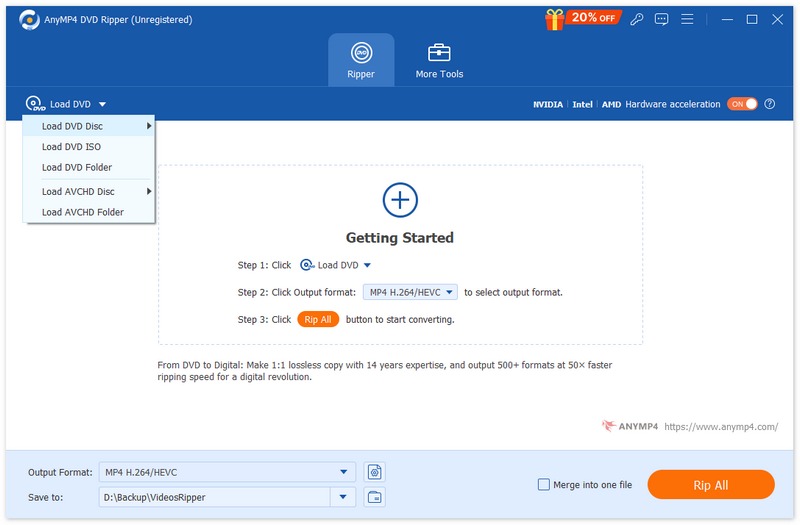
مرحله ۳. بعد از آن، روی “Output Format” در پایین کلیک کرده و از تب Video گزینه MOV را انتخاب کنید. پس از انجام این کار، کافی است روی دکمه “Rip All” کلیک کنید تا تبدیل DVD شما آغاز شود.
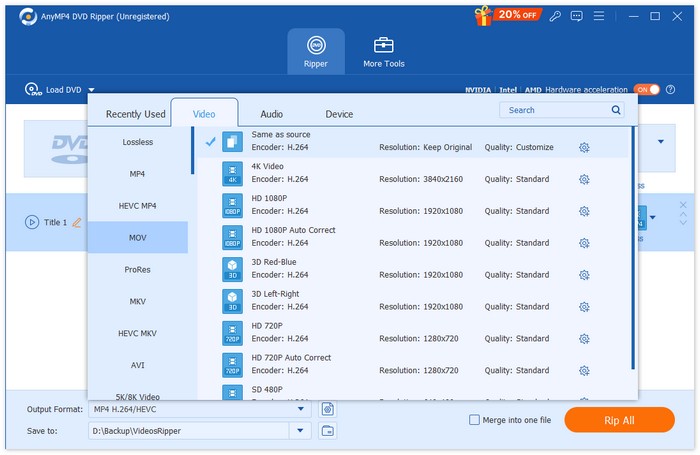
با AnyMP4 DVD Ripper به عنوان مبدل DVD به MOV، این فرآیند واقعاً آسانتر از همیشه میشود. گذشته از آن، کیفیت و سایر ویژگیهای تعبیهشده مانند ویرایش اولیه، عملکرد آن را بیشتر میکند و آن را به ابزاری جامع برای مدیریت تبدیل DVD شما تبدیل میکند.
VLC Media Player
روش بعدی استفاده از یک پخشکننده رسانهای شناختهشده و پرکاربرد است و آن VLC Media Player است. اگرچه ممکن است این برنامه برای دیگران به عنوان یک پخشکننده رسانه شناخته شده باشد، اما دیگران نمیدانند که این ابزار میتواند DVDها را نیز مدیریت کند و آنها را به فرمتهای دیجیتال مختلف، از جمله MOV، تبدیل کند. برای تبدیل DVD به MOV با استفاده از VLC، مراحل زیر را دنبال کنید:
مرحله ۱. ابتدا باید VLC را روی دستگاه خود دانلود و نصب کنید. بعد از آن، DVDای را که میخواهید به MOV تبدیل کنید، بارگذاری کنید.
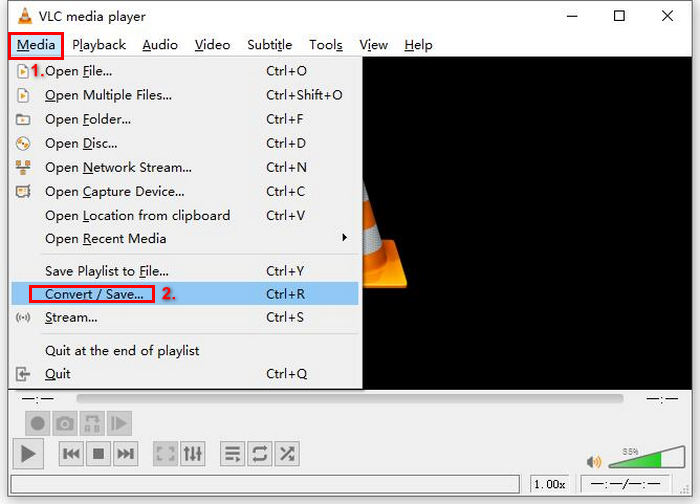
مرحله 2. سپس به تب Media بروید و از فهرست، گزینه Convert/ Save را انتخاب کنید.
مرحله 3. بعد از آن، از تب بالایی روی Disc کلیک کنید، گزینه DVD را فعال کنید و DVD موردنظرتان برای ریپ را در قسمت Disc device انتخاب کنید.
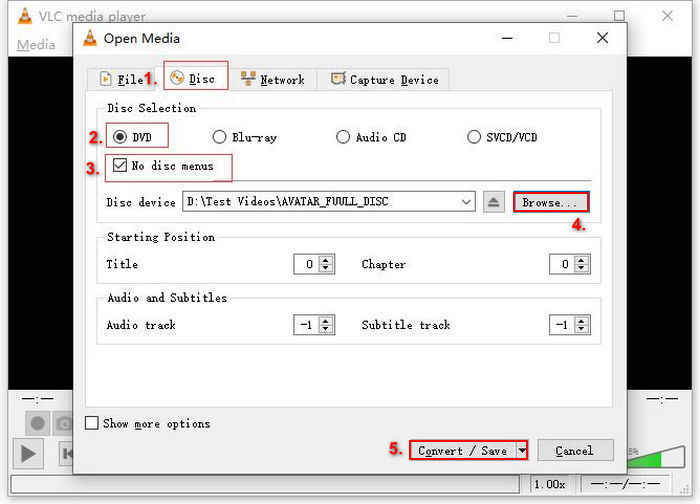
مرحله 4. حال روی دکمه Convert/ Save کلیک کنید و با استفاده از منوی کشویی Profile در پایین، فرمت خروجی را تنظیم نمایید.
مرحله ۵. بهطور پیشفرض، VLC دیویدیها را به Video - H.264 + MP3 (MP4) ریپ میکند، و این تنظیم کاملاً مناسب است، چون در VLC این همان گزینه فرمت برای MOV هم محسوب میشود.
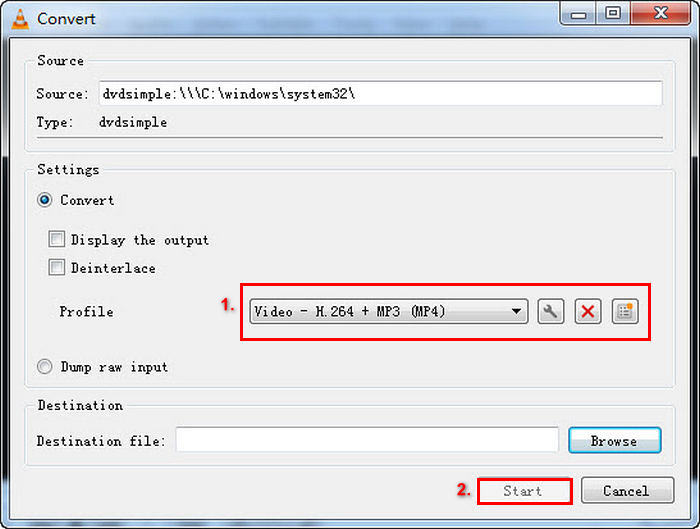
مرحله 6. سپس در بخش Destination در پایین، روی Browse کلیک کنید، یک پوشه انتخاب کرده و برای فایل خروجی نامی تعیین کنید.
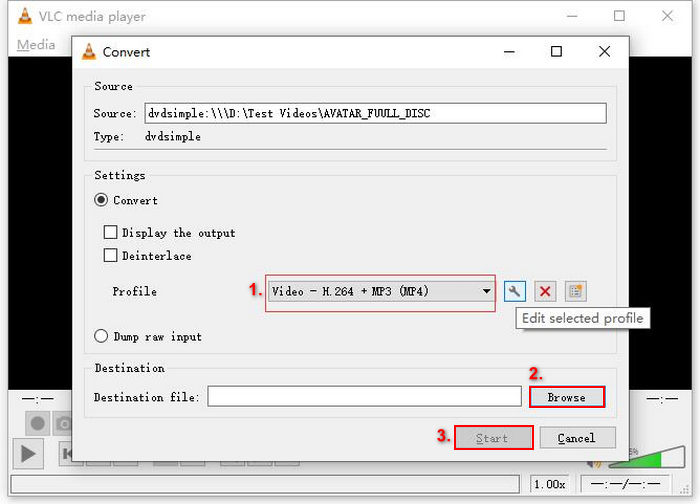
مرحله 7. وقتی همهچیز تنظیم شد، روی دکمه Start کلیک کنید تا VLC DVD را ریپ کند.
VLC Media Player نیز گزینه بسیار خوبی برای تبدیل دیویدی به QuickTime است. با این حال، کاربران باید بدانند که فاقد برخی از ویژگیهای پیشرفتهای است که یک ابزار مبدل دیویدی اختصاصی دارد.
نکته: اگر علاقهمند هستید، برای آشنایی بیشتر با تبدیل VLC به MP4 اینجا کلیک کنید.
بخش 4. سوالات متداول در مورد تبدیل دیویدیها به QuickTime
آیا میتوانم هنگام تبدیل دیویدی برای QuickTime زیرنویس اضافه کنم؟
بله. ابزارهای مبدل DVD به QuickTime، مانند AnyMP4 DVD Ripper، به کاربران این امکان را میدهند که در طول فرآیند تبدیل، زیرنویسها را اضافه یا سفارشی کنند و کنترل بیشتری بر خروجی ویدیوی خود داشته باشند.
آیا MOV تنها فرمت سازگار با QuickTime است؟
خیر. QuickTime از فرمتهای دیگری مانند MP4 و M4V نیز پشتیبانی میکند. با این حال، MOV به شدت توصیه میشود زیرا برای QuickTime بهینه شده است و بهترین عملکرد پخش را تضمین میکند.
آیا ابزارهای رایگانی برای تبدیل دیویدیها به فرمتهای QuickTime وجود دارد؟
بله. VLC Media Player ابزاری رایگان است که به کاربران امکان تبدیل دیویدیها به QuickTime را میدهد. با این حال، فاقد برخی از ویژگیهای پیشرفته ارائه شده توسط نرمافزارهای پولی است.
نتیجه
اینکه نتوانید DVD را با QuickTime پخش کنید، نباید بهراحتی شما را متوقف کند. تبدیل DVD به QuickTime یعنی دیجیتالی کردن آن به فرمت MOV که مشکل شما را حل خواهد کرد. بنابراین، اگر میخواهید دیویدیهای خود را در QuickTime پخش کنید، روشهای اینجا را امتحان کرده و از امروز تبدیل دیویدیهای خود را شروع کنید!
-
 فرمت NTSC چیست و چگونه DVD NTSC را در رایانه خود کپی کنیم؟
 اگر میخواهید بدانید فرمت NTSC چیست و چه تفاوتی با PAL دارد، این مقاله را بخوانید. ما تعریف NTSC و نحوه ریپ کردن DVDهای NTSC را توضیح خواهیم داد.
-
 فرمت BUP چیست - چگونه میتوانیم فایل BUP را پخش و تبدیل کنیم؟
 اگر میخواهید بدانید فایل BUP چیست یا از چه نوع پخشکنندهای میتوانیم برای باز کردن آن استفاده کنیم، لطفاً این راهنما را بخوانید. ما دقیقترین مقدمه را ارائه خواهیم داد.
-
 کدهای منطقه DVD چیست و چرا استفاده میشوند [توضیح داده شده]
 در مورد کدهای منطقهای DVD کنجکاو هستید؟ در این مقاله، دلیل وجود این کدهای DVD و نحوه باز کردن قفل DVDها برای لذت بردن از محتوای جهانی بدون محدودیت را خواهید آموخت.
