


 Video Converter Ultimate
 ضبط صفحه
 تعمیر ویدیو
نحوه حذف پسزمینه از تصویر در مک را بیابید
مواقعی وجود دارد که نیاز دارید تصویری را در یک ارائه پاورپوینت یا یک طرح گرافیکی دیگر وارد کنید، اما رنگ پسزمینه تصویر با طرح کلی به خوبی ترکیب نمیشود و باعث میشود که طرح نامرتب به نظر برسد. یا شاید عکسی گرفتهاید و میخواهید از سوژه اصلی به عنوان منبع برای جاسازی آن در جای دیگری استفاده کنید.
در چنین شرایطی باید راهی برای حذف پس زمینه اصلی تصویر پیدا کنید. خوشبختانه این نیاز رایج توسط توسعه دهندگان تشخیص داده شده و در طول سال ها ابزارهای مختلفی را برای کامپیوترها منتشر کرده اند.
این مقاله برای کمک به شما در حذف پسزمینه یک تصویر در مک تهیه شده است. ما چهار روش گردآوری کردهایم که هر کاربری میتواند روی دستگاه خود از آنها استفاده کند و برای هر کدام راهنمای مرحلهبهمرحلهی دقیقی ارائه دادهایم. امیدواریم همهی افرادی که این راهنما را میخوانند در استفاده از این روشها ماهر شوند.

قسمت 1. نحوه حذف پس زمینه از تصویر به صورت آنلاین و رایگان
اول به سادهترین و مؤثرترین روش نگاه کنیم: استفاده از ابزار آنلاین FVC Free Background Remover. مزیت استفاده از یک ابزار آنلاین این است که لازم نیست هیچ نرمافزاری را دانلود یا جستوجو کنید و این کار مقدار زیادی در وقت شما صرفهجویی میکند. تنها کاری که باید انجام دهید این است که در مرورگر خود به وبسایت مربوطه سر بزنید و کار را شروع کنید.
البته، محصولات زیادی وجود دارند که از حذف پسزمینه تصاویر به صورت رایگان در مک پشتیبانی میکنند، اما FVC Free Background Remover عمدتاً به دلیل ویژگیهای قدرتمندش متمایز است. اول، با یک کلیک، میتوانید پسزمینه اصلی تصویر آپلود شده را حذف کرده و آن را با یک رنگ ثابت یا هر منبعی که از رایانه محلی خود آپلود میکنید، جایگزین کنید.
علاوه بر این، نرمافزار FVC Free Background Remover ویژگیهای ویرایش تصویر اولیه را ارائه میدهد و به شما امکان میدهد تصاویر را برش دهید، جابجا کنید و بچرخانید.
هنگام استفاده از آن برای حذف پسزمینه از عکسهای مک، دو گزینه دارید: اجازه دهید FVC Free Background Remover به طور خودکار ناحیه پسزمینه را شناسایی و حذف کند، یا به صورت دستی نواحی مورد نظر برای حذف یا نگه داشتن را انتخاب کنید.
در حال حاضر، این پلتفرم از فرمتهای تصویری از جمله JPG، PNG و JPEG پشتیبانی میکند.
در اینجا راهنمایی در مورد نحوه حذف پسزمینه از تصویر در مک با استفاده از نرمافزار رایگان FVC Background Remover ارائه شده است.
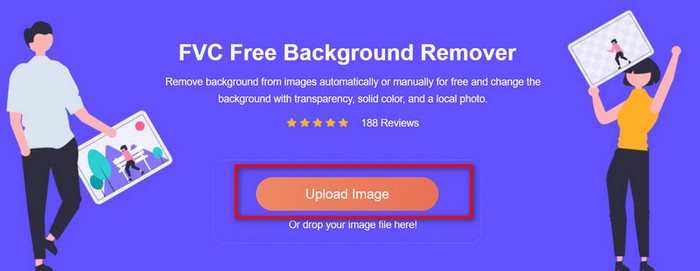
گام ۱. به وبسایت رسمی FVC Free Background Remover بروید. روی Upload Image کلیک کنید تا فایل موردنظر برای ویرایش را اضافه کنید.
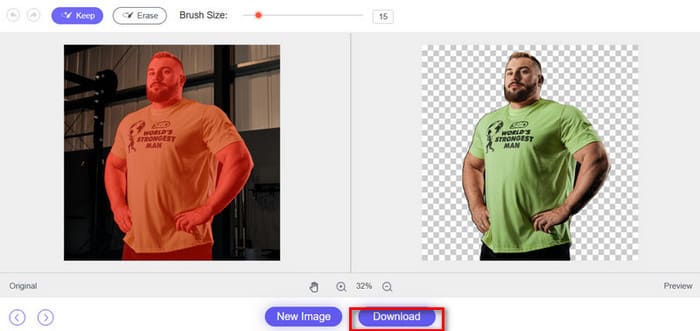
گام ۲. FVC Free Background Remover پسزمینه را بهصورت خودکار پاک میکند. همچنین میتوانید با استفاده از ابزار Brush لبهها را تنظیم کنید.
نتیجه را پیشنمایش کنید. اگر مورد تأیید است، روی Download کلیک کنید تا تصویر ویرایششده را ذخیره کنید.
قسمت 2. نحوه حذف پس زمینه از تصویر در مک
استفاده از ابزارهای داخلی
اگر گاهی اوقات در اتصال به یک شبکه پایدار مشکل دارید و به نرمافزار دسکتاپ برای کمک به حذف bg Mac نیاز دارید، توصیه میکنیم از سه روش داخلی زیر در مک خود استفاده کنید. با استفاده از این روشها، نیازی به دانلود یا نصب هیچ نرمافزاری نخواهید داشت. زمان مورد نیاز حداقل است.
اپلیکیشن Preview
وقتی تصویری را دانلود میکنید، از شخص دیگری تصویری دریافت میکنید، یا به سادگی تصویری را در یک پوشه باز میکنید، رایانه مک شما اغلب به طور پیشفرض از برنامه Preview برای کمک به پیشنمایش تصویر استفاده میکند - درست است، همین جا، با استفاده از این ابزار میتوانید پسزمینه تصویر را حذف کنید.
نکته: علاوه بر پیشنمایش تصاویر، اپلیکیشن Preview از مشاهدهی محتوای PDF نیز پشتیبانی میکند. همچنین میتوانید از آن برای برخی کارهای سادهی تغییر اندازه تصویر و ویرایش استفاده کنید.
در اینجا نحوه حذف پس زمینه از یک تصویر در مک آورده شده است.
گام ۱. با استفاده از اپلیکیشن Preview تصویری را که میخواهید در مک ویرایش کنید باز کنید.
گام ۲. اپلیکیشن Preview دو حالت برای کمک به شما در حذف پسزمینهی یک تصویر دارد:
• اگر موضوع تصویری که آپلود کردهاید، کنتراست بسیار واضحی با پسزمینه، به خصوص پسزمینهای با رنگ ثابت، دارد، میتوانید از Instant Alpha استفاده کنید.
گزینهی Markup Toolbar > Instant Alpha را انتخاب کنید. بخش موردنظر برای حذف را بپوشانید و بکشید. سپس Delete را انتخاب کنید.
این مرحله را تا زمانی که تمام قسمتهایی که نمیخواهید را حذف کنید، ادامه دهید.
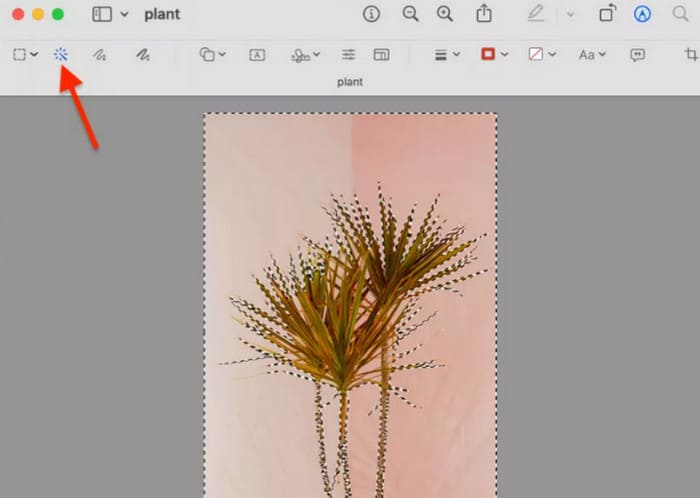
• اگر موضوع و پس زمینه تصویری که آپلود کرده اید، رنگ های مشابه یا حتی یکسانی دارند، توصیه می کنیم به جای آن از Smart Lasso استفاده کنید.
Markup Toolbar را فعال کنید. از منوی کشویی Selection Tools گزینهی Smart Lasso را برگزینید.
گام ۳. ناحیهای از تصویر را که میخواهید جدا کنید دورگیری (خطکشی) کنید. مطمئن شوید مسیر با اتصال نقطهی شروع و پایان یک حلقهی بسته تشکیل میدهد.
گام ۴. کلید Delete را فشار دهید.
استفاده از این روش بسیار آسان است - هیچ هزینه اضافی وجود ندارد و همه چیز با استفاده از توابع سیستمی که با آنها بیشتر آشنا هستید انجام میشود. با این حال، این روش بینقص نیست. اثر حذف پسزمینه نسبتاً خشن است و ممکن است برخی از جزئیات را از دست بدهد. علاوه بر این، دیگر نمیتوانید از حذف خودکار لذت ببرید و باید محدوده را به صورت دستی انتخاب کنید.
اقدامات سریع در فایندر
آیا میتوان پسزمینه عکسهای مک را با Finder حذف کرد؟
بله، فایندر بسیار ساده اما قدرتمند است. شما یک ویژگی پیدا خواهید کرد که به شما امکان میدهد پسزمینه را از یک تصویر حذف کنید. تصویر با پسزمینه حذف شده به طور خودکار در همان مسیر تصویر اصلی، با پسزمینه شفاف ذخیره میشود.
در اینجا نحوه حذف پسزمینه سفید از یک تصویر در مک آورده شده است.
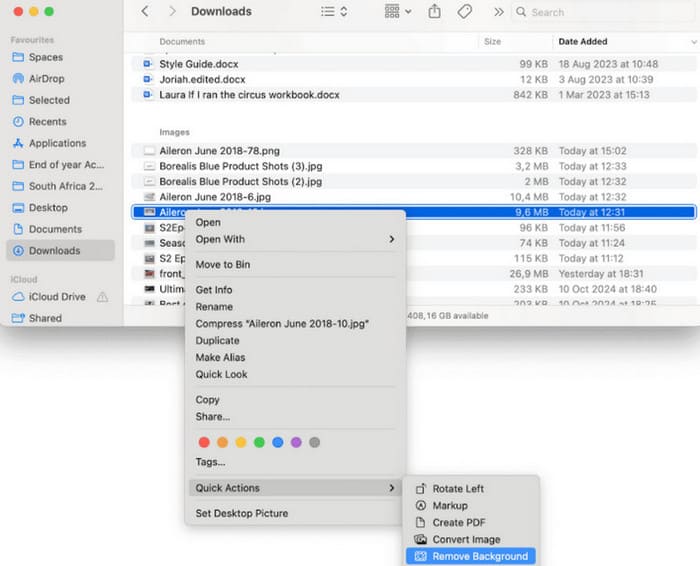
گام ۱. تصویر خود را در Finder پیدا کنید، روی آن راستکلیک کنید و به گزینهی Quick Actions بروید.
گام ۲. از فهرست، گزینهی Remove Background را انتخاب کنید.
این روش از روش قبلی سادهتر است و پسزمینه را به طور خودکار حذف میکند. با این حال، فقط برای کارهای سادهای که پسزمینه از قبل واضح و مشخص است، مناسب است.
عکسها
اگر دستگاه شما macOS Ventura یا نسخههای جدیدتر را اجرا میکند، روش دیگری برای حذف پسزمینه از یک تصویر در macOS وجود دارد: از ویژگی کپی کردن موضوع در Photos برای پاک کردن محتوای پسزمینه و حفظ فقط موضوع استفاده کنید.
گام ۱. اپلیکیشن Photos را باز کنید و تصویری با سوژهی واضح، مانند یک شخص یا حیوان خانگی، انتخاب کنید.
گام ۲. روی سوژهی داخل عکس راستکلیک کنید.
گام ۳. از منوی بازشونده گزینهی Copy Subject را انتخاب کنید.
گام ۴. هر اپلیکیشنی را که میخواهید سوژه را در آن بچسبانید باز کنید (مثلاً Notes، Messages، Pages).
گام ۵. سوژهی کپیشده را بدون پسزمینه بچسبانید (Paste).
این روش به شما امکان میدهد به راحتی تصویر را با پسزمینه حذف شده ذخیره کنید. با این حال، معایب آن نیز قابل توجه است: اکثر نتایج کاملاً تار هستند.
بخش ۳. سوالات متداول در مورد حذف پسزمینه از تصویر در مک
چگونه میتوانم پسزمینه یک تصویر را در مک خود حذف کنم؟
عکسها، یابنده و پیشنمایش - فقط کافیست هر برنامه مک را برای حذف پسزمینه از یک تصویر انتخاب کنید. هر مرحله فوقالعاده آسان است.
چگونه یک عکس را در مک تعمیر کنیم؟
در اپلیکیشن Photos گزینهای برای شفافتر و واضحتر کردن تصاویر وجود دارد. اپلیکیشن Photos را باز کنید و روی تصویری که میخواهید ویرایش کنید دو بار کلیک کنید. در نوار ابزار بالا روی Edit کلیک کنید، سپس به Adjust بروید و Sharpen را انتخاب کنید. با استفاده از اسلایدرها میزان وضوح را تنظیم کنید.
چگونه میتوانم موارد ناخواسته را از یک عکس حذف کنم؟
میتوانید از ویرایشگرهای عکس کلاسیک مانند فتوشاپ یا جایگزینهای سادهتر مانند GIMP استفاده کنید.
نتیجه
این مقاله چهار روش برای حذف پسزمینهی تصویر در مک پیشنهاد میکند که شامل سه ابزار داخلی و یک پلتفرم آنلاین است. ابزارهای داخلی استفادهی آسانی دارند، اما نتیجه ممکن است کمی زبر و غیر دقیق باشد. پلتفرم آنلاین FVC Free Background Remover میتواند ضمن حفظ شفافیت کامل نتیجه، مراحل انجام کار را نیز ساده نگه دارد. بهشدت توصیه میکنیم آن را امتحان کنید.
-
 PPT حذف تصویر پس زمینه: ۳ روش موجود برای شما
 حذف تصویر پس زمینه PPT یک گام اساسی در ایجاد است. در این مقاله، به سه روش اشاره خواهیم کرد که میتواند به شما در انجام این عملیات کمک کند.
-
 9 حذف کننده پس زمینه تصویر برتر برای نتایج سریع و دقیق
 سرعت و دقت پاک کن تصویر پس زمینه را با بهترین عملکرد تجربه کنید. امروز با پاک کننده پس زمینه پیچیده خداحافظی کنید و از 9 روش کارآمد استفاده کنید!
-
 Cómo hacer que una imagen sea transparente در Google Slides
 یک hacer que una imagen sea transparente در اسلایدهای Google در یک انتشار عمومی وجود دارد. Sigue estos sencillos pasos para ajustar la transparencia y crear presentaciones más atractivas.
