


 Video Converter Ultimate
 ضبط صفحه
 تعمیر ویدیو
نحوه تبدیل فایلهای ویدئویی FLV به WMV بدون افت کیفیت
همه پخشکنندههای رسانهای یا دستگاههای همراه از فایلهای FLV پشتیبانی نمیکنند. بنابراین شاید بخواهید فایلهای FLV خود را به WMV یا قالب دیگری که با پخشکننده ویدیوی شما سازگار است تبدیل کنید. مشکل جدید این است که به یک ابزار مناسب نیاز دارید تا این کار را روی دسکتاپ یا به صورت آنلاین انجام دهد. وقت خود را برای جستوجوی آن در اینترنت تلف نکنید. این آموزش به شما یاد میدهد چگونه ویدیوهای FLV خود را به WMV تبدیل کنید تا بتوانید پروژهتان را بهآسانی ادامه دهید.

قسمت 1: 2 روش آسان برای تبدیل FLV به WMV به صورت رایگان
روش 1: تبدیل FLV به WMV با مبدل FLV رایگان
FVC Free FLV Converter راهکاری قدرتمند برای تبدیل فایلهای FLV شما به WMV است. هرچند نیازی به پرداخت هزینه یا پذیرش واترمارک ندارد، اما امکانات فراوانی مشابه نرمافزارهای حرفهای در آن خواهید یافت. مهمتر از همه اینکه کار با آن بسیار آسان است و به مهارت فنی نیاز ندارد.
ویژگی های کلیدی بهترین مبدل FLV
- 1. فیلم های FLV را با یک کلیک به فرمت های دیگر تبدیل کنید.
- 2. دسته ای همزمان چندین پرونده ویدیویی FLV را مدیریت کنید.
- 3. از طیف گسترده ای از قالب های چندرسانه ای پشتیبانی کنید.
دانلود رایگانبرای ویندوز 7 یا بالاتردانلود امن
دانلود رایگانبرای مکاواس 10.7 یا بالاتردانلود امن
نحوه تبدیل FLV به WMV به صورت رایگان
گام 1: وارد کردن FLV
مبدل ویدیوی رایگان و برتر FLV را دانلود و نصب کرده و سپس آن را اجرا کنید. این مبدل ویدیو با ویندوز 10/8/7 و Mac OS X سازگار است. روی منوی Add File(s) در گوشه بالا سمت چپ کلیک کرده و همه فایلهای FLV را که میخواهید تبدیل کنید اضافه کنید. این نرمافزار با استفاده از چندریسمانی (multi-thread) ویدیوها را به صورت دستهای پردازش میکند.

گام 2: تنظیم WMV به عنوان قالب خروجی
پس از بارگذاری ویدیو، به ناحیه پایین صفحه بروید و فهرست کشویی Output format را کلیک کرده و باز کنید. به تب General Video بروید و WMV را انتخاب کنید. میتوانید با جستوجو در کادر Search Profile بهسرعت قالب خروجی را پیدا کنید.
اگر میخواهید ویدیوهای خود را ویرایش کنید، روی دکمه Edit در نوار بالایی کلیک کرده و پنجره ویرایشگر ویدیو را باز کنید.

گام 3: تبدیل FLV به WMV
روی دکمه Open Folder کلیک کنید و پوشه مقصد را در قسمت Output folder تنظیم کنید. در نهایت، روی دکمه Convert کلیک کنید تا تبدیل FLV به AVI آغاز شود. بر اساس بررسیهای ما، فقط چند دقیقه طول میکشد تا دهها فایل FLV تبدیل شوند.

روش 2: نحوه تبدیل FLV به WMV با VLC
بسیاری از افراد ترجیح می دهند مبدل های ویدئویی منبع باز داشته باشند. به عنوان مثال VLC نه تنها یک پخش کننده ویدیو است ، بلکه قادر است FLV را به صورت رایگان به WMV تبدیل کند. با این حال ، بسیاری از کاربران شکایت داشتند که استفاده از VLC دشوار است. بنابراین ، ما یک راهنمای اساسی را در زیر ارسال می کنیم.
گام 1: مبدل رایگان FLV به WMV را اجرا کنید. میتوانید آن را از وبسایت رسمی بدون پرداخت حتی یک ریال نصب کنید.
گام 2: به منوی Media بروید و در رایانه (PC) گزینه Convert/Save را انتخاب کنید. اگر از VLC روی مک استفاده میکنید، از منوی File گزینه Convert/Stream را برگزینید.
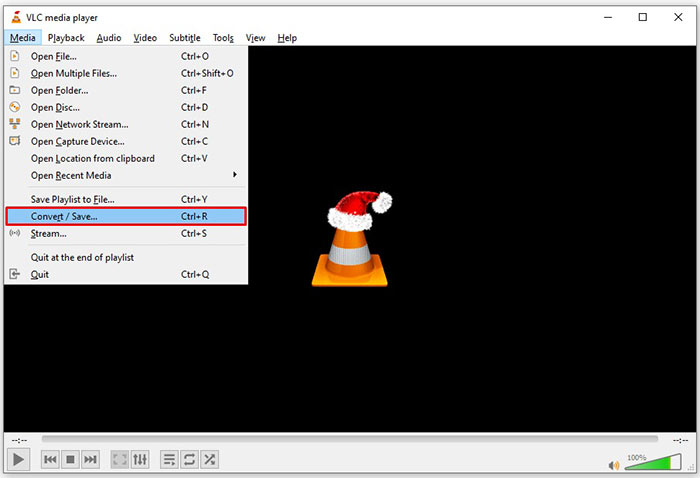
گام 3: روی دکمه Add کلیک کنید تا فایل FLV که میخواهید تبدیل کنید اضافه شود. در مک، برای وارد کردن ویدیوی FLV روی دکمه Open media کلیک کنید.
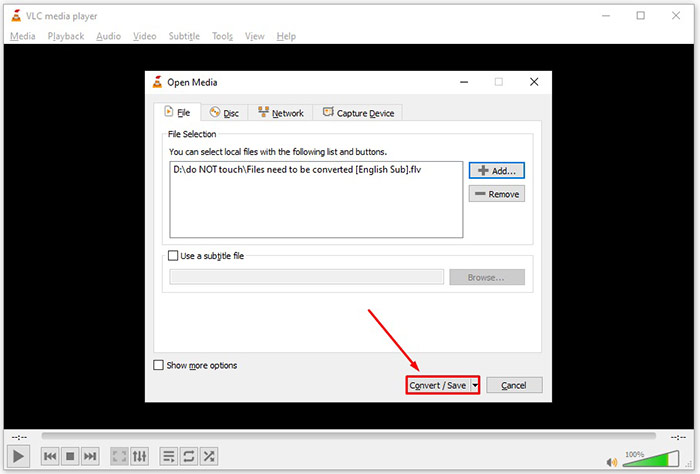
گام 4: دکمه Convert/Save را فشار دهید تا به پنجره بعدی بروید. روی مک، به بخش Choose Profile پایین صفحه اسکرول کنید.
گام 5: به طور پیشفرض، VLC از خروجی WMV پشتیبانی نمیکند، اما میتوانید آن را به صورت دستی اضافه کنید. روی رایانه شخصی، دکمه Profile edit یا روی مک دکمه Customize را کلیک کنید تا پنجره Profile edition باز شود.
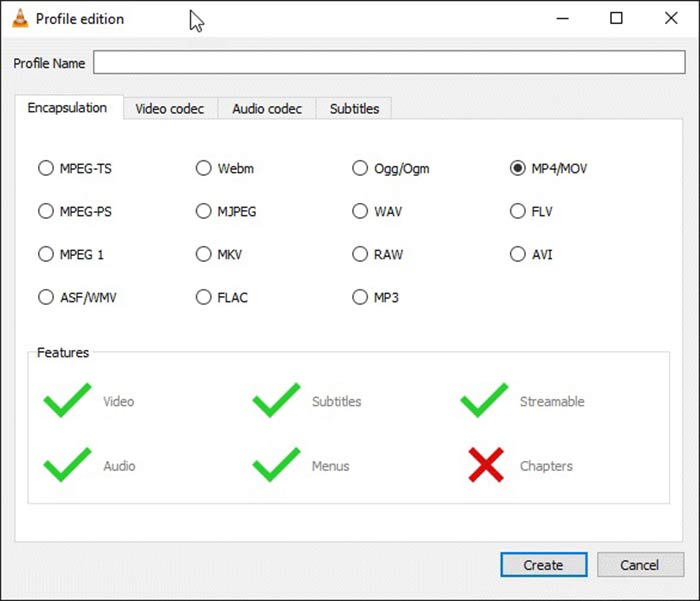
گام 6: در کادر Profile Name عبارت WMV را بنویسید و ASF/WMV را انتخاب کنید. روی دکمه Create کلیک کرده و پنجره را ببندید. سپس فهرست کشویی Profile را باز کرده و WMV را انتخاب کنید.
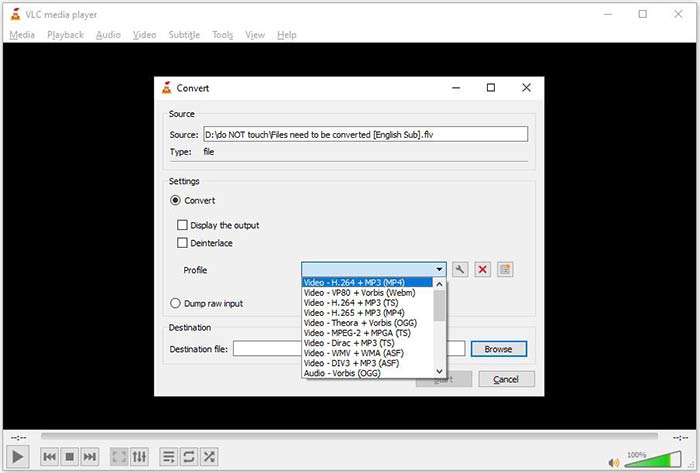
گام 7: روی دکمه Browse کلیک کرده و پوشه مشخصی را برای ذخیره فایل WMV خروجی انتخاب کنید. در پایان، روی دکمه Start کلیک کنید تا تبدیل FLV به WMV بلافاصله آغاز شود. مدتزمان تبدیل تقریباً به اندازه طول خود ویدیو است، بنابراین باید صبور باشید.
قسمت 2: نحوه تبدیل FLV به WMV آنلاین
برای افرادی که دوست ندارند نرمافزار نصب کنند، برنامههای تحت وب راهحلهای جایگزین و قابلحمل برای انجام کارهای مختلف هستند. بهعنوان مثال، FVC Free Online Video Converter میتواند به شما کمک کند فایلهای FLV را به صورت آنلاین و رایگان به قالب WMV تبدیل کنید. برخلاف سایر برنامههای تحت وب، این سرویس از فناوری پیشرفتهای استفاده میکند تا ویدیوها را بدون محدودیت حجم فایل به صورت آنلاین تبدیل کند.
گام 1: زمانی که نیاز دارید FLV را به WMV تبدیل کنید، آدرس https://www.free-videoconverter.net/free-online-video-converter/ را در مرورگر خود باز کنید. روی دکمه Add Files to Convert کلیک کنید تا لانچر را دانلود و نصب کنید.
برای تبدیل دستهای فایلها، نسخهٔ دسکتاپ را دانلود کنید.
گام 2: به محض پایان نصب، لانچر ظاهر میشود. روی دکمه Add File کلیک کرده و سپس فایلهای FLV را که میخواهید تبدیل کنید، بارگذاری کنید.
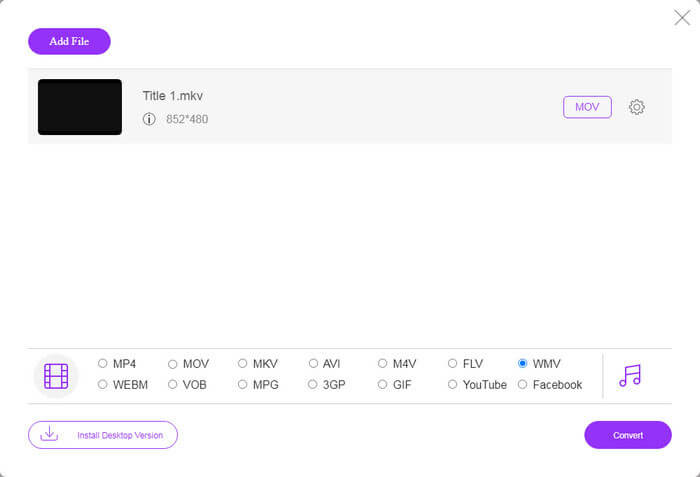
گام 3: سپس، در پایین صفحه گزینه WMV را انتخاب کرده و روی دکمه Convert کلیک کنید. تکمیل تبدیل اندکی زمان میبرد. سپس فایلهای خروجی را روی هارد دیسک خود دانلود کنید.
از دست ندهید:
FLV در مقابل WMV
Adobe Flash Player از FLV برای ارائه محتوای ویدیویی مانند فیلم ها و برنامه های تلویزیونی استفاده می کرد. امروزه Adobe دیگر پخش کننده را توسعه نمی دهد و به کاربران توصیه می کند به دلایل امنیتی آن را حذف نصب کنند. با این حال، همچنان می توانید از فرمت FLV در بسیاری از برنامه های غیر Adobe/Macromedia استفاده کنید.
WMV که توسط مایکروسافت تولید شد، یکی از رایج ترین فرمت های ویدئویی در دهه 2000 بود. می توان آن را از طریق وب مشاهده کرد و توسط پخش کننده های رسانه ای مختلف در ویندوز پخش شد. و همچنین فرمت پیش فرض فایل ویدئویی Windows Media Player است. اما اخیراً توسط فرمت های دیگر تصاحب شده است.
قسمت 3: س FAالات متداول در مورد FLV به WMV
آیا می توانم FLV را در ویندوز 10 به WMV تبدیل کنم؟
هیچ ویژگی داخلی در ویندوز 10 وجود ندارد که بتواند پرونده های ویدیویی را تبدیل کند. برای انجام این کار ، شما همچنین به یک برنامه یا برنامه مبدل ویدیویی روی رایانه خود نیاز دارید.
چرا FLV در Windows Media Player بازی نمی کند؟
همانطور که می دانیم ، FLV قالبی است که با تحویل فیلم ها از طریق اینترنت به محبوبیت بیشتری رسیده است. با این حال ، FLV توسط Windows Media Player پشتیبانی نمی شود. در اینجا شما دو گزینه دارید ، از media player دیگری استفاده کنید یا بسته کدک را به WMP نصب کنید.
آیا تبدیل FLV به WMV بصورت آنلاین ایمن است؟
پاسخ به این سوال دشوار است. اگرچه بیشتر مبدل های ویدیوی وب قول می دهند که فیلم های شما را پس از تبدیل حذف کنند ، اما برخی از آنها ممکن است پرونده های شما را به دست دیگری برسانند. بنابراین ، شما باید از یک ابزار قابل اعتماد مانند FVC Free Video Converter Online استفاده کنید.
نتیجه
این راهنما سه روش تبدیل FLV به WMV را به صورت دسک تاپ و آنلاین به اشتراک گذاشته است. هنگامی که چنین نیازی دارید ، می توانید راهنمای مشخص ما را دنبال کنید تا کار به راحتی تمام شود. به عنوان مثال FVC Free FLV Converter نه تنها رایگان است ، بلکه فایل های ویدیویی خود را بدون آسیب رساندن به کیفیت تبدیل می کند. اگر با مشکلات دیگری روبرو شدید ، لطفاً با گذاشتن پیامی در زیر این پست با ما تماس بگیرید.
-
 نحوه تبدیل فایلهای ویدئویی FLV به MP4 بدون پرداخت یک پنی
 این راهنما چهار روش رایگان برای تبدیل فایلهای ویدئویی FLV شما به فرمت MP4 در ویندوز 10/8/7 / XP و Mac OS X را به اشتراک می گذارد ، بنابراین می توانید از فیلم ها در هر دستگاهی لذت ببرید.
-
 چگونه فیلم های FLV خود را به فایل های صوتی MP3 در دسک تاپ و آنلاین تبدیل کنیم
 چگونه می توان FLV را به فایل MP3 تبدیل کرد؟ تنها کاری که باید انجام دهید این است که این مقاله را با دقت بخوانید ، روش مورد علاقه خود را پیدا کرده و راهنمای گام به گام ما را دنبال کنید تا به خواسته خود برسید.
-
 3 روش برتر برای تبدیل FLV به MOV
 چگونه FLV را به MOV تبدیل کنیم؟ چگونه FLV را به MOV در Mac تبدیل کنم؟ آیا راهی رایگان برای تبدیل YouTube FLV به MOV بصورت آنلاین وجود دارد؟ این پست دارای 3 مبدل FLV به MOV است تا فایل های FLV را به MOV تغییر دهد.

