


 Video Converter Ultimate
 ضبط صفحه
 تعمیر ویدیو
چرا نمیتوانم از صفحه نمایش فیلم بگیرم؟ هر آنچه که باید بدانید
ضبط صفحه نمایش بیش از هر زمان دیگری ضروری شده است. چه در حال ضبط فیلم، ضبط گیمپلی، ذخیره سمینارهای آنلاین یا ایجاد آموزش باشید، قابلیت ضبط صفحه نمایش ابزاری قدرتمند برای بهرهوری و سرگرمی است.
اما وقتی ضبط صفحهنمایش مطابق انتظار کار نمیکند، بهویژه روی رایانه یا دستگاه اندرویدی شما، چه اتفاقی میافتد؟ نگران نباشید، چون ما راهحل را در اختیار شما قرار دادهایم. در این مقاله میآموزید چرا نمیتوانید از صفحهنمایش ضبط کنید، چطور این مشکل را برطرف کنید و با دیگر گزینههای جایگزین آشنا میشوید تا فرایند ضبط صفحهتان روانتر از همیشه شود. آمادهاید این مشکل را حل کنید؟ پس شروع کنیم!

بخش ۱. چرا نمیتوانم از صفحه نمایش فیلم بگیرم؟
هیچ دلیل مشخصی برای عدم امکان ضبط صفحه نمایش وجود ندارد؛ با این حال، چند مورد وجود دارد که ممکن است باعث این مشکل شوند. گاهی اوقات، میتواند یک تنظیم ساده باشد که نادیده گرفته شده است، یک محدودیت سیستم یا یک محدودیت برنامه که مانع از عملکرد صحیح ضبط میشود. این مشکلات بسته به دستگاهی که استفاده میکنید متفاوت است و میتواند ناشی از عوامل نرمافزاری و سختافزاری باشد. با این اوصاف، دلایل احتمالی زیر را بررسی کنید تا به شما در تشخیص مرحله بعدی کمک کند:
محدودیتهای دستگاه: برخی برنامهها، بهخصوص در اندروید و iOS، به دلایل حریم خصوصی یا کپیرایت، ضبط صفحه را مسدود میکنند. برای مثال، پلتفرمهای استریم مانند Netflix یا Amazon Prime اغلب برای جلوگیری از盗برداری محتوای دارای حق نشر، امکان ضبط را غیرفعال میکنند.
فضای ذخیرهسازی: ممکن است دستگاه شما فضای کافی برای ذخیره ضبط نداشته باشد. ضبطهای صفحه، بهویژه در وضوح (رزولوشن) بالا، میتوانند حجم زیادی از حافظه را اشغال کنند.
نرمافزار قدیمی: یک سیستمعامل یا برنامه ضبط صفحه بهروزنشده میتواند باعث بروز باگها یا مشکلات سازگاری شود. همیشه مطمئن شوید که نرمافزار خود را بهروز نگه میدارید.
تنظیمات مجوزها: ممکن است برنامه ضبط صفحه شما مجوزهای لازم، مانند دسترسی به میکروفون یا صفحهنمایش، را نداشته باشد. تنظیمات دستگاه خود را بررسی کرده و هر مجوز لازم را فعال کنید.
برنامههای پسزمینه یا فشار بیش از حد روی سیستم: اجرای تعداد زیادی برنامه بهطور همزمان میتواند باعث شود دستگاه در هنگام ضبط صفحه کند شود یا از کار بیفتد. قبل از ضبط، برنامههای غیرضروری را ببندید و دستگاه را یک بار راهاندازی مجدد کنید.
محدودیتهای سختافزاری: دستگاههای قدیمیتر ممکن است نتوانند قابلیت ضبط صفحه را بهصورت روان پشتیبانی کنند، بهخصوص هنگام ضبط با وضوح یا نرخ فریم بالا.
بخش ۲. عیبیابی مشکل ضبط صفحه نمایش که در ویندوز کار نمیکند
ضبط صفحه نمایش در ویندوز اکنون یک چیز ضروری است، به خصوص اگر میخواهید از صفحه نمایش، گیمپلی و غیره فیلم بگیرید. با این حال، لحظاتی وجود دارد که اجتنابناپذیر هستند، درست مثل اینکه نمیتوانم از صفحه نمایش فیلم بگیرم، و بهترین راه برای رفع این مشکل استفاده از یک ابزار ضبط صفحه نمایش شخص ثالث مانند FVC Screen Recorder است.
FVC Screen Recorder یک ابزار حرفهای و اختصاصی برای ضبط صفحهنمایش است. هرچند این برنامه مستقیماً علت اینکه چرا نمیتوانید ضبط صفحه انجام دهید را برطرف نمیکند، اما یک جایگزین ایدهآل است تا بتوانید بهراحتی روی رایانه خود از صفحهنمایش ضبط کنید. آنچه کاربران اکنون میتوانند با این ابزار ضبط صفحه از آن لذت ببرند، توانایی آن در ضبط تقریباً هر فعالیتی است که روی صفحه نمایش داده میشود.
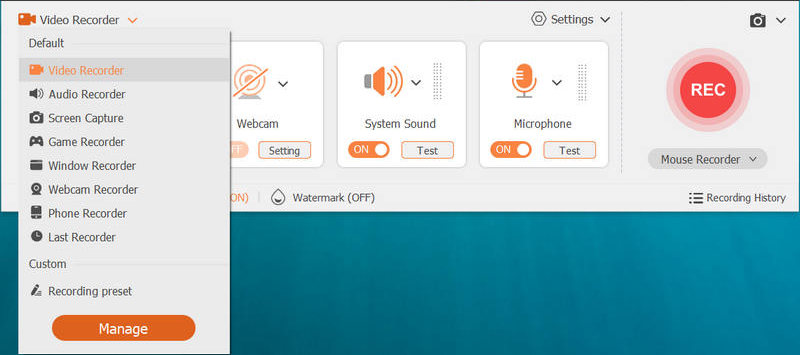
ویژگی های اصلی:
• فعالیت صفحه نمایش را برای آموزشها، گیمپلی، کنفرانسهای ویدیویی و سخنرانیها ضبط کنید.
• ضبط ویدیو با صدای سیستم، صدای میکروفون یا هر دو.
• هنگام ضبط گیمپلی یا ارائهها، یک پوشش وبکم اضافه کنید.
• صفحه نمایش آیفون یا اندروید را روی کامپیوتر آینهکاری و ضبط کنید.
• از صفحه نمایش عکس بگیرید، از جمله عکس گرفتن از پنجرههای در حال پیمایش.
• در حین ضبط با استفاده از ابزارهایی مانند قلم مو و مداد، روی صفحه نمایش نقاشی یا حاشیه نویسی کنید.
• قبل از ذخیره، ضبطها را ویرایش و اصلاح کنید.
• خروجی گرفتن ویدیوها در قالبهای محبوبی مانند MP4، MOV، MKV و AVI.
• ضبطهای صوتی را با فرمتهای MP3، M4A، WMA، FLAC و موارد دیگر ذخیره کنید.
قسمت ۳. رفع مشکل ضبط صفحه نمایش که در مک کار نمیکند
درست مانند ویندوز، macOS نیز ممکن است با مشکلات ضبط صفحه نمایش مواجه شود، اما نگران نباشید! راهحلهای سریعی وجود دارد که به شما کمک میکند به راحتی این مشکل را برطرف کنید، به خصوص وقتی که نمیتوانید صفحه نمایش را در رایانه خود ضبط کنید.
مطمئن شوید که ضبط صفحه نمایش فعال است:
در مک، ابتدا باید برخی ابزارها فعال شوند، به خصوص آنهایی که قابلیت ضبط صفحه نمایش را دارند. این بدان معناست که شما باید به صورت دستی به برنامهها اجازه ضبط صفحه نمایش خود را بدهید. برای انجام این کار، به تنظیمات سیستم، حریم خصوصی و امنیت و ضبط صفحه بروید و مطمئن شوید که برنامه ضبط صفحه نمایش فعال است. پس از آن، ممکن است لازم باشد برنامه را پس از فعال کردن، مجدداً راهاندازی کنید.
فضای ذخیرهسازی موجود خود را بررسی کنید:
اگر فضای ذخیرهسازی مک شما کم باشد، ممکن است از ذخیره شدن ضبطهای صفحه نمایش جلوگیری کند. این یکی از دلایلی است که نمیتوانید از صفحه نمایش ضبط کنید. برای انجام این کار، منوی اپل خود را باز کنید، به «درباره این مک» و سپس «حافظه» بروید تا فضای دیسک خود را بررسی کنید. پس از آن، در صورت نیاز میتوانید برای رفع مشکل، فضا را آزاد کنید.
بررسی بهروزرسانی سیستمها:
در صورتی که فراموش کردهاید سیستم macOS خود را بهروزرسانی کنید، شاید اکنون زمان آن رسیده باشد که آن را بررسی کنید، زیرا شاید دلیل عدم امکان ضبط صفحه نمایش همین باشد. برای بهروزرسانی سیستم خود، به نماد اپل در سمت چپ بالای صفحه بروید و روی تنظیمات سیستم کلیک کنید. از آنجا، بهروزرسانی نرمافزار را انتخاب کنید. این به شما امکان میدهد هرگونه بهروزرسانی موجود را انجام دهید و سپس میتوانید دوباره ضبط صفحه نمایش را امتحان کنید.
قسمت 4. حل مشکل کار نکردن ضبط صفحه آیفون
چرا نمیتوانم در آیفون از صفحه نمایش فیلم بگیرم؟ این هم یک مشکل آزاردهنده دیگر است. تصور کنید که در آیفون خود در حال ضبط ویدیو از صفحه نمایش هستید و ناگهان یا از همان ابتدا، کار نمیکند. خوشبختانه، این مشکل معمولاً به دلیل چند عامل ساده ایجاد میشود و اغلب بدون دردسر زیادی قابل حل است. در زیر روشهای سریعی که میتوانید برای رفع این مشکل استفاده کنید، آورده شده است:
اضافه کردن ضبط صفحه نمایش به مرکز کنترل:
مطمئن شوید که آیکون ضبط صفحه نمایش به مرکز کنترل شما اضافه شده است. اگر این آیکون وجود ندارد، از گوشه بالا سمت راست صفحه نمایش خود به پایین بکشید و بررسی کنید که آیا این دکمه ظاهر میشود یا خیر. در غیر این صورت، به تنظیمات بروید، به مرکز کنترل بروید و به دنبال سفارشیسازی کنترلها (Customize Controls) بگردید، سپس روی علامت مثبت کنار ضبط صفحه نمایش (Screen Recording) ضربه بزنید تا دوباره اضافه شود.
آیفون خود را بهروزرسانی کنید:
یکی دیگر از راه حلهای سریع رایج که اغلب دست کم گرفته میشود، بهروزرسانی آیفون است. درست مانند دستگاههای مک، آیفون شما برای عملکرد صحیح ویژگیها باید بهروزرسانی شود. اگر iOS شما قدیمی است، ممکن است باعث شود برنامهها یا ابزارهای سیستمی مانند ضبط صفحه نمایش دچار نقص شوند. برای بهروزرسانی آیفون خود، به تنظیمات بروید، روی عمومی ضربه بزنید، سپس به بهروزرسانی نرمافزار بروید و قبل از تلاش مجدد، هرگونه بهروزرسانی موجود را نصب کنید.
بررسی فضای ذخیرهسازی:
فضای ذخیرهسازی کم میتواند مانع از ذخیره شدن ضبط صفحه نمایش شود. اگر حافظه داخلی آیفون شما تقریباً پر است، ضبط صفحه نمایش شما ممکن است بیصدا انجام نشود. برای بررسی فضای ذخیرهسازی خود، به تنظیمات بروید، روی عمومی (General) ضربه بزنید و به فضای ذخیرهسازی آیفون (iPhone Storage) بروید. از آنجا، فضای موجود خود را بررسی کنید و فایلها یا برنامههای غیرضروری را حذف کنید تا فضا آزاد شود.
قسمت ۵. رفع مشکل ضبط صفحه نمایش که در اندروید متوقف شده است
درست مانند آیفونها، مواقعی پیش میآید که نمیتوانید روی دستگاههای اندرویدی ضبط صفحه انجام دهید، بهویژه زمانی که ضبطکننده داخلی صفحه اصلاً شروع نمیشود، وسط ضبط متوقف میشود یا فایل را درست ذخیره نمیکند. این مشکل میتواند از کمبود فضا، نرمافزار قدیمی یا غیرفعال بودن مجوزها ناشی شود. خوشبختانه راههای سادهای برای رفع این مشکلات و برگرداندن عملکرد ضبط صفحه به حالت عادی وجود دارد. در ادامه چند روش کاربردی آورده شده که میتوانید امتحان کنید.
بررسی فضای ذخیرهسازی:
کمبود فضای ذخیرهسازی یکی از دلایل رایج عدم ذخیره یا حتی شروع ضبط صفحه نمایش است. این موضوع از ابتدا بارها ذکر شده است. اکنون، برای بررسی فضای ذخیرهسازی خود در اندروید، به تنظیمات بروید و به بخش ذخیرهسازی بروید. اگر فضای ذخیرهسازی شما رو به اتمام است، فایلهای بلااستفاده، برنامهها یا رسانههای حجیم را حذف کنید تا فضا آزاد شود و دوباره ضبط را امتحان کنید.
دستگاه خود را مجدداً راه اندازی کنید:
گاهی اوقات، یک راهاندازی مجدد ساده میتواند مشکلات موقتی که بر عملکرد ضبط صفحه نمایش تأثیر میگذارند را برطرف کند. دکمه روشن/خاموش را فشار داده و نگه دارید، Restart را انتخاب کنید و بررسی کنید که آیا ضبط کننده پس از راهاندازی مجدد به درستی کار میکند یا خیر.
نرمافزار خود را بهروزرسانی کنید:
نسخههای قدیمی اندروید ممکن است باعث مشکلات سازگاری با ضبطکننده صفحه نمایش داخلی یا شخص ثالث دستگاه شما شوند. برای بهروزرسانی نرمافزار، به تنظیمات بروید، سپس روی سیستم ضربه بزنید و بهروزرسانی نرمافزار را پیدا کنید. از آنجا، آخرین نسخه اندروید را برای بهبود عملکرد و رفع اشکالات نصب کنید.
بخش ۶. سوالات متداول در مورد رفع مشکلات ضبط صفحه نمایش
چرا در ضبط صفحه نمایش من صدا وجود ندارد؟
اگر ضبط صفحه نمایش شما صدا ندارد، میتواند به این دلیل باشد که میکروفون یا ورودی صدای سیستم فعال نشده است. قبل از شروع، مطمئن شوید که ضبط کننده شما اجازه دسترسی به صدا را دارد و ضبط صدا روشن است. در دستگاههای تلفن همراه، دوباره بررسی کنید که نماد میکروفون در مرکز کنترل روشن باشد.
چرا ضبط صفحه نمایش من ذخیره نمیشود؟
یکی از دلایل اصلی ذخیره نشدن ضبط صفحه نمایش، کمبود فضای ذخیرهسازی در دستگاه شماست. ضبط صفحه نمایش، به خصوص با وضوح بالا، به حافظه قابل توجهی نیاز دارد. مقداری از فضا را خالی کنید یا فایلهای موجود را به فضای ذخیرهسازی ابری یا یک دستگاه خارجی منتقل کنید، سپس دوباره ضبط را امتحان کنید.
ضبطهای صفحه نمایش من کجا ذخیره میشوند؟
ضبطهای صفحه نمایش شما بسته به دستگاهتان در مکانهای مختلفی ذخیره میشوند. در آیفون یا آیپد، آنها به برنامه Photos میروند. در اندروید، معمولاً در گالری هستند. در مک، ضبطها به طور پیشفرض در دسکتاپ ذخیره میشوند. در ویندوز، آنها در Captures در قسمت This PC یافت میشوند. همچنین میتوانید تنظیمات ضبطکننده صفحه نمایش خود را بررسی کنید تا ببینید فایلهایتان کجا ذخیره میشوند.
نتیجه
حالا که میدانید چرا نمیتوانید از صفحهنمایش ضبط کنید روی رایانه یا تلفن همراه خود و چه راهکارهایی برای رفع این مشکل وجود دارد، میتوانید هر زمان که این اتفاق میافتد با اطمینان آن را عیبیابی کنید. از بررسی مجوزها و فضای ذخیرهسازی گرفته تا بهروزرسانی نرمافزار یا استفاده از یک ضبطکننده صفحه مطمئنتر، این راهحلهای سریع میتوانند در زمان و اعصاب شما صرفهجویی کنند. اگر ابزار داخلی همچنان درست کار نکند، در استفاده از یک اپلیکیشن شخص ثالث مانند FVC Screen Recorder تردید نکنید تا ضبطهای صفحه شما روان و بدون وقفه باقی بماند.
-
 مرورگر ضبط صفحه نمایش Camtasia و جایگزین رایگان برای ویندوز / مک
 آخرین بررسی Camtasia Screen Recorder را بخوانید و دریافت کنید. با مزایا و معایب آن، می توانید بگویید که آیا TechSmith Camtasia بهترین گزینه برای شما است یا خیر.
-
 Snagit در مقابل Camtasia: کدام یک بهترین تجربه ضبط را ارائه می دهد
 اگر نمیدانید کدام ضبطکننده صفحه نمایش را انتخاب کنید، این پست مقایسه Snagit و Camtasia را بخوانید. ما تفاوتهای آنها را از همه زوایا بررسی خواهیم کرد و به شما در تصمیمگیری کمک خواهیم کرد.
-
 بررسی iSpring Free Cam Recorder Screen Recorder و Mac Free آن
 در این بررسی ضبط کننده صفحه نمایش iSpring، ویژگیها، قیمت، مزایا، معایب، کاربرد و بهترین جایگزینهای آن را مشاهده خواهید کرد. امیدواریم به شما در درک آن کمک کرده باشیم.
