


 Video Converter Ultimate
 ضبط صفحه
 تعمیر ویدیو
چگونه مشکل عدم ضبط صفحه نمایش فقط برای طرفداران را در ویندوز و مک او اس برطرف کنیم؟
ضبط صفحه در OnlyFans کاری است که معمولاً هنگام ضبط محتوا در پلتفرمهای مختلف انجام میدهیم. فقط این است که این پلتفرم خاص محدودیتهایی دارد که ضبط صفحهی محتوا را برای کاربران دشوارتر میکند و منجر به مشکل نمیتوانم از OnlyFans اسکرین ریکورد بگیرم میشود. اما جدای از این، مسائل پنهان دیگری نیز در پسِ این مشکل وجود دارد که از آنها آگاه نیستیم. بر همین اساس، این مقاله بررسی میکند چرا نمیتوانیم از OnlyFans اسکرین ریکورد بگیریم و چطور این مشکل را برطرف کنیم.
آیا آمادهاید تا این مشکل را حل کنید؟ ادامه مطلب را بخوانید!

قسمت ۱. چرا نمیتوانم فقط طرفداران را از صفحه نمایش ضبط کنم؟
گذشته از قانون کپیرایت داخلی OnlyFans، دلایل دیگری نیز وجود دارد که چرا کاربران نمیتوانند محتوای OnlyFans را ضبط کنند. ضبط صفحه نمایش ممکن است طوری به نظر برسد که انگار قبلاً آن را یاد گرفتهاید، اما همیشه اینطور نیست. بنابراین، اگر احساس میکنید که از قبل آن را یاد گرفتهاید و در ضبط صفحه نمایش OnlyFans با مشکل مواجه هستید، در اینجا دلایل احتمالی که باید بدانید آورده شده است:
محدودیتهای داخلی پلتفرم
OnlyFans، مانند بسیاری از پلتفرمهای محتوای دیگر، از فناوریهای DRM استفاده میکند که مانع از ضبط صفحه نمایش از طریق مرورگرها میشود. اگر از مرورگرهایی مانند کروم، سافاری یا فایرفاکس استفاده میکنید، این مرورگرها اغلب هنگام شناسایی DRM، ابزارهای ضبط صفحه را مسدود میکنند تا از محتوای پریمیوم یا دارای حق چاپ محافظت کنند.
نرمافزار ضبط صفحه نمایش قدیمی
استفاده از یک ابزار ضبط صفحه نمایش قدیمی ممکن است منجر به مشکلات سازگاری شود. محافظتهای جدیدتر سایت ممکن است نسخههای قدیمیتر ضبطکنندههای صفحه نمایش را مسدود کنند و باعث خرابی، هنگ کردن یا ایجاد صفحههای سیاه شوند.
مجوزهای غیرفعال در دستگاه شما
اگر مجوزهای ضبط صفحه نمایش دستگاه شما به درستی تنظیم نشده باشد، به خصوص در macOS، که مجوزهای ضبط صفحه نمایش باید به صورت دستی در تنظیمات سیستم اعطا شوند، ممکن است ضبط کننده شما به درستی کار نکند یا اصلاً چیزی ضبط نکند.
تداخل سختافزار یا درایور گرافیک
مشکلات مربوط به پردازنده گرافیکی یا درایورهای گرافیکی قدیمی میتوانند بر ضبط صفحه نمایش، به خصوص در ویندوز، تأثیر بگذارند. برخی از تنظیمات گرافیکی یا ویژگیهای شتاب سختافزاری ممکن است ضبط صفحه نمایش از محتوای محافظتشده را مسدود کنند.
نرمافزار ضبط توسط پلتفرم مسدود شده است
برخی از ضبطکنندههای صفحه نمایش شناختهشده از قبل توسط پلتفرمهایی مانند OnlyFans شناسایی و مسدود شدهاند. وقتی این پلتفرم یک ابزار ضبط صفحه نمایش را شناسایی میکند، ممکن است بهطور خودکار پخش را غیرفعال کند یا ضبط را سیاه کند.
هر یک از این موارد ممکن است دلایلی باشد که شما نمیتوانید محتوای OnlyFans را از صفحه نمایش ضبط کنید، و حالا که ایدهای دارید، در مرحله بعد، یاد بگیرید که چگونه میتوانید این مشکل را برطرف کنید و به شما کمک میکند دوباره ضبط را شروع کنید.
قسمت ۲. رفع مشکل: ضبط صفحه OnlyFans در ویندوز و macOS کار نمیکند
اگر نمیتوانید محتوای OnlyFans را از صفحه نمایش ضبط کنید، یکی از بهترین و آسانترین راهها برای رفع آن استفاده از یک ابزار ضبط صفحه نمایش قابل اعتماد است. بله، برای رفع این مشکل فقط به یک ابزار ضبط صفحه نمایش قابل اعتماد نیاز دارید. شاید تعجب کنید که چرا؟ از آنجا که همه ضبط کنندههای صفحه نمایش به طور یکسان ساخته نشدهاند، برخی از آنها با ویژگیهای پیشرفتهتری طراحی شدهاند که میتوانند محتوای رمزگذاری شده یا محافظت شده با DRM را به طور موثر مدیریت کنند.
FVC Screen Recorder یکی از همین ابزارهاست. این ابزار اختصاصی ضبط صفحه، حالتهای پیشرفتهی ضبط را ارائه میدهد که به دور زدن مشکل صفحهی سیاه، محدودیتهای مرورگر و حتی برخی موانع مرتبط با DRM که باعث از کار افتادن دیگر ابزارها میشوند کمک میکند. چه از ویندوز استفاده کنید و چه از macOS، این ابزار تجربهای روان و کاربرپسند برای ضبط محتوای OnlyFans فراهم میکند و کار را تا حد ممکن ساده میسازد.
ویژگی های اصلی:
• سازگار با ویندوز، macOS، اندروید و iOS.
• از فرمتهای ویدیویی متعدد مانند MP4، MOV، AVI، MKV و سایر فرمتها پشتیبانی میکند.
• رابط کاربری بصری و کاربرپسند برای ضبط صفحه نمایش.
• ویژگیهای ویرایش ویدیوی داخلی مانند برش، حاشیهنویسی، برش و موارد دیگر.
• دارای حالتهای متعدد ضبط صفحه نمایش.
آموزش ضبط صفحه در ویندوز و macOS با FVC Screen Recorder:
مرحله ۱. ابتدا باید FVC Screen Recorder را روی رایانهی خود دانلود و نصب کنید.
مرحله ۲. پس از نصب، ابزار را اجرا کرده و روی گزینهی Video Recorder کلیک کنید.

مرحله ۳. بعد از آن، به سایت OnlyFans بروید و محتوایی را که میخواهید از آن اسکرین ریکورد بگیرید باز کنید.
مرحله ۴. در نهایت، روی دکمهی REC کلیک کنید تا ضبط آغاز شود.

توجه: پیش از ضبط، مطمئن شوید که از FVC Screen Recorder به صورت مسئولانه و مطابق با شرایط خدمات OnlyFans استفاده میکنید. ضبط یا بازنشر محتوای دیگران بدون اجازه، نقض قوانین حق نشر و حریم خصوصی است. همیشه پیش از ذخیره یا اشتراکگذاری هرگونه محتوا، رضایت خالق آن را جلب کنید.
آموزش ضبط صفحه در اندروید و iOS با FVC Screen Recorder
اگر میخواهید محتوای OnlyFans یا هرگونه فعالیت روی صفحه را از دستگاه تلفن همراه خود ضبط کنید، ضبط کننده صفحه نمایش FVC به شما امکان میدهد صفحه اندروید یا iOS خود را مستقیماً روی رایانه خود آینه کنید و ضبط کنید. این روش ضبط روانتر، کیفیت بالاتر و کنترل بهتر را در مقایسه با استفاده از ضبط کنندههای داخلی تلفن تضمین میکند. برای شروع ضبط آسان صفحه تلفن همراه خود، کافیست مراحل ساده زیر را دنبال کنید.
مرحله ۱. FVC Screen Recorder را این بار روی رایانه ویندوز خود دانلود و اجرا کنید.
مرحله ۲. حالا بعد از نصب ابزار، آن را باز کنید و در سمت راست پنجرهی شناور ابزار، در کنار سه گزینهی دیگر، روی گزینهی Phone کلیک کنید.
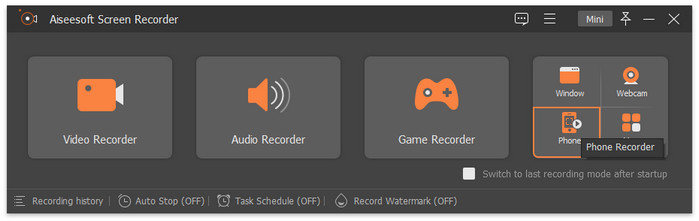
مرحله ۳. سپس روی گزینه iOS Recorder کلیک کنید.

مرحله ۴. اکنون یک پنجرهی جدید همراه با دستورالعملهای روی صفحه ظاهر میشود و از شما میخواهد بین Screen Mirroring و Audio Mirroring یکی را انتخاب کنید. در این مورد، Screen Mirroring را انتخاب کنید.
مرحله ۵. حالا در آیفون خود، Control Center را باز کرده و روی Screen Mirroring ضربه بزنید. سپس روی FVC Screen Recorder کلیک کنید تا آیفون یا دستگاه اندرویدی خود را به رایانه متصل کنید.

مرحله ۶. در نهایت، برای گرفتن اسکرینشات در آیفون یا دستگاه اندرویدیتان، فقط روی آیکون Snapshot کلیک کنید.

بنابراین، اگر هنوز نمیتوانید از طریق کامپیوتر خود از صفحه نمایش OnlyFans فیلم بگیرید، میتوانید از گوشی خود برای این کار استفاده کنید. فقط کافیست راهنمای گام به گامی که برای شما تهیه شده است را دنبال کنید.
بخش ۳. سوالات متداول در مورد اینکه چرا نمیتوانید محتوای OnlyFans را ضبط کنید
آیا میتوانم از افزونههای مرورگر برای ضبط ویدیوهای OnlyFans استفاده کنم؟
اکثر افزونههای مرورگر روی OnlyFans کار نمیکنند و منجر به مشکل ضبط صفحه OnlyFans میشوند. دلیل این امر این است که این پلتفرم از امنیت پیشرفته و محافظت DRM استفاده میکند که چنین ابزارهایی را مسدود میکند. حتی اگر یک افزونه ادعا کند که با موفقیت ضبط میکند، اغلب در نهایت یک صفحه خالی یا قفل شده را ضبط میکند. استفاده از یک ضبط کننده دسکتاپ اختصاصی مانند FVC Screen Recorder قابل اعتمادتر است.
آیا OnlyFans وقتی کسی محتوای سازندگان را ضبط میکند، به آنها اطلاع میدهد؟
خیر، OnlyFans زمانی که کسی از محتوای یک خالق اسکرینشات میگیرد یا از آن عکس صفحه تهیه میکند، به او اطلاع نمیدهد. با این حال، این به آن معنا نیست که این کار مجاز است. اشتراکگذاری یا ذخیرهی محتوای شخص دیگری بدون رضایت او همچنان نقض سیاستهای OnlyFans و قوانین حق نشر است.
چرا OnlyFans ابزار ضبط صفحه نمایش من را مسدود میکند؟
OnlyFans از سیستمهای ضد سرقت و محافظت از محتوا استفاده میکند که میتوانند ضبطکنندههای صفحه نمایش محبوب را شناسایی کنند. پس از شناسایی، پخش ممکن است به طور خودکار متوقف شود یا سیاه شود تا از کپی کردن جلوگیری شود. استفاده از یک ابزار ضبط حرفهای که از حالتهای ضبط محتوای محافظتشده پشتیبانی میکند، میتواند به شما در جلوگیری از این مشکل کمک کند.
نتیجه
اگر نمیتوانید از OnlyFans اسکرین ریکورد بگیرید، به احتمال زیاد به دلیل محدودیتهای داخلی پلتفرم، نرمافزار قدیمی، یا مشکلات مجوزهای دستگاه است. خبر خوب این است که این مشکل را میتوان با ابزار و تنظیمات مناسب بهراحتی برطرف کرد. استفاده از یک ضبطکنندهی قابل اعتماد مانند FVC Screen Recorder ضبط روان و باکیفیت را بدون صفحهی سیاه یا خطاهای پخش تضمین میکند. فقط به یاد داشته باشید که بهصورت مسئولانه از آن استفاده کرده و حقوق خالقان محتوا را رعایت کنید. همیشه محتوای OnlyFans را به شکل اخلاقی و با اجازهی صاحب اثر ضبط کنید.
-
 مرورگر ضبط صفحه نمایش Camtasia و جایگزین رایگان برای ویندوز / مک
 آخرین بررسی Camtasia Screen Recorder را بخوانید و دریافت کنید. با مزایا و معایب آن، می توانید بگویید که آیا TechSmith Camtasia بهترین گزینه برای شما است یا خیر.
-
 Snagit در مقابل Camtasia: کدام یک بهترین تجربه ضبط را ارائه می دهد
 اگر نمیدانید کدام ضبطکننده صفحه نمایش را انتخاب کنید، این پست مقایسه Snagit و Camtasia را بخوانید. ما تفاوتهای آنها را از همه زوایا بررسی خواهیم کرد و به شما در تصمیمگیری کمک خواهیم کرد.
-
 بررسی iSpring Free Cam Recorder Screen Recorder و Mac Free آن
 در این بررسی ضبط کننده صفحه نمایش iSpring، ویژگیها، قیمت، مزایا، معایب، کاربرد و بهترین جایگزینهای آن را مشاهده خواهید کرد. امیدواریم به شما در درک آن کمک کرده باشیم.
