


 Video Converter Ultimate
 ضبط صفحه
 تعمیر ویدیو
ضبط ویدیو با صفحه خاموش روی Windows/macOS/iOS/Android
گاهی ضبط از صفحهنمایش زمانبر است و منتظر ماندن برای اینکه همهچیز لود شود یا فعال بماند میتواند آزاردهنده باشد.
ضبط ویدیو در حالی که صفحهنمایش خاموش است نهتنها به صرفهجویی در مصرف باتری کمک میکند، بلکه یک لایهی اضافی از حریم خصوصی فراهم میآورد،尤其 وقتی نمیخواهید دیگران ببینند روی دستگاه شما چه چیزی نمایش داده میشود. پس اگر برایتان سؤال است که آیا میتوان با صفحه خاموش ویدیو ضبط کرد، پاسخ کوتاه این است: بله، با ابزارها و تنظیمات مناسب این کار ممکن است.
در این مقاله، یاد میگیرید که ضبط با صفحه خاموش چه زمانی کاربرد دارد، چه محدودیتهایی دارد و چطور روی ویندوز، macOS، iOS و اندروید با روشهای عملی و سادهی قدمبهقدم با صفحه خاموش ویدیو ضبط کنید. بیایید شروع کنیم!

بخش ۱. چه زمانی باید با صفحه خاموش ویدیو ضبط کنیم؟
سؤالات زیادی دربارهی اینکه چه زمانی باید با صفحه خاموش ویدیو ضبط کنیم وجود دارد. اگر میخواهید در حین ضبط صفحه در مصرف انرژی صرفهجویی کنید، حریم خصوصیتان را حفظ کنید یا از حواسپرتی جلوگیری کنید، لازم است این نکات را بدانید.
در ادامه، کاربردیترین موقعیتهایی را میبینید که در آنها ضبط ویدیو با صفحه خاموش منطقی است:
برای صرفهجویی در عمر باتری
خاموش نگهداشتن صفحه مصرف انرژی را کاهش میدهد؛ این موضوع در ضبطهای طولانی یا وقتی باتری دستگاه کم است بسیار کمککننده است.
برای ضبط نامحسوس یا خصوصی
ضبط با صفحه خاموش جلب توجه نمیکند؛ این کار برای مستندسازی موقعیتها، ضبط ویدیوهای متمرکز بر صدا، یا زمانی که حفظ حریم خصوصی مهم است، مفید است.
زمانی که محتوای روی صفحه لازم نیست
اگر در حال ضبط محیط اطراف، یک کلاس، جلسه، یا فرایندی هستید که نیاز به تعامل با صفحه ندارد، روشن بودن صفحه ضرورتی ندارد.
برای جلوگیری از لمسهای تصادفی یا وقفهها
خاموش کردن صفحه از لمسهای ناخواسته، اعلانها یا قطع شدن برنامهها که ممکن است ضبط را متوقف یا مختل کنند جلوگیری میکند.
برای ضبط مداوم یا پسزمینهای
این روش برای ضبطهای تایملپس، وظایف مانیتورینگ یا ثبت جلسات طولانی که لازم نیست مدام صفحه را ببینید، ایدهآل است.
برای کاهش داغ شدن در ضبطهای طولانی
استفاده از صفحه باعث تولید گرما میشود. ضبط با صفحه خاموش میتواند به خنکتر ماندن دستگاه کمک کند، بهخصوص روی دستگاههای موبایل.
بهطور خلاصه، ضبط ویدیو با صفحه خاموش زمانی بهترین انتخاب است که کارایی، حریم خصوصی و ضبط بدون وقفه از دیده شدن محتوای روی صفحه مهمتر باشد.
بخش ۲. چگونه روی کامپیوتر (ویندوز/macOS) با صفحه خاموش ضبط کنیم؟
ضبط ویدیو با صفحه خاموش روی کامپیوتر با ابزار مناسب امکانپذیر است. اگر کاربر ویندوز یا macOS هستید، ابزار مناسب شما FVC Screen Recorder است.
این ضبطکنندهی صفحه به کاربران اجازه میدهد حتی زمانی که نمایشگر خاموش یا مینیمایز شده است ویدیو ضبط کنند؛ بنابراین برای ضبطهای طولانی، کارهای پسزمینه یا موقعیتهایی که حفظ حریم خصوصی مهم است ایدهآل است. با FVC Screen Recorder نیازی نیست تمام مدت صفحه را روشن نگه دارید. همینکه ضبط را شروع کنید، برنامه بدون مشکل در پسزمینه به کار خود ادامه میدهد.
ویژگی های اصلی:
- حتی زمانی که صفحه خاموش یا مینیمایز است ویدیو ضبط میکند.
- از ویندوز و macOS پشتیبانی میکند.
- صدای سیستم، صدای میکروفون یا هر دو را ضبط میکند.
- ضبط ویدیوی باکیفیت با وضوح و نرخ فریم قابل تنظیم.
- از چندین فرمت خروجی پشتیبانی میشود، مانند MP4، MOV، AVI و غیره.
- ضبط پسزمینهای روان و پایدار.
- رابط کاربری ساده و کاربرپسند.
- امکان زمانبندی و ضبطهای طولانیمدت را فراهم میکند.
- حداقل استفاده از CPU برای عملکرد بهتر.
نحوه ضبط ویدیو با صفحهنمایش خاموش با FVC Screen Recorder:
مرحله ۱. ابتدا باید این ابزار را روی رایانه خود دانلود و نصب کنید.
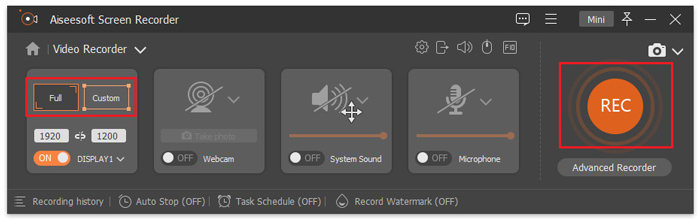
مرحله ۲. پس از آن، ابزار را اجرا کنید و روی دکمهی REC کلیک کنید تا ضبط صفحه شروع شود. میتوانید اندازه یا روش ضبط صفحه را انتخاب کنید. توجه داشته باشید که با این ابزار میتوانید بدون محدودیت زمانی و در حالی که صفحه خاموش است از صفحهنمایش ضبط کنید. پس از اتمام کار، کافی است روی دکمهی Stop کلیک کنید.
مرحله ۳. حالا میتوانید ویدیو را ویرایش کنید. وقتی راضی بودید، روی دکمه Import بزنید تا ویدیوی ضبطشده ذخیره شود.
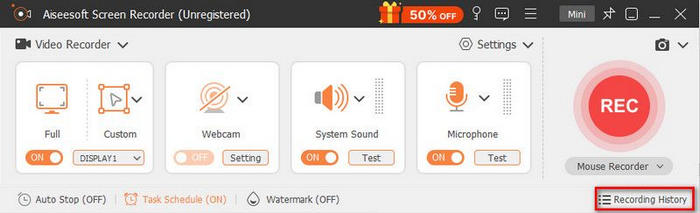
ساده و سریع است، نه؟ FVC Screen Recorder واقعاً برای همه نوع کاربر، از مبتدی تا حرفهای، طراحی شده است. علاوه بر این، این ابزار هنگام استفاده از هوش مصنوعی نیز سازگار است تا کیفیت ویدیوهای ضبطشده، بهویژه استریمها، را بیشتر بهبود دهد.
بخش ۳. چگونه روی آیفون با صفحه خاموش ویدیو ضبط کنیم؟
ضبط ویدیو با صفحه خاموش روی آیفون در نگاه اول ممکن است غیرممکن به نظر برسد، چون iOS طوری طراحی شده که وقتی نمایشگر خاموش میشود بیشتر ضبطها را متوقف میکند. بااینحال، با روشها و ترفندهای مناسب، هنوز هم میتوانید بهصورت نامحسوس ویدیو یا صدا ضبط کنید.
Discreet از فناوری صفحهسیاه استفاده میکند که به کاربران اجازه میدهد حتی زمانی که آیفون قفل است ویدیو و صدا ضبط کنند و عکس بگیرند. این برنامه امکان شخصیسازی ژستهای لمسی را فراهم میکند تا فرآیند ضبط بدون نیاز به نگاه کردن به صفحه، شهودی و آسان باشد. همهی ویدیوها و عکسهای ضبطشده بهطور امن در یک گالری خصوصی ذخیره میشوند و یک لایهی اضافی از حریم خصوصی ارائه میدهند.
این اپ برای ضبط نامحسوس با صفحه خاموش، بهویژه هنگام ثبت لحظات خاص در کنسرتها، رویدادهای زنده، یا موقعیتهایی که باید حواسپرتی را به حداقل برسانید، ایدهآل است.
نحوهی استفاده از Discreet برای ضبط ویدیو با صفحه خاموش در آیفون:
مرحله ۱. برنامهی Discreet را از اپاستور دانلود و نصب کرده و سپس آن را روی آیفون خود اجرا کنید.
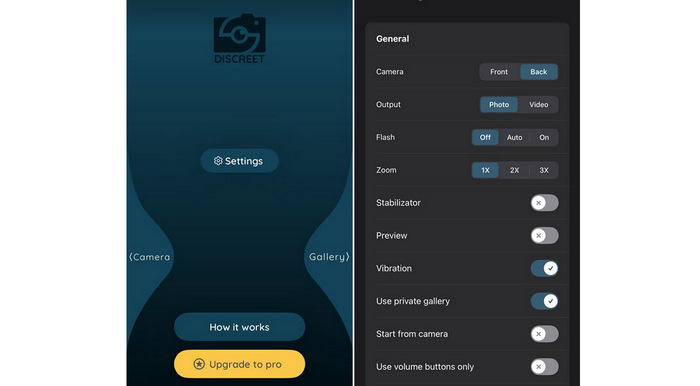
مرحله ۲. مجوزهای لازم، مانند دسترسی به دوربین، میکروفون و حافظه را بدهید تا برنامه بتواند بهدرستی کار کند.
مرحله ۳. حالت صفحهسیاه یا ضبط با صفحه خاموش را فعال کنید تا برنامه بتواند هنگام قفل بودن آیفون شما ویدیو ضبط کند.
مرحله ۴. ژستهای لمسی را تنظیم و شخصیسازی کنید تا بدون نیاز به روشن کردن صفحه، ضبط را شروع یا متوقف کنید.
مرحله ۵. ضبط ویدیوی خود را آغاز کنید. برنامه حتی با خاموش بودن صفحه به ضبط ادامه میدهد.
مرحله ۶. پس از پایان کار، با ژست تعیینشده ضبط را متوقف کرده و ویدیوهای خود را بهطور امن از گالری خصوصی برنامه مشاهده کنید.
بخش ۴. چگونه روی اندروید با صفحه خاموش ویدیو ضبط کنیم
دستگاههای اندرویدی در زمینهی ضبط ویدیو با صفحه خاموش انعطافپذیری بیشتری ارائه میدهند. بسته به دستگاه و نسخهی اندروید، میتوانید از قابلیتهای داخلی یا ضبطکنندههای صفحه اندروید شخصثالث استفاده کنید تا حتی پس از خاموش شدن صفحه نیز به ضبط ادامه دهید.
Camera Background Video Record این امکان را فراهم میکند که حتی وقتی صفحهی گوشی اندرویدی شما خاموش است، ویدیو ضبط کنید. وقتی ضبط شروع میشود، برنامه به ضبط ویدیو در پسزمینه ادامه میدهد و به شما برای صرفهجویی در باتری و جلوگیری از حواسپرتی کمک میکند؛ در حالی که ضبط بدون وقفه ادامه مییابد.
نحوهی استفاده از Camera Background Video Record:
مرحله ۱. برنامه را روی دستگاه اندرویدی خود دانلود و نصب کرده و سپس آن را باز کنید.
مرحله ۲. به زبانهی REC بروید و دوربینی را که میخواهید استفاده کنید انتخاب کنید.
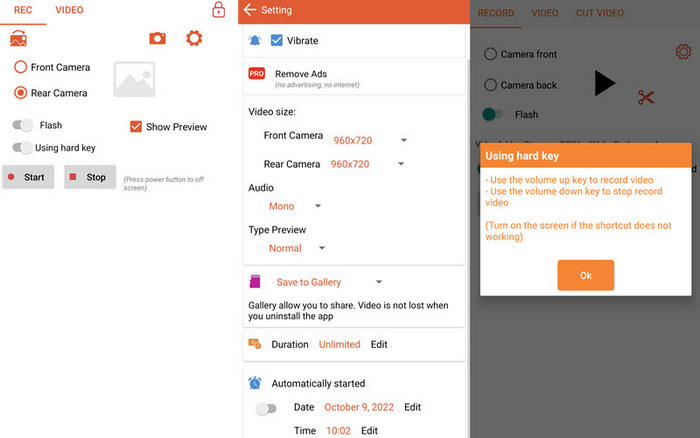
مرحله ۳. روی آیکون چرخدنده بزنید تا در صورت نیاز تنظیمات پایه مانند اندازه ویدیو یا صدا را تنظیم کنید.
مرحله ۴. روی Start بزنید تا ضبط شروع شود. همچنین میتوانید از دکمههای ولوم برای کنترل ضبط استفاده کنید. ویدیو حتی زمانی که صفحه خاموش است به ضبط ادامه خواهد داد.
بخش ۵. پرسشهای متداول دربارهی ضبط ویدیو با صفحه خاموش
آیا واقعاً امکان ضبط ویدیو با صفحهنمایش خاموش وجود دارد؟
بله، ضبط ویدئو با صفحهنمایش خاموش امکانپذیر است، اما این موضوع به دستگاه و ابزاری که استفاده میکنید بستگی دارد. در رایانهها، ضبطکنندههایی مانند FVC Screen Recorder میتوانند حتی زمانی که نمایشگر خاموش است یا پنجره برنامه کوچک شده، به ضبط ادامه دهند. در دستگاههای موبایل، اپلیکیشنهای شخص ثالث در iOS و اندروید امکان ضبط ویدئو با صفحه خاموش یا در پسزمینه را فراهم میکنند، هرچند ممکن است به دلیل محدودیتهای سیستمی با برخی محدودیتها روبهرو شوید.
آیا ضبط کردن در حالی که صفحهنمایش خاموش است روی کیفیت ویدئو تأثیر میگذارد؟
خیر، ضبط با صفحهنمایش خاموش تا زمانی که برنامه یا ابزار بهدرستی از ضبط در پسزمینه پشتیبانی کند، باعث کاهش کیفیت ویدئو نمیشود. بیشتر ضبطکنندههای صفحه قابل اعتماد به شما اجازه میدهند پیش از ضبط، وضوح تصویر (رزولوشن)، نرخ فریم و تنظیمات صدا را مشخص کنید، بنابراین کیفیت خروجی حتی زمانی که صفحه خاموش است همانگونه باقی میماند.
آیا ضبط ویدئو با صفحهنمایش خاموش ایمن و قانونی است؟
ضبط صدا یا تصویر هنگام خاموش بودن صفحهنمایش، در صورت استفاده از برنامهها و ابزارهای قابلاعتماد، معمولاً از نظر فنی ایمن است. با این حال، قانونی بودن آن به نحوه و محل استفاده از این ضبط بستگی دارد. همیشه مطمئن شوید که قوانین محلی را رعایت میکنید و حریم خصوصی را محترم میشمارید، بهویژه زمانی که بدون اطلاع آشکارِ دیگران از افراد، جلسات یا رویدادها ضبط انجام میدهید.
نتیجه
ضبط ویدیو با صفحه خاموش نهتنها ممکن است، بلکه زمانی که میخواهید در مصرف باتری صرفهجویی کنید، حریم خصوصی را حفظ کنید و از حواسپرتی جلوگیری کنید نیز بسیار کاربردی است. با ابزارهای مناسب، بهسادگی میتوانید این کار را روی ویندوز، macOS، آیفون و اندروید با روشهای ساده و قابلاعتماد مانند ابزار FVC Screen Recorder انجام دهید.
پس منتظر چه هستید؟ گوشی را بردارید یا کامپیوتر را روشن کنید و شروع کنید روشی را امتحان کنید که برای شما بهتر جواب میدهد.
-
 9 تا از بهترین ضبط کنندههای صفحه نمایش 4K برای ضبط با کیفیت Ultra HD در سال 2025
 به دنبال یک ضبط کننده صفحه نمایش هستید که با کیفیت واقعی 4K ضبط کند؟ 9 ابزار برتر ضبط صفحه نمایش 4K را کشف کنید تا خروجی ویدیو بدون افت کیفیت تضمین شود.
-
 نحوه ضبط آسان صفحه نمایش با استفاده از VLC [راهنمای کامل]
 اگر به دنبال راهی برای ضبط صفحه نمایش خود با استفاده از قابلیت ضبط صفحه VLC هستید، نگران نباشید! این مقاله چهار روش آسان برای انجام این کار مانند یک حرفهای را به شما آموزش میدهد.
-
 5 برنامه برتر ضبط صفحه اندروید که باید در سال 2025 خریداری کنید
 آیا به دلیل عدم امکان ضبط صفحه نمایش در اندروید خود مشکل دارید؟ اگر چنین است، این مقاله ضبطکنندههای صفحه اندرویدی را که میتوانید دانلود کنید، بررسی میکند.
