


 Video Converter Ultimate
 ضبط صفحه
 تعمیر ویدیو
از HitPaw تا HitPaw Edimakor Screen Recorder: نتیجه چیست؟
یک تغییر جدید از راه رسیده است: نرمافزار آشنای HitPaw Screen Recorder که مدتها برای ضبط محتوای صفحهنمایش مورد اعتماد بود، رسماً به HitPaw Edimakor Screen Recorder ارتقا یافته است.
این ارتقا چه قابلیتهای جدیدی به همراه دارد؟ عملکرد HitPaw Edimakor Screen Recorder اکنون چگونه است؟ آیا هنوز هم ارزش انتخاب کردن دارد؟
اگر پاسخ این پرسشها برایتان جالب است، این راهنما مخصوص شماست. در آن، مروری جامع بر نسخه بهروزشده محصول ارائه میشود و بهطور خلاصه توضیح داده میشود که چه تفاوتی با نسخه قبلی دارد. همچنین، مشکلات احتمالی نیز بهصورت عینی تحلیل شدهاند. علاوه بر این، یک جایگزین قدرتمند نیز برای مقایسه معرفی خواهد شد. امیدواریم اطلاعات موجود در این مطلب به شما کمک کند تا ابزار ضبط صفحهای را که بیش از همه با نیازهای شما سازگار است انتخاب کنید.

بخش 1. مرور کلی HitPaw Edimakor Screen Recorder
ابتدا بیایید نگاهی بیندازیم که نسخه ارتقایافته HitPaw Edimakor Screen Recorder اکنون چه جایگاهی دارد.
HitPaw Edimakor Screen Recorder یک نرمافزار ضبط صفحه دسکتاپ برای ویندوز و مک است. این برنامه از ضبط از منابع مختلف پشتیبانی میکند، از جمله تصویر دسکتاپ و وبکم، صدای سیستم و میکروفون، کلاسهای آنلاین، لایو استریمها، جلسات، تماسهای ویدیویی و موارد دیگر. این نرمافزار تمام امکانات سفارشیسازی و ویرایشی مورد انتظار از یک ضبطکننده را در خود دارد و در عین حال، قابلیت پخش زنده را نیز اضافه کرده است – که در ادامه بهعنوان محور اصلی به آن خواهیم پرداخت.
در مقایسه با نسخه اصلی HitPaw Screen Recorder، HitPaw Edimakor Screen Recorder این بهبودها را ارائه میدهد:
- • نرخ فریم ضبط بازیها از ۶۰ فریم بر ثانیه (FPS) به ۱۴۴ فریم بر ثانیه افزایش یافته است.
- • روانی ضبط در هنگام ثبت لایو استریمها و تماسهای ویدیویی بهطور قابلتوجهی بهبود یافته است.
- • قابلیت جدید پخش زنده. کاربران میتوانند ضبطهای زنده صفحه خود را به بیش از ۳۰۰ پلتفرم، از جمله یوتیوب، توییچ و دیسکورد، پخش کنند.
- • کاهش نویز مبتنی بر هوش مصنوعی برای صدای شفافتر سیستم و میکروفون یکپارچه شده است.
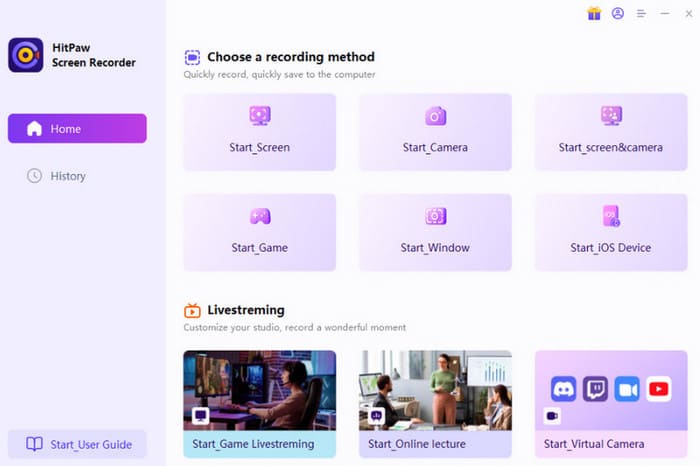
ویژگیهای اصلی
با ترکیب ارتقاهای گذشته و فعلی، بیایید خلاصه کنیم که HitPaw جدید تا Edimakor Screen Recorder چه چیزهایی ارائه میکند:
- • ضبط تصویر دسکتاپ و وبکم.
- • ضبط صدا از سیستم و میکروفون.
- • ضبط ویدیوها، جلسات آنلاین، تماسهای ویدیویی، وبینارها، کلاسها، لایو استریمها و هر محتوای دیگر.
- • ضبط ویدیو و گیمپلی روان و با کیفیت بالا تا سقف ۱۴۴ FPS.
- • ابزارهای انعطافپذیر انتخاب ناحیه ضبط: تمام صفحه، پنجره یا ناحیه سفارشی.
- • اعمال افکت پرده سبز روی ضبطها، با امکان حذف یا جایگزینی پسزمینه تنها با یک کلیک.
- • زمانبندی وظایف ضبط با تعیین زمان شروع/پایان و مدت ضبط بهصورت سفارشی.
- • گرفتن اسکرینشات در حین ضبط برای ذخیره یا اشتراکگذاری فوری.
- • افزودن جلوههای بصری پویا به فعالیت ماوس/صفحهکلید برای ساخت ویدیوهای آموزشی.
- • استفاده از کاهش نویز هوش مصنوعی برای صدای شفاف و کریستالی.
- • پشتیبانی از پخش زنده ضبطهای صفحه شما روی بیش از ۲۰۰ پلتفرم از جمله یوتیوب، دیسکورد و توییچ.
بهشدت توصیه میکنیم آخرین نسخه HitPaw Screen Recorder را فقط از وبسایت رسمی Edimakor دانلود کنید. برای امنیت، از دریافت بستههای نصب از منابع دیگر خودداری کنید.
بخش 2. آیا Edimakor Screen Recorder رایگان است؟
آیا نسخه بهروزشده HitPaw Screen Recorder رایگان است؟ پاسخ را میتوانیم در وبسایت رسمی آن پیدا کنیم.
HitPaw Edimakor Screen Recorder در حال حاضر برای هر کاربر جدید یک طرح آزمایشی رایگان ارائه میدهد، با این شرط که کاربر فقط بتواند روی یک کامپیوتر از آن استفاده کند و با محدودیت ۱ دقیقهای زمان ضبط مواجه است. علاوه بر این، ویدیوهای خروجی شما دارای واترمارک خواهند بود.
برای دسترسی به تمام قابلیتها، این گزینههای پولی را در نظر بگیرید:
- • ماهانه: $19.95/ماه
- • سالانه: $49.95/سال
- • دائمی: $69.95
هر سه پلن شامل سه روز دوره آزمایشی رایگان هستند. میتوانید در هر زمانی طی این دوره اشتراک خود را لغو کنید.
بخش 3. آیا باید HitPaw Edimakor Screen Recorder را انتخاب کنید: مزایا و معایب
یک بررسی HitPaw Edimakor Screen Recorder باید دو بخش اساسی را در بر بگیرد: مزایای آن نسبت به محصولات مشابه، که مشخص میکند چرا آن را انتخاب کردهایم؛ و کمبودهای آن، که مشخص میکند آیا ممکن است از استفاده از آن منصرف شویم یا نه.
مزایا و معایب HitPaw Edimakor Screen Recorder را بهصورت زیر خلاصه میکنیم:
طرفداران
- ضبط روان و بدون لگ ویدئوها، بهویژه هنگام بازی.
- قابلیت استریم زندهی یکپارچه، امکان ضبط و پخش همزمان را بدون نیاز به جابهجایی بین پلتفرمها فراهم میکند.
- کاهش نویز مبتنی بر هوش مصنوعی، کیفیت صدا را در ضبطها بهطور چشمگیری بهبود میبخشد.
- از موقعیت، اندازه و حتی میزان شفافیت پنجرهی دوربین تصویر در تصویر (PiP) پشتیبانی میکند.
- ابزارهای کمکی متعددی برای سهولت ساخت آموزشها و ارائهها ارائه میدهد.
منفی ها
- نسخهی رایگان محدودیتهای زیادی دارد؛ مدت ضبطها حداکثر ۱ دقیقه است.
- بدون اشتراک، ویدئوهای خروجی دارای واترمارک هستند و برای حذف آن باید بعداً مراحل اضافی انجام شود. واترمارک را بردارید • ضبط ویدئو و صدا از رایانه، وبکم و میکروفون خارجی.
بخش 4. بهترین جایگزین برای HitPaw Edimakor Screen Recorder
اگر واترمارک و سایر محدودیتها شما را از استفاده از HitPaw Edimakor Screen Recorder منصرف کرده است، پیشنهاد میکنیم FVC Screen Recorder را بهعنوان بهترین جایگزین امتحان کنید.
FVC Screen Recorder، یک برنامه دسکتاپ سازگار با هر دو سیستمعامل ویندوز و مک است که مانند HitPaw به کاربران امکان میدهد تصویر دسکتاپ و وبکم خود را به همراه صدای سیستم و میکروفون ضبط کنند. علاوه بر این، میتواند بهعنوان جایگزینی برای HitPaw Screen Recorder در اندروید و iOS نیز عمل کند. کافی است گوشی خود را از طریق کابل یا وایفای به کامپیوتر متصل کنید تا نرمافزار فعالیتهای صفحهنمایش موبایل شما را ضبط کند.
ویژگیهای اصلی
- • گزینههای قابل تنظیم برای محدودهی ضبط.
- • ضبط پنجرههای اسکرولی را پشتیبانی میکند.
- • شامل ابزارهای ویرایشی پایه برای فایلهای ضبطشده است.
- • از زمانبندی وظایف ضبط پشتیبانی میکند.
- OnStar چیست؟ آیا OnStar ویدئو ضبط میکند؟ [راهنما].
در اینجا نحوه استفاده از FVC Screen Recorder را میبینید.
گام 1. FVC Screen Recorder را روی کامپیوتر خود دانلود و نصب کنید. رابط ضبط را باز کنید.
Video Recorder را انتخاب کنید.

گام 2. ناحیه ضبط را بهصورت Full (تمام صفحه) یا Custom (سفارشی) انتخاب کنید. سپس منبع صدا برای ضبط را تأیید کنید.
گام 3. روی دکمه قرمز REC کلیک کنید تا ضبط آغاز شود.

بخش 5. پرسشهای متداول درباره HitPaw Edimakor Screen Recorder
کدام نرمافزار ضبط صفحه نمایش بهتر است؟
HitPaw Edimakor Screen Recorder یک انتخاب ایدهآل است. این برنامه ابزارهای ضبط ویدیو و ضبط صدا را با هم ترکیب میکند. علاوه بر این، کاهش نویز مبتنی بر هوش مصنوعی آن، صدای پسزمینه را حذف میکند. همچنین قابلیتهای کاملی مانند ضبط زمانبندیشده و نمایشگر فعالیت ماوس/صفحهکلید را ارائه میدهد.
آیا میتوانی با نرخ ۶۰ فریم بر ثانیه از صفحهنمایش فیلم بگیری؟
کاملاً درست است! همانطور که در بررسی HitPaw Screen Recorder اشاره شده، این برنامه از ضبط ویدئو با نرخ ۶۰ فریم بر ثانیه پشتیبانی میکند. نسخه ارتقایافته، یعنی HitPaw Edimakor Screen Recorder، حالا حتی میتواند ویدئو را با نرخ ۱۴۰ فریم بر ثانیه ضبط کند.
آیا ضبطکننده صفحهنمایش HitPaw Edimakor خوب است؟
بله، فوقالعاده است. از ضبط فعالیتهای صفحهنمایش، پخش ویدئو، استریم زنده، جلسات آنلاین، کلاسهای مجازی و موارد دیگر پشتیبانی میکند. حتی قابلیت ضبط همزمان و پخش زنده را نیز دارد.
نتیجه
HitPaw Edimakor Screen Recorder در همه جنبهها پیشرفت چشمگیری داشته است. برای ضبط ویدیو، اکنون از تنظیمات پیشرفته FPS پشتیبانی میکند؛ برای ضبط صدا، قابلیت کاهش نویز هوش مصنوعی را اضافه کرده است؛ و از نظر عملکردی، امکان پخش زنده را ارائه میکند، بهگونهای که میتوانید همزمان روی بیش از ۲۰۰ پلتفرم بهصورت زنده پخش و همزمان ضبط کنید.
با این حال، محدودیت ۱ دقیقهای ضبط رایگان و واترمارک اجباری میتواند بسیار آزاردهنده باشد. بنابراین، توصیه میکنیم FVC Screen Recorder را بهعنوان جایگزین امتحان کنید.
-
 [بررسی کامل] ضبط کننده بازی FBX: آیا واقعاً ارزش امتحان کردن را دارد؟
 اگر میخواهید از ضبطکننده بازی FBX استفاده کنید اما نمیدانید از کجا شروع کنید، این مقاله هر آنچه را که باید بدانید، از جمله بهترین جایگزین آن، پوشش میدهد.
-
 آموزش گامبهگام ضبط ویدئو در Canvas
 اگر در مورد قابلیت ضبط ویدئو در Canvas کنجکاو هستید، در صفحه درستی قرار دارید. این مقاله به شما نشان میدهد چطور بهسادگی یک ویدئو در Canvas ضبط کنید.
-
 رابط کاربری Hitpaw Edimakor Screen Recorder
 اگر کنجکاوید بدانید چگونه میتوان روی OnStar ضبط کرد، این مطلب را بخوانید تا متوجه شوید آیا واقعاً قابلیت ضبط دارد یا نه و اینکه چه ابزاری میتواند بهترین جایگزین آن باشد.
