


 Video Converter Ultimate
 ضبط صفحه
 تعمیر ویدیو
با اصول اولیه برنامه های ضبط فرمت AMR آشنا شوید
فرمت AMR یا همان Adaptive Multi-Rate یک فرمت با فشردهسازی اتلافی است. این نوع فایل معمولاً شامل ضبط صدای مکالمات، پیامهای چندرسانهای (MMS) و موارد مشابه میشود. این فرمت در ابتدا مخصوص گوشیهای نسل سوم (3G) طراحی شده بود، اما اکنون میتوانید آن را با سایر پخشکنندههای صوتی و ویدیویی که از این فرمت پشتیبانی میکنند نیز باز کنید. علاوه بر این، کاربران اغلب در انتخاب بهترین ضبطکننده AMR متناسب با نیازهایشان دچار مشکل میشوند. بنابراین، این مقاله درباره ابزارهایی صحبت میکند که بر اساس مشخصات، مراحل، اطلاعات و دیگر معیارهای موردنظر شما معرفی شدهاند. این مطلب را بخوانید تا بهعنوان یک مشتری بالقوه، بهترین گزینه را برای خودتان بشناسید. بدون معطلی به ادامه مطلب میپردازیم.
قسمت 1. بهترین ضبط کننده AMR برای ویندوز و مک
ضبط کننده صوتی رایگان FVC

یک ابزار آنلاین که به شما اجازه میدهد هر نوع تماس، جلسه بداههنوازی، صداگذاری (Voice-over) و بسیاری موارد دیگر را ضبط کنید. FVC Free Audio Recorder ابزاری است که توسط FVC توسعه داده شده و به کاربران امکان میدهد تجربه ضبط آنلاین بهتری داشته باشند. این ابزار وظیفه یک ضبطکننده صدا را انجام میدهد. اگر در مورد این ابزار تردید دارید، چرا ابتدا آن را امتحان نمیکنید؟ پس بدون توضیحات بیشتر، بیایید این ابزار شگفتانگیز را بررسی کنیم و با دنبال کردن مراحل ساده زیر، روش استفاده از آن را یاد بگیریم.
مرحله ۱. روی این لینک کلیک کنید تا وارد وبسایت اصلی شوید. نگران نباشید، این سایت عاری از بدافزار است.
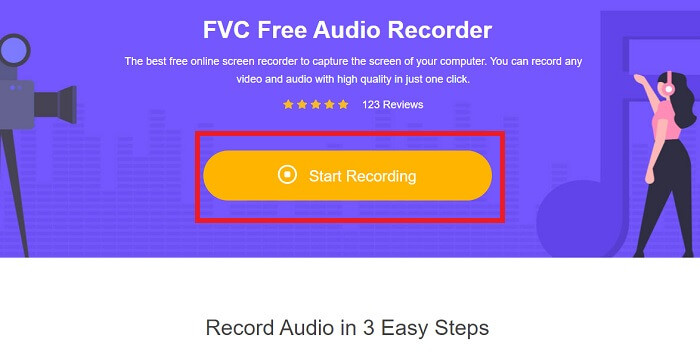
مرحله ۲. با کلیک روی دکمه Start Recording ابزار را اجرا کنید.
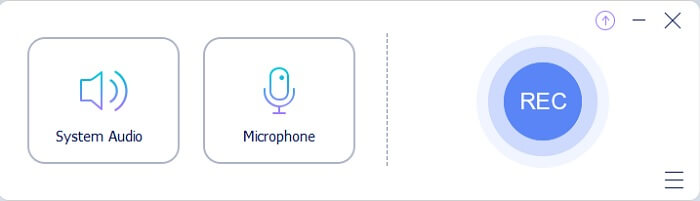
مرحله ۳. نوار ابزاری مانند این روی صفحه نمایشتان ظاهر میشود. این یعنی ابزار در حال اجراست.
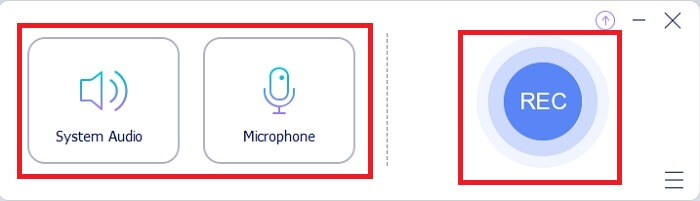
مرحله ۴. در نوار ابزار یک گزینه Speaker برای افزودن صدای سیستم و یک گزینه Mic برای صدای شما وجود دارد. هر زمان آماده بودید، روی دکمه گرد کلیک کنید تا Start (شروع ضبط) انجام شود.
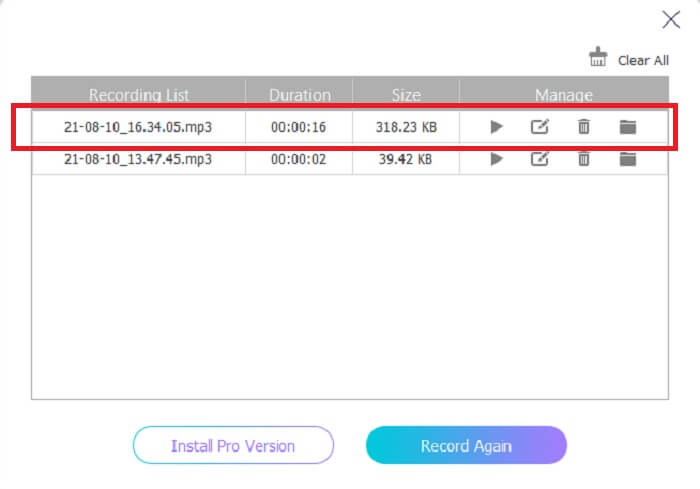
مرحله ۵. زمانی که ضبط تمام شد، روی دکمه به شکل مکعب کلیک کنید تا ضبط متوقف شود. فایل بهطور خودکار در فضای ذخیرهسازی شما ذخیره میشود. اگر میخواهید دوباره به ضبط گوش دهید، روی آیکون سهخطی در پایین کلیک کنید تا لیست ضبطها نمایش داده شود؛ جدیدترین ضبط اولین مورد در لیست خواهد بود.
قسمت 2. 4 بهترین ابزارهای جایگزین برای ضبط کننده AMR برای ویندوز و مک
1. ضبط صفحه FVC
اگر بهدنبال بهترین ضبطکننده صوتی mp3، amr، wav، ac3 هستید، این بخش برای شماست. نیازی نیست بهدنبال ابزارهای دیگر بگردید؛ در عوض تمرکز کنید که این ابزار چه قابلیتهایی در اختیارتان میگذارد. چون این ابزار همان FVC Screen Recorder منحصربهفرد است. این یکی از بهترین ضبطکنندههای حرفهای صدا و تصویر است که بسیاری از کاربران آن را بهعنوان انتخاب اول خود در ضبط در نظر میگیرند. شاید برایتان سؤال باشد چرا باید از این ابزار بهعنوان ضبطکننده شخصی استفاده کنید. در ادامه مفتخریم این ابزار را به شما معرفی کنیم و مراحل استفاده آسان آن را ارائه دهیم. پس بدون هیچ مقدمه دیگری به سراغ مراحل میرویم. آنها را با دقت دنبال کنید تا در ضبط کردن به یک حرفهای تبدیل شوید.
مرحله ۱. بین پلتفرمهایی که در حال حاضر از آن استفاده میکنید، یکی را انتخاب کنید. برنامه را دانلود و سپس نصب کنید. Preferences (ترجیحات/تنظیمات) را مطابق میل خود تغییر دهید و روی Finish کلیک کنید تا ذخیره شود.
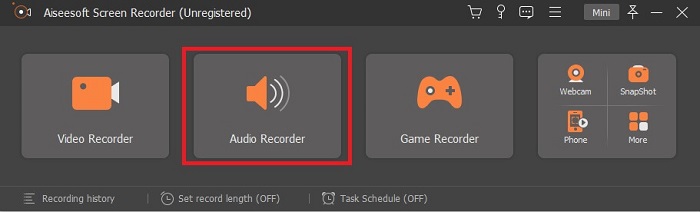
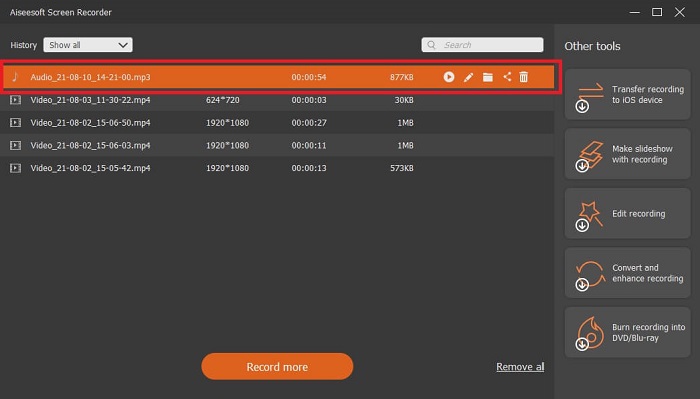
مرحله ۲. بعد از اجرای ابزار، یک نوار ابزار شناور مانند این روی صفحهنمایش ظاهر میشود. سپس روی Audio Recorder کلیک کنید تا وارد بخش ضبط صدا شوید.
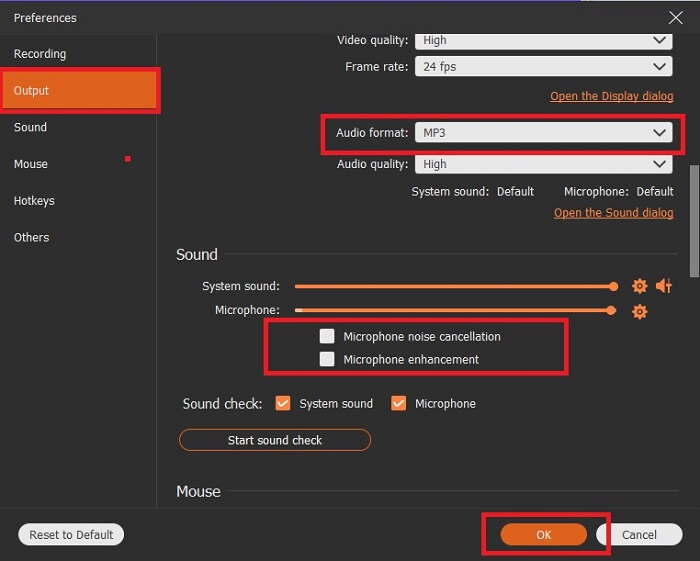
مرحله ۳. آیکون چرخدنده را پیدا کنید تا وارد تنظیمات شوید. Audio output را به فرمتی که میخواهید تغییر دهید و سایر گزینهها را تنظیم کنید، سپس برای ذخیره روی OK کلیک کنید.
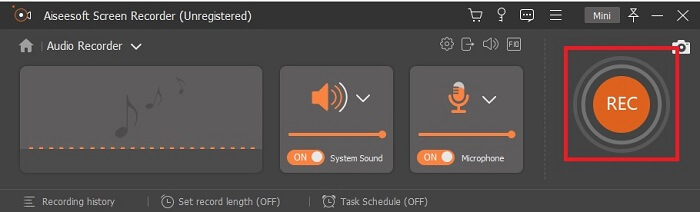
مرحله ۴. در نوار ابزار، روی System Sound و Microphone کلیک کنید تا صدای سیستم و صدای خودتان را فعال کنید. اگر همهچیز تنظیم شده، اکنون آماده آغاز کار هستید. روی دکمه گرد REC کلیک کنید تا ضبط شروع شود.
مرحله ۵. زمانی که کار شما تمام شد و همهچیز به نتیجه رسید، روی دکمه به شکل جعبه کلیک کنید تا ضبط متوقف شود. سپس روی Save و Next کلیک کنید تا خروجی نهایی ذخیره شود. اگر میخواهید ضبط خود را مرور کنید، روی آیکون خطوط موازی (Pause/History) کلیک کنید تا تاریخچه ضبطها نمایش داده شود.
2. جسارت
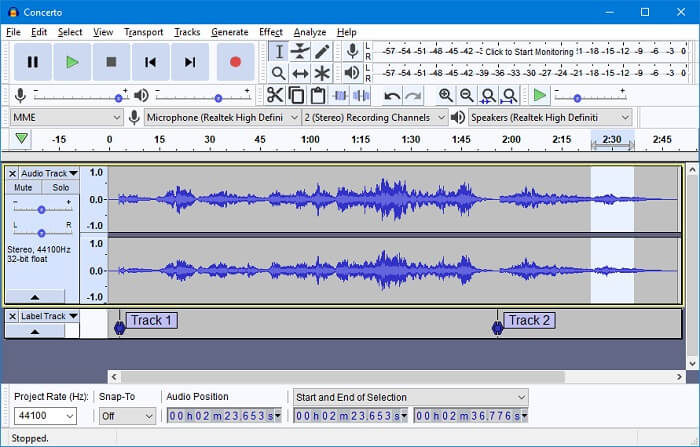
ابزار ضبط صدای دیگری نیز وجود دارد. Audacity اگر با محیط کاربری آن تازهکار باشید کمی پیچیده بهنظر میرسد، اما بعد از مدتی به آن عادت میکنید. با این برنامه میتوانید صدا را ضبط و ویرایش کنید، مثلاً ادغام چند ترک صوتی. با این حال، توانایی میکس در این برنامه محدود است و فایلهای لازم برای نصب برخی افزونهها و انکودرها بهطور جداگانه ارائه میشوند.
3. Wavosaur
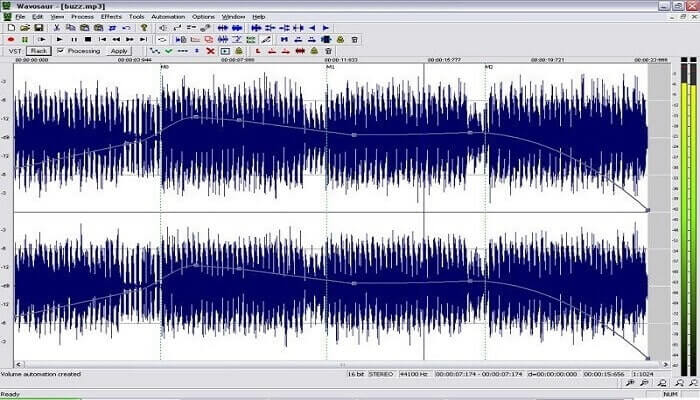
Wavosaur ابزارهایی برای ضبط و ویرایش در اختیار دارد، مانند کپی، برش، تقسیم و غیره. این ابزار میتواند کارهای پیچیدهای مثل تنظیم موسیقی، ساخت بیتهای پیچیده و بسیاری موارد دیگر را انجام دهد. اگر در استفاده از این ابزار دچار مشکل شدهاید چون با آن آشنا نیستید، یک آموزش ویدیویی نیز در اختیار شما قرار میدهد تا راحتتر آن را یاد بگیرید.
4. Adobe Audition
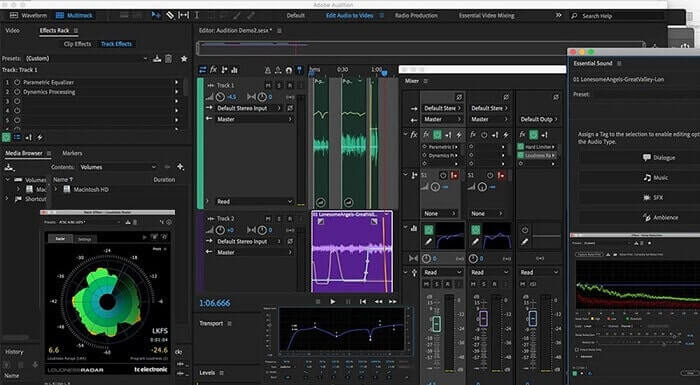
این ابزار بیشتر در ضبطهای صنعتی و حرفهای استفاده میشود. اگر هزینه برایتان مسئلهای نیست، Adobe Audition گزینه بسیار خوبی برای تولید موسیقی است. این برنامه امکان ویرایش بسیار دقیق صدا، پاکسازی و تمیز کردن فایل صوتی، طراحی صدا و موارد دیگر را فراهم میکند. اما پرداخت برای این ابزار بهصورت یکباره نیست (اشتراکی است) و رابط کاربری آن ممکن است در ابتدا بسیار سنگین و پیچیده بهنظر برسد. بنابراین اگر قصد استفاده از آن را دارید، باید آمادگیاش را داشته باشید.
قسمت 3. نمودار مقایسه
| امکانات | ضبط کننده صوتی رایگان FVC | ضبط صفحه FVC | غم و اندوه | واوسور | Adobe Audition |
| ضبط صدا |  | | | | |
| حذف نویز |  | | | | |
| ابزارهای ویرایش | | | | | |
| تقویت میکروفون | | | | | |
| تخصص | ضبط ساده و در عین حال کارآمد | گزینه های بیشتری به جای نسخه رایگان با خروجی حرفه ای در اختیار کاربران قرار می گیرد. با این حال استفاده از آن با خروجی حرفه ای آسان است. | جلوه های اساسی، ویرایش و اضافه کردن. | ابزارهای ویرایش برای پخش، توقف، ضبط، عقب و غیره. | مجموعه ابزار جامع |
| قالب/های موجود | MP3 و AMR | MP3، WMA، AAC، M4A، FLAC، OGG، AMR، Opus و بسیاری موارد دیگر. | WAV، AIFF و MP3 | WAV و MP3 | AC-3، M4A، MAT، VOX، W64، WAV، و بسیاری دیگر |
| حدود قیمت | این یک ابزار آنلاین رایگان است | به مدت 1 ماه: $25.00 برای یک سال: $31.20 برای مجوز مادام العمر: $55.20 | نرم افزار قابل بارگیری رایگان | نرم افزار قابل بارگیری رایگان | $27.62/moment، برای سالانه $315.61/سال، برای سالانه $41.43/برنامه ماهانه |
بخش 4. سوالات متداول در مورد AMR Recorder
انواع مختلف فایل های AMR چیست؟
AMR دو نوع استاندارد فرمت دارد: AMR-NB و AMR-WB.
AMR-NB نسخه باند باریک یا همان نسخه پایه است. این فرمت شامل نرخ بیت پایینی شبیه به MP3 است که در محدوده 300 تا 3400 هرتز قرار دارد و بیشتر در تلفنهای سنتی استفاده میشود. نمونههایی از نرخ بیت آن عبارتاند از: 06.70 kbps، 07.40 kbps، 07.95 kbps، 10.20 kbps، 12.20 kbps.
در مقابل، AMR-WB پهنای باند بسیار گستردهتری را پوشش میدهد. این فرمت کیفیت صوتی بالاتری نسبت به NB ذخیره میکند و محدوده فرکانسی آن از 50 تا 7000 هرتز است. به دلیل همین پهنای باند وسیع، شبکههای GSM و UMTS از آن برای بهینهسازی استفاده میکنند. برخی از نرخ بیتهای آن عبارتاند از: 15.85 kbps، 18.25 kbps، 19.85 kbps، 23.05 kbps، 23.85 kbps.
چرا AMR من نمی تواند در پخش کننده رسانه باز باشد؟
مانند بسیاری از فرمتهای دیگر، بعضی از پخشکنندههای رسانه از این نوع فرمت پشتیبانی نمیکنند. بنابراین اگر میخواهید ضبطهای AMR خود را پخش کنید، FVC Free Video Player میتواند برای پخش آنها به شما کمک کند.
آیا AMR یک فرمت فایل فشرده است؟
بله، این یک فرمت کدک صوتی فشرده برای کدگذاری گفتار است.
نتیجه
برای تکمیل نوشتن، این ابزارها توانایی های متفاوت و منحصر به فرد خود را دارند. اما همه آنها بهترین انتخاب برای مبتدیان نیستند. بنابراین، اگر می خواهید بهترین ضبط کننده را که توسط مبتدی و متخصص انتخاب می شود، بشناسید. FVC Screen Recorder یک ابزار چند منظوره است که به شما امکان می دهد کاری را که می خواهید انجام دهید. کاربر را به مرز شما محدود نمی کند. اما به شما کمک می کند تا بیشتر بروید و در منطقه امن خود قدم بگذارید. پس منتظر چه هستید، این ابزار ویژه باری بر دوش شما نخواهد بود بلکه کمک بزرگ شما خواهد بود.
-
 5 بهترین ضبط کننده صفحه WebM برای Windows/Mac: یک بررسی عمیق
 با مطالعه مقاله و آشنایی با برنامه های ضبط صفحه WebM که می توانید از آنها برای ضبط ویدئوهای WebM استفاده کنید ، درباره فایل های WebM Extension بیشتر بدانید.
-
 4 بهترین ضبط کننده SWF بصورت آنلاین به صورت رایگان قابل دسترسی است
 آیا در مورد فایل SWF چیزی شنیده اید؟ در مورد این فرمت فایل بیشتر بدانید و راه هایی را در مورد نحوه ضبط فایل های SWF با استفاده از ابزارهای آنلاین رایگان بیابید.
-
 ضبط کننده های بی نظیر MTV سازگار با رایانه Mac/Windows
 این مقاله به شما کمک می کند تا در مورد فرمت فایل MTV و لیستی از دستگاه های ضبط ویدئو MTV که می توانید برای ضبط راحت صفحه های رایانه از آنها استفاده کنید ، یاد بگیرید.
