


 Video Converter Ultimate
 ضبط صفحه
 تعمیر ویدیو
نحوه تبدیل فایل های M2TS به MP3 به صورت رایگان
M2TS که MPEG-2 Transport Stream نیز نامیده می شود ، عمدتا برای فیلم برداری با کیفیت بالا از Blu-ray BDAV (Blu-ray Disc Audio-Video) و AVCHD (Advanced Video Codec High Definition) استفاده می شود. این می تواند جریان های ویدئویی ، صوتی و سایر موارد را ذخیره کند. اکنون افراد زیادی علاقه دارند فایل صوتی مانند MP3 را از فایلهای M2TS استخراج کنند. خوشبختانه تهیه فایل MP3 دلخواه از M2TS کار سختی نیست. در این پست ، ما قصد داریم 6 روش رایگان و آنلاین برتر برای تبدیل M2TS به MP3 در یک مدت کوتاه به شما نشان دهیم.

1. مبدل رایگان M2TS
وقتی میخواهید فایل M2TS ضبطشده با دوربین فیلمبرداری AVCHD و HD PVR را بدون بازکدگذاری (re-encoding) ویرایش کنید، بهترین راه این است که یک ویرایشگر M2TS بیابید که در ویرایش فایلهای M2TS حرفهای باشد. Free M2TS Converter یک مبدل ویدیویی رایگان همهکاره است که به شما اجازه میدهد فایلهای M2TS را در ویندوز 10/8.1/8/ویستا/XP به فرمتهای صوتی MP3، AIFF، ALAC، FLAC و فرمتهای صوتی بیشتر تبدیل کنید. همچنین میتوانید فایلهای M2TS را برای پخش آسانتر به MP4، MKV، AVI، MOV، MP3 و غیره تبدیل کنید. میتوانید این نرمافزار تبدیل ویدیوی M2TS را بهصورت رایگان روی رایانه خود دانلود کنید. استفاده از آن کاملاً ایمن و رایگان است.

مبدل M2TS رایگان
123،443+ بارگیری- تبدیل پرونده های M2TS به بیش از 300 قالب و دستگاه های مختلف.
- صوتی مانند MP3 ، AIFF ، ALAC ، FLAC و غیره را بدون دردسر از فیلم های M2TS استخراج کنید.
- برای تبدیل دو یا چند فیلم M2TS از تبدیل دسته ای پشتیبانی کنید.
- سازگار با Windows 10 / 8.1 / 8 / Vista / XP.
دانلود رایگانبرای Windows 7 یا جدیدتردانلود امن
دانلود رایگانبرای MacOS 10.7 یا جدیدتردانلود امن
مراحل تبدیل یک فایل M2TS
مرحله 1. فایل M2TS را اضافه کنید
این Free M2TS Converter را روی رایانه ویندوزی خود دانلود، نصب و اجرا کنید. روی دکمه Add File در نوار منو کلیک کنید تا فایلهای M2TS خود را بارگذاری کنید.

مرحله 2. پرونده M2TS را ویرایش کنید
روی دکمه Edit در بالای رابط کاربری کلیک کنید تا ویرایش فایل M2TS را آغاز کنید. میتوانید تم را انتخاب کرده و عنوان، نویسنده، زمان و ارائهدهنده را در بخش آغاز و پایان ویرایش کنید.

مرحله 3. پیش نمایش فایل
روی دکمه Next کلیک کنید تا وارد پنجره پیشنمایش شده و ویدیو را ببینید. سپس روی Save کلیک کنید تا این تغییرات ذخیره شوند.

مرحله 4. فایل M2TS را تبدیل کنید
فرمت MP3 مورد نظر خود را در بخش Output format انتخاب کنید. پس از آن، روی دکمه Convert کلیک کنید تا تبدیل فایل M2TS به MP3 آغاز شود.

سپس ، می توانید فایل MP3 نهایی خود را دریافت کرده و سپس آن را با دوستان خود به اشتراک بگذارید.
2. VLC Media Player
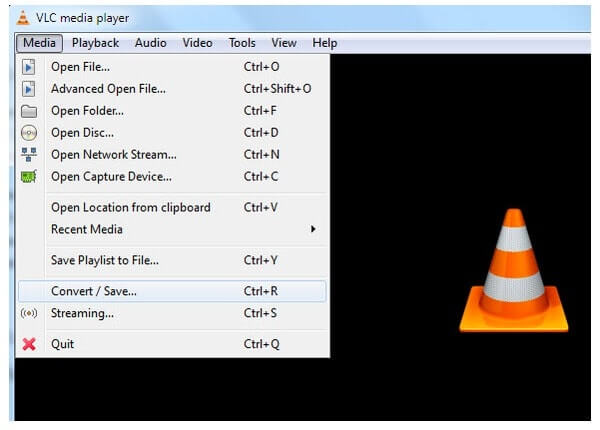
VLC Media Player نه تنها یک پخش کننده چندرسانه ای رایگان و متن باز است ، بلکه یک مبدل ویدیویی قدرتمند است. با استفاده از VLC در ویندوز یا مک می توانید فیلم M2TS را به MP3 تبدیل کنید.
مرحله 1: برنامه VLC Media Player را اجرا کنید. از فهرست کشویی Media گزینه Convert/Save را انتخاب کنید.
مرحله 2: روی Add کلیک کنید تا فایل ویدیویی TS خود را وارد کنید. سپس برای ادامه روی Convert/Save کلیک کنید.
مرحله 3: از فهرست Profile در بخش Settings، گزینه Audio – MP3 یا فرمت دیگری را انتخاب کنید.
مرحله 4: روی Start کلیک کنید تا ویدیوی M2TS خود را به MP3 تبدیل کنید.
3. ترمز دستی
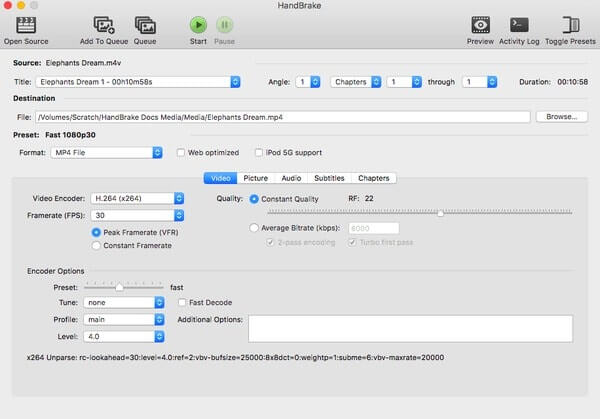
HandBrake همچنین یک برنامه مبدل ویدیوی رایگان و متن باز است. این برنامه قادر است M2TS را به ویندوز یا مک به MP3 تبدیل کند. پس از بارگیری و نصب این نرم افزار بر روی رایانه ، می توانید مراحل زیر را برای انجام تبدیل انجام دهید.
مرحله 1: برنامه HandBrake را روی رایانه خود اجرا کنید. روی Source کلیک کنید تا فایل M2TS خود را وارد کنید.
مرحله 2: در بخش Destination، کنار File روی Browse کلیک کنید.
مرحله 3: از فهرست Format در بخش Optional Settings، گزینه MP3 یا دیگر فرمتهای صوتی را انتخاب کنید.
مرحله 4: روی Start کلیک کنید تا M2TS را به MP3 تبدیل کنید.
4. مبدل ویدیوی آنلاین رایگان FVC
برای تبدیل M2TS به MP3، FVC Free Online Video Converter یک ابزار آنلاین رایگان و آسان برای تبدیل ویدیو است که به شما اجازه میدهد با کیفیت بالا، M2TS را روی رایانهتان (هم در مک و هم در ویندوز) به MP3 تبدیل کنید. همچنین میتوانید از این مبدل آنلاین برای تبدیل ویدیوهای HD یا استخراج صدا، مانند MP3/AAC/AC3/WMA/WAV از فایلهای ویدیویی خود استفاده کنید.

5. زامزار
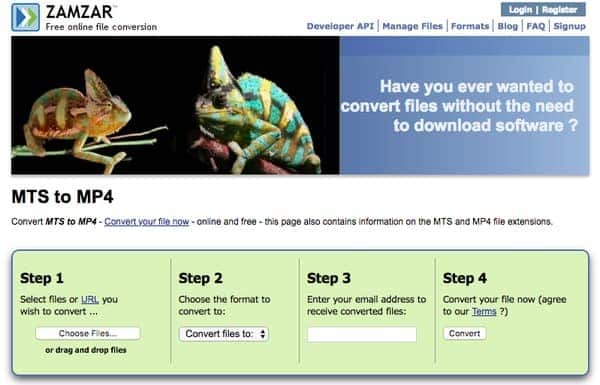
Zamzar ابزاری مبدل فیلم آنلاین است که از تبدیل پرونده های M2TS به MP3 و سایر قالب های صوتی پشتیبانی می کند. با هر سیستم عامل سازگار است. با این حال ، سرعت تبدیل کند است. و همچنین باید توجه داشته باشید که حداکثر اندازه تبدیل پرونده فقط 150 مگابایت در روز است.
6. تبدیل آنلاین
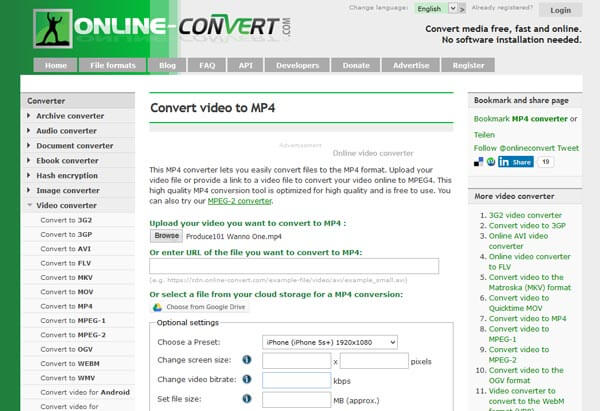
تبدیل آنلاین امکان وارد کردن فیلم های M2TS از دسک تاپ ، URL ، Dropbox یا Google Drive را دارد. حداکثر حجم پرونده تا 100 مگابایت است. این بدان معناست که تمام پرونده های M2TS وارد شده شما نباید بیش از 100 مگابایت باشد. برای تبدیل فیلم های M2TS به فرمت MP3 با سهولت می توانید از این روش آنلاین استفاده کنید.
سQالات متداول ویرایش فایلهای M2TS
1. آیا تفاوتی بین M2TS و MTS وجود دارد؟
بارزترین تفاوت بین MTS و M2TS این است که فایل MTS پس از ضبط از سونی ، کانن و غیره در دوربین فیلمبرداری ایجاد می شود ، در حالی که فایل M2TS پسوند تغییر یافته است در حالی که پرونده MTS به رایانه وارد می شود. برای بررسی مقایسه دقیق تر اینجا را کلیک کنید.
2. چگونه می توانم فایل فیلمبرداری ضبط شده M2TS را تماشا کنم؟
برای کاربران ویندوز ، می توانید فایل M2TS را با مبدل رایگان M2TS ، Windows Media Player ، VLC ، SMPlayer ، 5KPlayer ، Splash و سایر برنامه های معروف پخش کننده رسانه تماشا کنید. برای کاربران Mac و Linux نیز می توانید از VLC برای پخش فیلم های M2TS استفاده کنید.
3. آیا Free M2TS Converter می تواند یک فایل M2TS را به فرمت ویدیویی مانند MOV تبدیل کند؟
بله ، می توانید با استفاده از مبدل رایگان M2TS پرونده های M2TS خود را به صورت رایگان به MOV ، MP4 یا سایر فرمت های ویدیویی تغییر دهید.
نتیجه
در این پست ، ما در مورد چگونگی تبدیل فیلم های M2TS به MP3 با روش های رایگان و آنلاین صحبت کردیم. می توانید روشهای ذکر شده در بالا را برای استخراج صدا از فایلهای M2TS امتحان کنید. به هر حال ، تبدیل رایگان M2TS بهترین گزینه ای است که می توانید امتحان کنید. این مبدل TS رایگان می تواند با سرعت و سرعت فیلم های M2TS شما را با خیال راحت و راحت به MP3 ، AAC ، AC3 ، FLAC ، OGG و موارد دیگر تغییر دهد.
-
 نحوه ویرایش و تبدیل پرونده های M2TS به صورت رایگان
 چگونه می توانم پرونده های M2TS را به صورت رایگان ویرایش کنم؟ آیا راهی برای تبدیل پرونده های M2TS وجود دارد؟ در این راهنما ، ما بهترین ویرایشگر رایگان M2TS را به شما نشان خواهیم داد تا به شما در ویرایش و تبدیل فایل های M2TS به راحتی کمک کند.
-
 فایل MTS چیست و نحوه تبدیل / پخش پرونده MTS چیست
 پرونده MTS چیست و چگونه می توانم آن را پخش کنم؟ این پست به شما دستورالعمل اصلی پرونده MTS را می دهد. علاوه بر این ، می توانید 3 روش ساده برای تبدیل فایل MTS به MP4 ، MOV ، AVI ، MPEG ، MTS ، MKV یا قالب های دیگر با کیفیت بالا بدست آورید.
-
 نحوه پیوستن به چندین پرونده M2TS در یک
 آیا می خواهید پرونده های M2TS / MTS گرفته شده توسط دوربین فیلمبرداری را آزاد کنید؟ این پست روشهای کارآمدی را برای پیوستن به 2 فایل M2TS به یکی بدون رمزگذاری مجدد به اشتراک می گذارد.
