


 Video Converter Ultimate
 ضبط صفحه
 تعمیر ویدیو
AVI به چه معناست و چگونه آن را روی دسکتاپ و دستگاه های موبایل اجرا کنیم
یکی از فرمتهای شناختهشدهی بدون فشردهسازی، AVI است. این فرمت بیشتر برای پخش همزمان ویدیو و صدا به کار میرود. اگر میخواهید دربارهی AVI بیشتر بدانید، باید به خواندن ادامه دهید. هدف این مقاله این است که بدانیم AVI چیست و چه مدیا پلیرهایی از این نوع فایل پشتیبانی میکنند. برای اینکه با این فرمت و پخشکنندههای سازگار با آن بیشتر آشنا شوید، مطلب زیر را تا انتها بخوانید.

قسمت 1. فایل AVI چیست
فرمت AVI اواخر سال ۱۹۹۲ توسط مایکروسافت به بازار معرفی شد. معنای نام AVI، Audio Video Interleave است. این فرمت به دلیل سادگی و سازگاری با پلتفرمهای مختلف، به یکی از محبوبترین کانتینرهای فایل تبدیل شده است. بنابراین اگر میخواهید ویدیو یا صوتی را با فرمت AVI ضبط یا دانلود کنید، باید انتظار داشته باشید که حجم آن زیاد باشد، چون بدون فشردهسازی است. برای آشنایی بیشتر، در ادامه به برخی از مزایا و معایب این فرمت اشاره میکنیم.
طرفداران
- این یک محفظه فایل چند منظوره است که می تواند هر فایلی را در خود جای دهد.
- فرمت پرکاربرد برای هر فیلم کوتاه، تبلیغاتی و تبلیغاتی. به دلیل کیفیتی که ارائه می دهد.
- فروشگاه های AVI با کیفیت استثنایی هستند.
- شما فقط برای پخش فایل های AVI به سخت افزار یا نرم افزار خاصی نیاز نخواهید داشت زیرا محدودیتی ندارد.
- فایل های AVI را به راحتی فشرده کنید زیرا از کدک های مختلف مانند DivX، XviD، MPEG-1، MPEG-4 و غیره پشتیبانی می کند.
منفی ها
- اگر فایل AVI را بیش از حد مجاز فشرده کنید، این احتمال وجود دارد که فایل 4k، HD یا 1080 شما کیفیت را کاهش دهد.
- AVI ها فشرده نیستند، بنابراین اگر از این نوع فرمت استفاده می کنید، انتظار حجم فایل بزرگی را داشته باشید.
- اگر از کدک ها به صورت آنلاین برای فشرده سازی AVI استفاده می کنید، به یاد داشته باشید که همان کدک ها باید روی درایو شما نصب شوند. نصب کدک ها بسیار ساده است اما انتخاب کدک ها کمی ترسناک است زیرا برخی از آنها غیر قابل اعتماد و ناامن هستند. بنابراین اگر یکی را دانلود کردید مراقب باشید.
حال که میدانید این فرمت چیست، زمان آن رسیده که بدانید چگونه فایلهای AVI را پخش کنیم و روی دسکتاپ اجرا کنیم. تمام ابزارهایی که در ادامه معرفی شدهاند، از بهترین مدیا پلیرهایی هستند که ممکن است هنگام جستوجو در وب با آنها روبهرو شده باشید یا نه. هر پلیر AVI همراه با توضیحات و مراحل استفاده معرفی شده است، پس با دقت بخوانید تا ببینید کدامیک برای شما مناسبتر است.
قسمت 2. نحوه پخش فایل های AVI در Mac و Windows Media Player
1. پخش کننده ویدیوی رایگان FVC
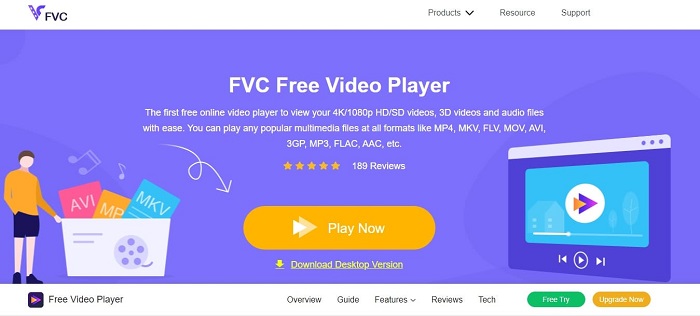
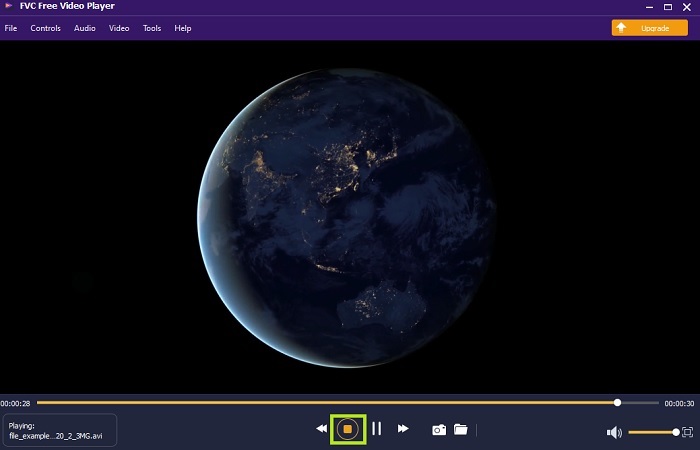
از این پخشکننده ویدیوی رایگان FVC استفاده کنید تا با کمک اینترنت خود هر فرمتی از ویدیو را تماشا کنید. برخلاف سایر مدیا پلیرهایی که در ادامه معرفی میشوند، این ابزار برای اجرا نیازی به فایلهای اضافی ندارد. بنابراین اگر اتصال اینترنت داشته باشید، میتوانید هر زمان و هر کجا که خواستید ویدیو ببینید. علاوه بر این، کیفیت بالایی ارائه میدهد و در پخش فایلهای AVI مشکل باگی ندارد. اما به یاد داشته باشید که اگر اتصال اینترنت شما قطع شود، این ابزار برای مدتی در حال لود شدن میماند یا مکث میکند، که با توجه به وابستگی آن به اینترنت کاملاً طبیعی است. همچنین اگر بخواهید میتوانید DVDها را هم در اینجا پخش کنید. دیگر لازم نیست از خود بپرسید چگونه فایلهای AVI را باز کنم تا بتوانم آنها را تماشا کنم؛ فقط مراحل زیر را که ویژه شما تهیه شدهاند دنبال کنید.
مرحله ۱. روی این هایپرلینک کلیک کنید تا به صفحه اصلی پخشکننده ویدیوی AVI بروید.
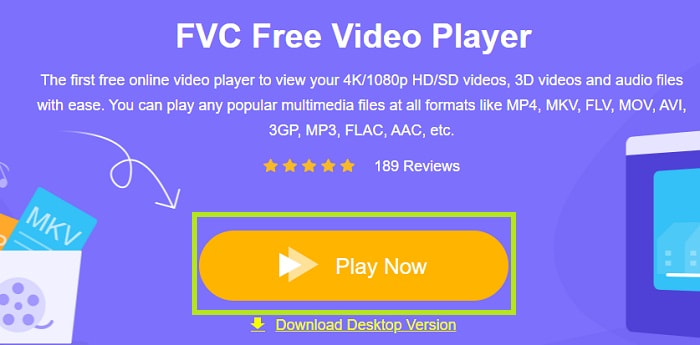
مرحله ۲. روی Play Now کلیک کنید تا پلیر آنلاین AVI اجرا شود.
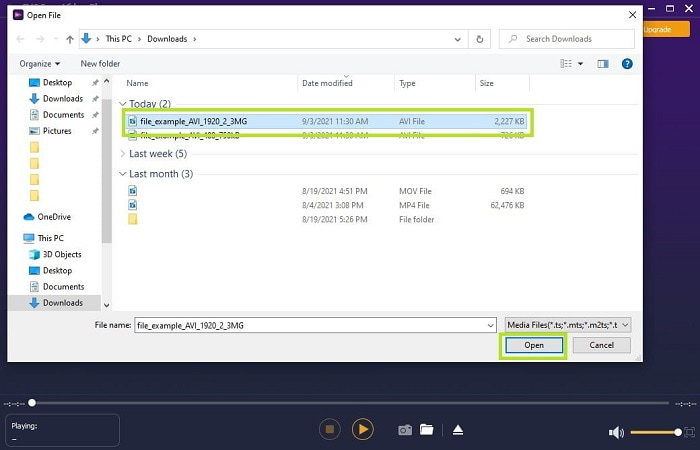
مرحله ۳. سپس روی Open File کلیک کنید و ویدیوی AVI مورد نظر خود را برای تماشا انتخاب کنید. پس از انتخاب، روی Open کلیک کنید.
مرحله ۴. چند لحظه صبر کنید تا ویدیوی AVI پخش شود و تمام؛ حالا در حال پخش است. در رابط برنامه همچنین میتوانید در حین تماشا به صورت رایگان اسکرینشات بگیرید، اگر بخواهید.
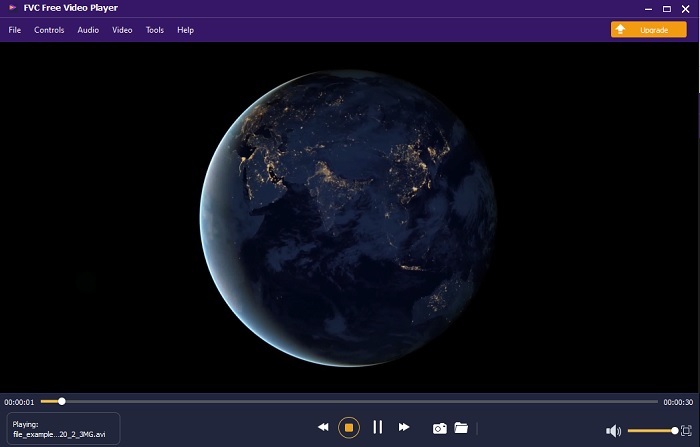
مرحله ۵. و اگر میخواهید پخش ویدیو را متوقف کنید، فقط روی دکمهی مربع برای توقف کلیک کنید. اگر خواستید ویدیوی AVI دیگری یا فرمتی دیگر پخش کنید، همین مراحل را تکرار کنید.
طرفداران
- هیچ فایل اضافی برای راه اندازی ابزار مورد نیاز نیست.
- نسبت به سایر ابزارهای زیر کارآمدتر است.
- اگر در حال تماشای یک ویدیوی 4k هستید، حالات سه بعدی را ارائه می دهد.
منفی ها
- به اینترنت وابسته است، بنابراین اگر اینترنت ندارید، نمی توانید به آن دسترسی داشته باشید.
- برخی از ویژگیهای اصلی Premium در اینجا قابل مشاهده نیستند.
2. Windows Media Player
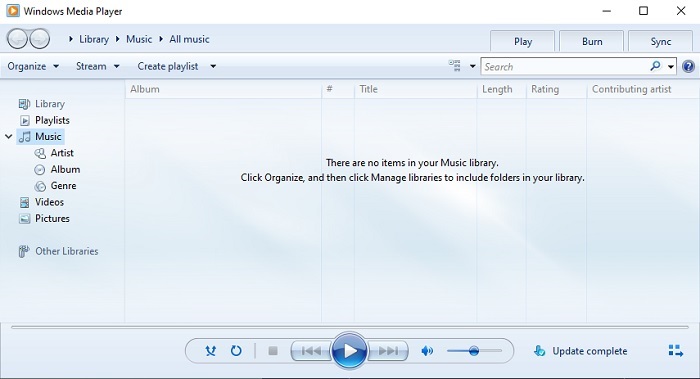
اگر میخواهید بدانید چگونه فایلهای AVI را در ویندوز 10 پخش کنیم، میتوانید از مدیا پلیر پیشفرضی که مایکروسافت برای کاربران ویندوز توسعه داده استفاده کنید. با این حال، در بعضی موارد لازم است برای پخش AVI در این مدیا پلیر، کدک اضافی دانلود کنید. این کار کمی دردسرساز و گاهی آزاردهنده است، چون پیدا کردن کدک درست میتواند سخت باشد. پس در چنین شرایطی باید انتظار آزمون و خطا و گاهی دانلود کدکهای نامناسب را داشته باشید. با این حال، جای نگرانی نیست چون دانلود کدکها روی دسکتاپ کار سادهای است.
طرفداران
- پخش کننده رسانه داخلی برای ویندوز.
- تقریباً از همه فرمت ها پشتیبانی می کند.
- آسان برای استفاده.
منفی ها
- در برخی موارد، باید کدک دیگری را دانلود کنید که این ابزار از آن پشتیبانی نمیکند.
- پخش جریانی را از طریق اتصالات DSL کند ارائه نمی کند.
3. VLC Media Player
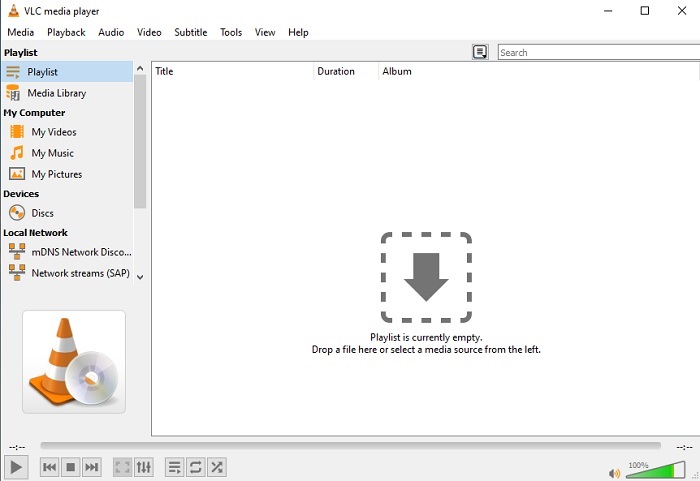
این مدیا پلیر برای پخش AVI نیازی به نصب کدکهای اضافی ندارد. اگر از خود میپرسید چگونه یک فایل AVI را به راحتی اجرا کنیم، شاید VLC Media Player همان پاسخی باشد که دنبالش هستید. این مدیا پلیر به میلیونها کاربر در سراسر جهان کمک کرده تا تنها با باز کردن فایل خود، رسانهشان را اینجا پخش کنند. با وجود اینکه میلیونها کاربر به این ابزار اعتماد دارند، برخی باگها در آن وجود دارد و بعضی فایلها در این نرمافزار پشتیبانی نمیشوند. ممکن است گهگاه با خطا مواجه شوید، اما جای نگرانی نیست، چون این اتفاق بسیار کم پیش میآید.
طرفداران
- یکی از بهترین پخش کننده های رسانه برای همه پلتفرم ها.
- حتی اگر هنوز برای دانلود کامل نشده باشد، می تواند ویدیو را پخش کند. اما نه کل ویدیو.
- قابل انعطاف در تمامی فرمت ها
منفی ها
- اغلب اوقات با برخی از اشکالات جزئی ممکن است هنگام استفاده از VLC با آنها روبرو شوید.
- همچنین به دلیل کدک ها، اجرای برخی از فرمت های ویدیویی با مشکل مواجه است.
قسمت 3. نحوه تماشای فایل های AVI در آیفون
مدیا پلیرهای بالا را نمیتوان روی دستگاههای همراه شما اجرا کرد. اما راهی وجود دارد که بتوانید AVI را روی آیفون یا آیپاد پخش کنید. افزون بر این، میدانیم که فایلهای AVI حجیم هستند. بنابراین اگر آنها را به گوشی خود منتقل کنید، احتمالاً بیشتر فضای دستگاه شما را اشغال خواهند کرد. بهجای انتقال فایل خام AVI، بهتر است آن را به فرمتی جدید تبدیل کنید که قابل پخش باشد و در عین حال کیفیت خود را از دست ندهد. با کمک Video Converter Ultimate، AVI را به فرمت مناسب تبدیل کنید. برای جزئیات بیشتر دربارهی نحوه تبدیل، به این لینک مراجعه کنید.
بخش 4. سوالات متداول در مورد AVI
کدام بهتر است، AVI یا MP4؟
کیفیت AVI بهتر است اما بدون فشردهسازی است، در حالی که فایلهای MP4 فضای کمتری میگیرند اما همچنان کیفیت خوبی دارند. اگر میخواهید بیشتر بدانید تفاوتها چیست و کدامیک بهتر است، باید روی AVI در برابر MP4 کلیک کنید.
چگونه AVI را به MP4 تبدیل کنیم؟
تبدیل کردن، بهترین راه برای کاهش حجم فایل و تغییر آن به فرمتی دیگر است. و بهترین روش برای تبدیل AVI به MP4 در این مقاله فهرست شده است. در آن، مراحل تبدیل و ابزارهای مختلفی که میتوانید برای این کار استفاده کنید توضیح داده شده است.
آیا QuickTime می تواند AVI را بازی کند؟
اگرچه پخش کننده رسانه QuickTime از فرمت های مختلف پشتیبانی می کند، اما در پخش AVI در پخش کننده پیش فرض مک مشکلاتی وجود دارد. به دلیل مایکروسافت اختصاصی است. بنابراین، برای اینکه بدانید بهترین جایگزین برای QuickTime چیست، باید این مقاله را بخوانید و بهترین جایگزین را انتخاب کنید.
اگر فایل AVI باز نشد چه؟
دلایلی برای باز نشدن فایل های AVI وجود دارد. اول به این دلیل است که فایل ناقص است، با این تفاوت که به دلیل فشرده نبودن آن ممکن است برخی از فایل ها از بین بروند. دوم، فرمت AVI در پخش کننده رسانه محلی یا شخص ثالث شما پشتیبانی نمی شود. سوم، آن را مرده در نظر بگیرید، به خصوص اگر آن را بیش از حد فشرده کنید که می تواند به یک غیرقابل پخش تبدیل شود. در نهایت، کدک اشتباه است، بنابراین اگر AVI را با کدک های مختلف به طور همزمان فشرده کنید، این مشکل رایج است.
نتیجه
در جمعبندی، AVI توسط کاربران بسیاری در سراسر وب استفاده میشود. اما خودِ این فایل بدون فشردهسازی است، بنابراین اگر در حال ضبط، دانلود یا انتقال فایلهای AVI هستید، باید آماده باشید که فضای زیادی روی درایو خود در اختیار داشته باشید. از امروز دیگر نیازی نیست بپرسید فرمت AVI چیست، چون با اطلاعاتی که در بالا داده شد میدانید چیست و کجا میتوانید آن را پخش کنید. با خیال راحت از پخشکننده ویدیوی رایگان FVC استفاده کنید، زیرا متنباز است و هر کسی که به اینترنت دسترسی دارد میتواند از آن بهره ببرد. البته میتوانید نسخهی پریمیوم این ابزار را هم بپسندید که از فرمتهای بیشتری نسبت به نسخه رایگان پشتیبانی میکند و امکانات فراوانی دارد. اگر میخواهید آن را امتحان کنید، روی دکمه دانلود کلیک کنید تا روی دسکتاپ شما نصب شود.
-
 5 بهترین جایگزین Windows Media Player برای موبایل های Android
 از آنجایی که نمی توانید Windows Media Player را برای اندروید دانلود کنید، باید این مقاله را بخوانید و با 5 بهترین جایگزین ویندوز مدیا پلیر آشنا شوید.
-
 5 بهترین پخش کننده ویدیویی برای آیفون که در سال 2025 نباید از دست بدهید
 برای پخش فیلم ها در همه فرمت ها و تجربه مشاهده بهتر در iPhone خود ، باید این مقاله را بخوانید و با بهترین 5 پخش کننده ویدیو برای iPhone 12/11/X/8/7/6 آشنا شوید.
-
 راهنمای استثنایی نحوه پخش فایل های MOV در دستگاه های تلفن همراه Android
 آیا مشکلی دارید که چرا فایل های MOV شما در پخش کننده رسانه Android شما پخش نمی شوند؟ سپس ، این مقاله را بخوانید ، 2 روش مختلف برای تعمیر فایل های MOV و پخش آنها در اختیار شما قرار می دهد.
