


 Video Converter Ultimate
 ضبط صفحه
 تعمیر ویدیو
نحوه تبدیل AVI به MP3 با آموزش رایگان در زیر
همانطور که گفته شد، فایلهای AVI بهترین کیفیت را برای ویدیو و صوتی که همیشه آرزو دارید ذخیره میکنند. متأسفانه، بخش بد این موضوع حجم عظیم فایل است. در هر 3-4 دقیقه از فایل رسانه ای ذخیره شده روی آن، اندازه فایل می تواند تا 3-4 گیگا بایت افزایش یابد. که به عنوان کاربر فرمت AVI بسیار زیاد است. قبل از اینکه احساس ناراحتی یا ناامیدی کنید، اکنون راهی برای ذخیره یک صدای با کیفیت AVI در رایانه شما وجود دارد. بدون از دست دادن کیفیت آن و آن تبدیل است. اگر می خواهید بدانید که چگونه AVI را به MP3 تبدیل کنید، در مسیر درستی قرار گرفته اید. زیرا ما به نحوه تبدیل و مبدل های موجود دیگری که می توانید برای تولید صدای MP3 با کیفیت بالا استفاده کنید، خواهیم پرداخت. اگر به خواندن این مقاله ادامه دهید، فرآیند تبدیل ما را درک خواهید کرد.

قسمت 1. نحوه تبدیل AVI به MP3 آنلاین
1. مبدل MP3 رایگان FVC
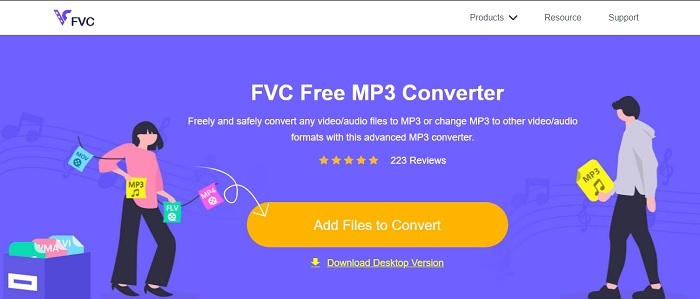
اگر میخواهید بدانید کدام ابزار، بهترین مبدل رایگان AVI به MP3 آنلاین است، باید بگوییم همین است. این ابزار که توسط FVC ارائه شده، نسخهی نمونهای از مبدل نهایی یعنی FVC Free MP3 Converter است. این ابزار آنلاین با توجه به اینکه در حال تبدیل فایل هستید، بیشترین مزیت را در اختیار شما قرار میدهد. اگر قرار باشد همه ابزارهای موجود را رتبهبندی کنیم، این ابزار در جایگاه اول باقی میماند. علاوه بر این، نهتنها فشردهسازی ایمن ارائه میدهد، بلکه تبدیل را نیز با سرعت بالا انجام میدهد. میخواهید بدانید سرعت فرایند تبدیل چقدر است؟ پس مراحل زیر را دنبال کنید و خودتان آن را امتحان کنید تا شگفتزده شوید.
مرحله ۱. روی این لینک کلیک کنید تا به صفحهی اصلی ابزار بروید.
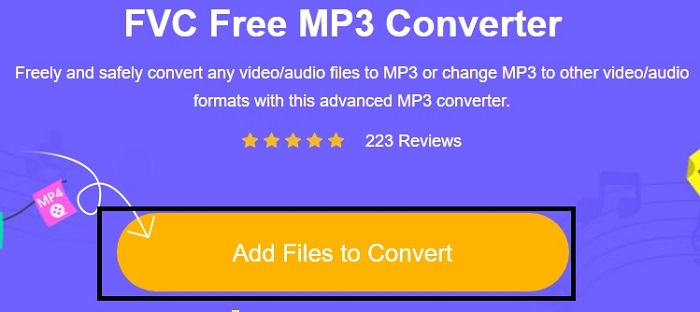
مرحله ۲. دکمه Add Files to Convert را فشار دهید و روی Allow کلیک کنید تا ابزار اجرا شود.
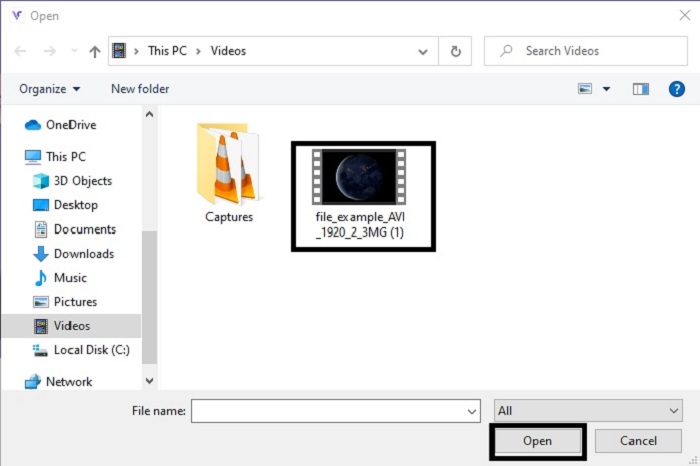
مرحله ۳. فایلی را که میخواهید تبدیل کنید انتخاب کنید. بعد از انتخاب، روی Open کلیک کنید تا ادامه دهید.
مرحله ۴. فرمت فایل AVI را به فرمت صوتی MP3 یا هر فرمتی که میخواهید، تغییر دهید.
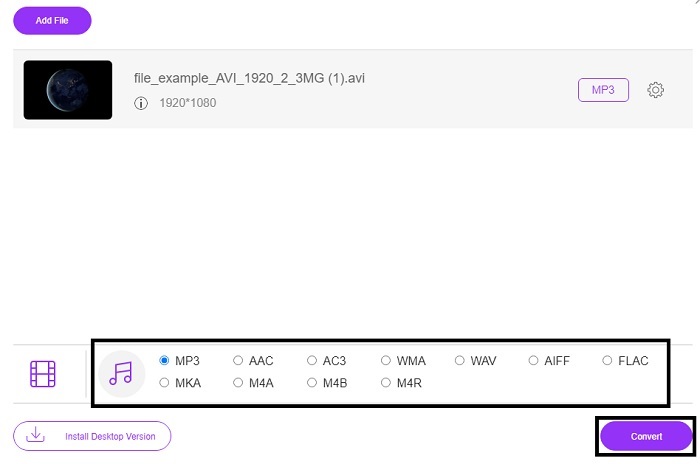
مرحله ۵. برای شروع فرایند، روی Convert کلیک کنید و چند دقیقه صبر کنید تا کار تمام شود. بعد از اتمام، میتوانید بعداً پوشهی خود را چک کنید.
2. Convertio
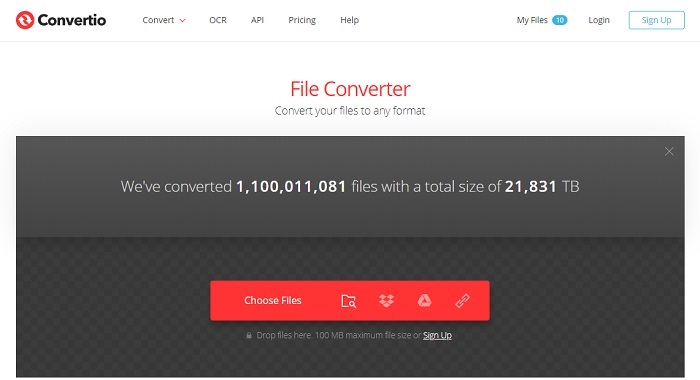
اگر صحبت از این باشد که چطور در مک، AVI را رایگان به MP3 تبدیل کنیم، در این صورت Convertio به کمک شما میآید. این ابزار فشردهسازی و تبدیل باکیفیت را برای ویندوز هم فراهم میکند. برخلاف FVC Free MP3 Converter، این ابزار تبدیل برای اسناد، کتابهای الکترونیکی، وکتور و موارد دیگر را هم ارائه میدهد. اما مانند ابزار اول، امکان تغییر بیتریت، fps و کدکها را در اختیار شما نمیگذارد. هرچند فرایند تبدیل در اینجا هم سریع و کارآمد است، اما باز هم ابزار اول از آن برتر است. بااینحال، ارزش امتحان کردن را دارد، چون ساده و بسیار کاربرپسند است. بنابراین، هم برای مبتدیها و هم برای کاربران حرفهای مناسب است.
مرحله ۱. به وبسایت Convertio بروید.
مرحله ۲. فایلی را که میخواهید تبدیل شود انتخاب کنید و آن را بارگذاری کنید.
مرحله ۳. فرمت MP3 را انتخاب کنید و برای شروع روی Convert کلیک کنید.
3. زامزار
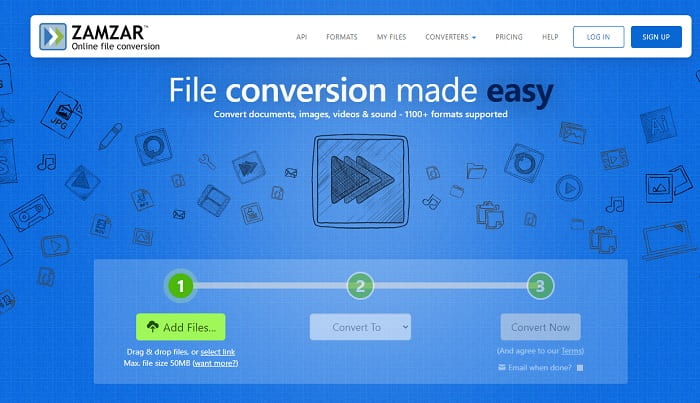
اگر میخواهید فایلهای AVI را به صورت آنلاین به MP3 تبدیل کنید، از Zamzar استفاده کنید. علاوه بر این، این ابزار یک مبدل ساده و در عین حال کلاسیک ارائه میدهد که احتمالاً قبلاً مشابه آن را استفاده یا امتحان کردهاید. تنها بخش نهچندان مطلوب آن این است که همهی فرمتها مانند صوت، تصویر، ویدیو و دیگر فرمتها در یک منوی کشویی قرار گرفتهاند. بنابراین پیدا کردن فرمت مشخصی که میخواهید، کمی زمانبر است اما همچنان قابل مدیریت است. به یاد داشته باشید که این ابزار فقط فایلهایی تا ۵۰ مگابایت و یک فرایند تبدیل در هر بار را میپذیرد. میخواهید بدانید چطور از Zamzar استفاده کنید؟ پس مراحل زیر را دنبال کنید.
مرحله ۱. صفحهی رسمی Zamzar را جستجو کنید. روی «add file» کلیک کنید تا فایلی را که میخواهید تبدیل شود انتخاب کنید.
مرحله ۲. فرمت نهایی مورد نظر خود را در زیرمنوی «convert to» انتخاب کنید.
مرحله ۳. روی «convert now» کلیک کنید تا فرایند شروع شود.
قسمت 2. بهترین تبدیل AVI به MP3 در رایانه شخصی و مک
با همهی توضیحاتی که دربارهی قابلیتهای فوقالعاده نرمافزارهای مبدل AVI به MP3 آنلاین داده شد، باز هم FVC Video Converter Ultimate پادشاه تبدیل در تمام وب است. آیا تا به حال فکر کردهاید که تبدیل یک فایل میتواند به سطحی بالاتر ارتقا پیدا کند؟ به طور مشخص، با استفاده از این ابزار به عنوان مبدل شخصی خود، میتوانید خیلی بیشتر از یک تبدیل ساده انجام دهید.
برخلاف ابزار آنلاین بالا، این نرمافزار نه تنها تبدیل، بلکه اصلاح، افزایش، افزایش حجم صدا و غیره را نیز تخصص دارد. به جای استفاده از ابزار اول بالا، چرا از این ابزار استفاده نمیکنید؟ با این کار، اکنون به نحوه تبدیل کامل فایل AVI خود و آوردن زندگی به فرمت MP3 ادامه خواهیم داد. مراحل ارائه شده در زیر را دنبال کنید تا درک عمیق تری در مورد فرآیند تبدیل این ابزار داشته باشید.
مرحله ۱. با کلیک روی دکمهی دانلود، نسخهی رسمی این ابزار نهایی از FVC را دانلود کنید. مراحل نصب را دنبال کنید و در پایان روی Finish کلیک کنید تا تنظیمات ذخیره شوند.
دانلود رایگانبرای ویندوز 7 یا بالاتردانلود امن
دانلود رایگانبرای MacOS 10.7 یا بالاتردانلود امن
مرحله ۲. بعد از تمام این مراحل، نرمافزار به صورت خودکار روی صفحهنمایش شما باز میشود. ظاهر آن به این شکل است.
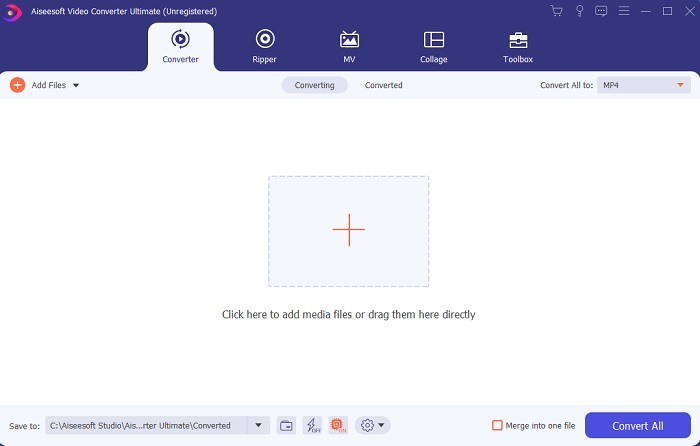
مرحله ۳. در رابط اصلی، حالا باید با کلیک روی دکمه Add Files، فایل AVI مورد نظر خود را برای تبدیل انتخاب کنید. بهعنوان توضیح اضافی، اگر فایلها زیاد هستند، میتوانید بهسادگی آنها را درون برنامه بکشید و رها کنید (drag-and-drop).
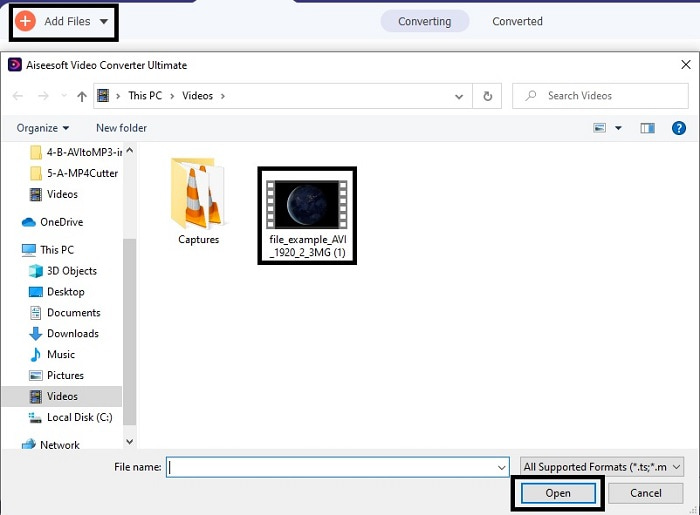
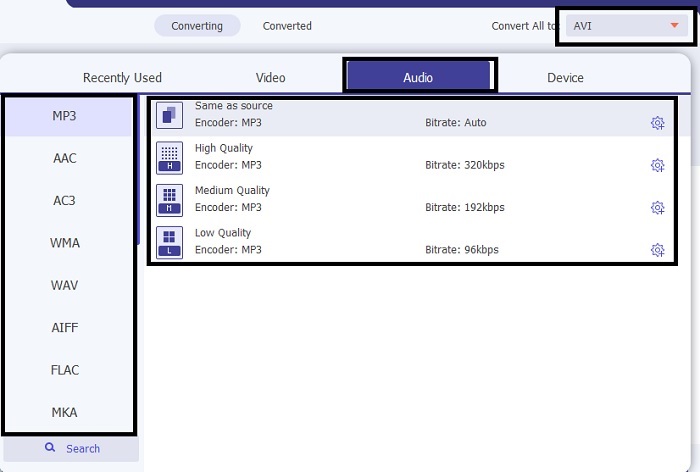
مرحله ۴. در قسمت بالا سمت راست، میتوانید زیرمنوی کوچک را ببینید؛ روی آن کلیک کنید. فرمت MP3 یا هر فرمت صوتی/ویدیویی دیگری را که میخواهید، انتخاب کنید. پس از انتخاب، روی Convert All کلیک کنید تا فرایند که بهزودی آغاز میشود، شروع شود.
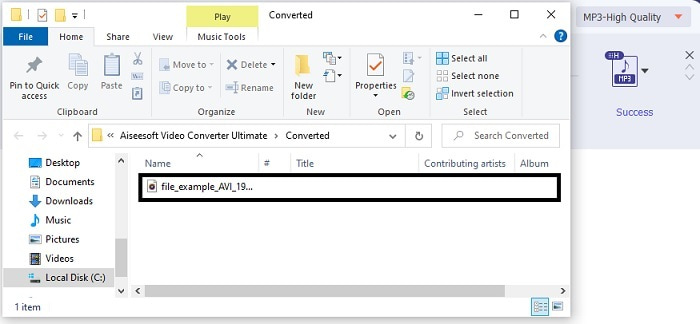
مرحله ۵. تبدیل فقط چند لحظه طول میکشد و پس از اتمام، بلافاصله یک پنجره مدیریت فایل روی صفحهی شما باز میشود. روی فایل تبدیلشده کلیک کنید و آن را گوش دهید؛ اگر میخواهید صدا را بهبود دهید، بعداً میتوانید نوار ابزار را بررسی کنید.
علاوه بر این، این ابزار به شما اجازه میدهد که WMV را به MP3 یا MOV را به MP3 تبدیل کنید.
بخش 3. سوالات متداول در مورد AVI به MP3
MP3 چیست؟
MP3 یک فرمت صوتی با کیفیت بالا را ذخیره می کند. امروزه بسیار محبوب شده است زیرا رایج ترین فرمت صوتی است. بهترین نمونه های MP3 آهنگ ها، ضبط و بسیاری موارد دیگر هستند.
MP3 بی افت است یا بدون افت؟
MP3 نمونه ای از فشرده سازی داده های با اتلاف است. که در ذخیره سازی داده های صوتی در مقایسه با سایر غیرفشرده ها مانند AVI که قبلا ذکر شد عالی است.
آیا MP3 می تواند فایل های ویدئویی را ذخیره کند؟
پاسخ خیر است. MP3 فقط برای ذخیره فایل های صوتی اختصاص داده شده است. اما میتوانید فایلهای ویدیویی را به نسخه بهبودیافته MP3 اضافه کنید که MP4 است که به عنوان فرمت چند رسانهای جهانی نیز شناخته میشود. برای دانستن تفاوت MP3 و MP4 اینجا را کلیک کنید.
نتیجه
حالا واضح تر است، به جای داشتن فرمت صوتی AVI بهتر است آن را به MP3 تبدیل کنید. لیست بالا در مورد نحوه تبدیل و گزینه های دیگری که متناسب با نیاز شما هستند صحبت می کند. اما هنوز FVC Video Converter Ultimate این ویژگی را در میان سایر موارد ذکر شده دارد. شاید شما فکر می کنید که فقط یک مبدل ساده بدون ویژگی های ویرایش می خواهید که مشکلی ندارد. اما در درازمدت، احساس میکنید چیزی در آن کم است که نمیتوانید آن را در مبدل موجود در لیست پیدا کنید. به جای اینکه منتظر بمانید تا این اتفاق بیفتد، چرا از این استفاده نمی کنید و برای آینده آماده نمی شوید. بنابراین، برای اطمینان از تبدیل آینده خود، باید ابزار نهایی را برای آماده شدن به دست آورید.
-
 4 روش کار 100% برای تبدیل فایلهای ویدئویی FLV به فرمت MP3
 چگونه می توان FLV را به فایل MP3 تبدیل کرد؟ تنها کاری که باید انجام دهید این است که این مقاله را با دقت بخوانید ، روش مورد علاقه خود را پیدا کرده و راهنمای گام به گام ما را دنبال کنید تا به خواسته خود برسید.
-
 4 روش برتر برای تبدیل OGG به MP3 و بدون افت کیفیت
 چگونه می توان فایل های OGG خود را به فرمت MP3 برای گوش دادن به رایانه یا دستگاه تلفن همراه تبدیل کرد؟ در اینجا ما 5 ساده ترین راه برای انجام آن را روی دسک تاپ یا آنلاین به اشتراک می گذاریم.
-
 نحوه تبدیل M4A به MP3 با 4 مبدل صوتی رایگان
 نمی توانید M4A را بازی کنید و باید آن را به MP3 تبدیل کنید؟ آیا راهی رایگان برای تبدیل M4A به MP3 به صورت آنلاین وجود دارد؟ در این پست 4 روش رایگان برای کمک به تبدیل M4A به MP3 با iTunes، مبدل های صوتی آنلاین و حرفه ای به اشتراک گذاشته شده است.
